 PasteFerry
2 台のパソコンでコピペするだけ。
もっと簡単にならない?
自分宛てに送信
送って、開いて、保存して、探して…
AirDrop
毎回受信を許可。クリップボードには入らない
ユニバーサルクリップボード
同じ Apple ID と、近くにある端末が必要
Mac と Windows の間では
標準機能だけでは、うまくいかない
もっとシンプルに。
PasteFerry
こっちでコピーして、あっちで貼り付け。
macOS · Windows · Linux
四半期報告_最終版.pptx
⌘C
メモ
火曜日に 10% へリリース。
問題なければ木曜日に全体へ。
問題なければ木曜日に全体へ。
⌘V
スクリーンショット.png
⌘C
四半期報告_最終版.pptx
CtrlV
会議メモ.txt - メモ帳
火曜日に 10% へリリース。
問題なければ木曜日に全体へ。
問題なければ木曜日に全体へ。
CtrlC
週報.docx - Word
CtrlV
直接接続、エンドツーエンド暗号化
Mac でファイルをコピー。Windows に貼り付け。
逆も同じ。Windows でコピー、Mac に貼り付け。
スクリーンショットも、そのまま画像として貼り付け。
コピーしたものを、そのまま貼り付け
テキスト
書式付きテキスト
画像
ファイル
フォルダごと
50 MB 未満なら、コピーと同時に転送開始。
大きなファイルは、必要なときにワンクリックで取得。
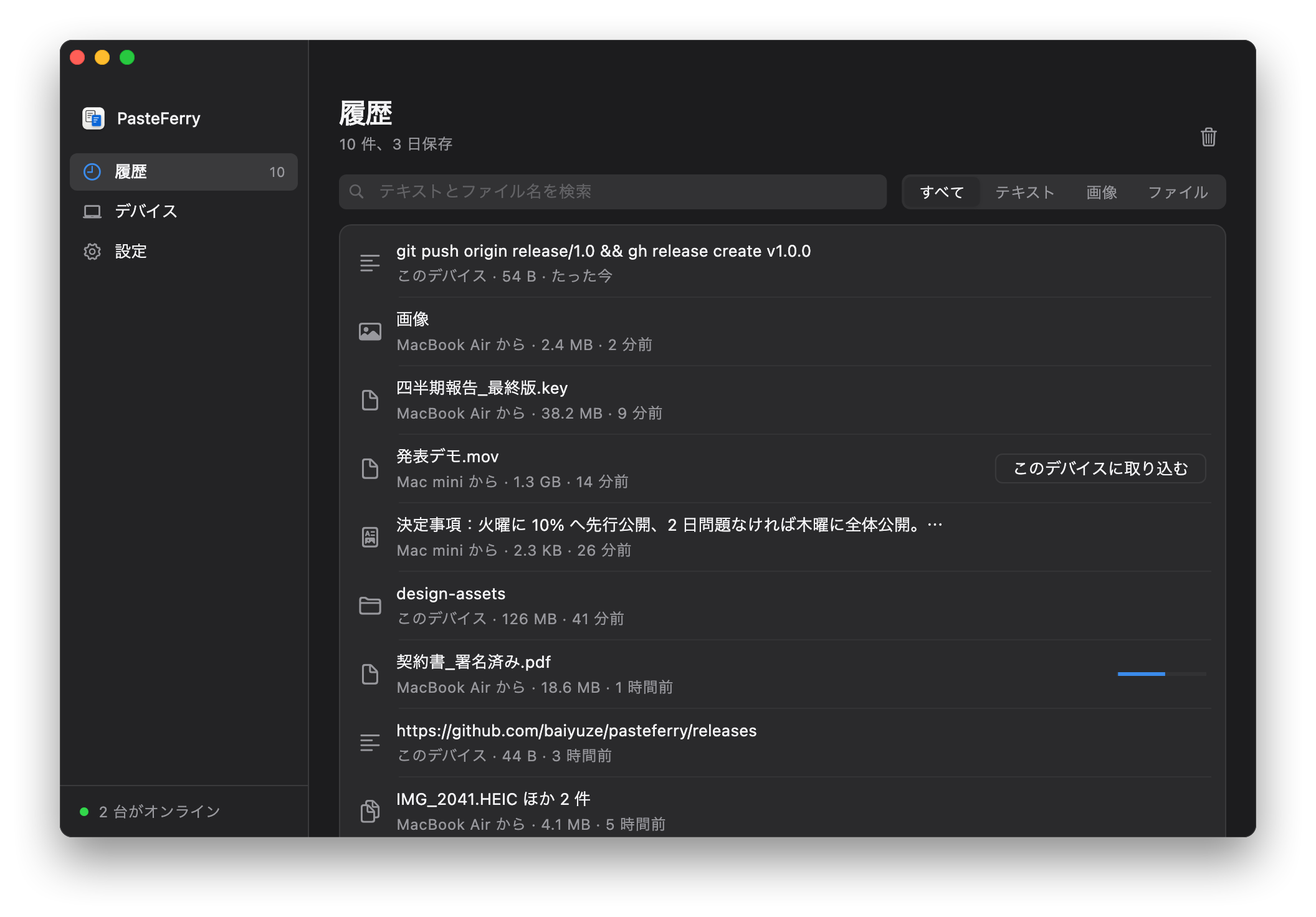
どの端末のコピーも、
履歴はここに。
- 標準で 3 日分を保存。変更も可能
- クリックで、もう一度コピー
- 画像はその場でプレビュー
- 大きなファイルは必要なときに取得
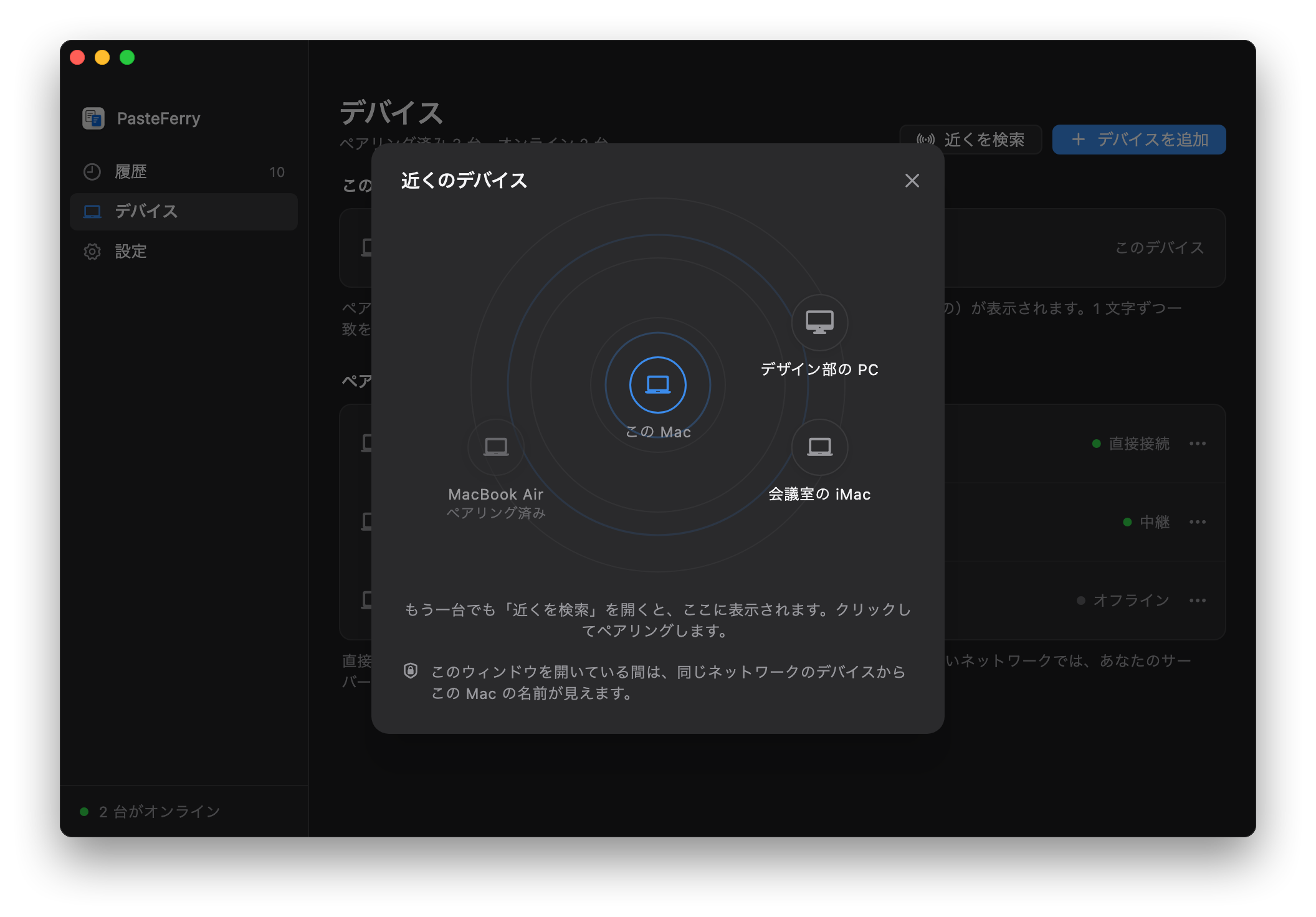
一度ペアリングすれば、準備完了
同じネットワークの端末を検索して、ペアリング
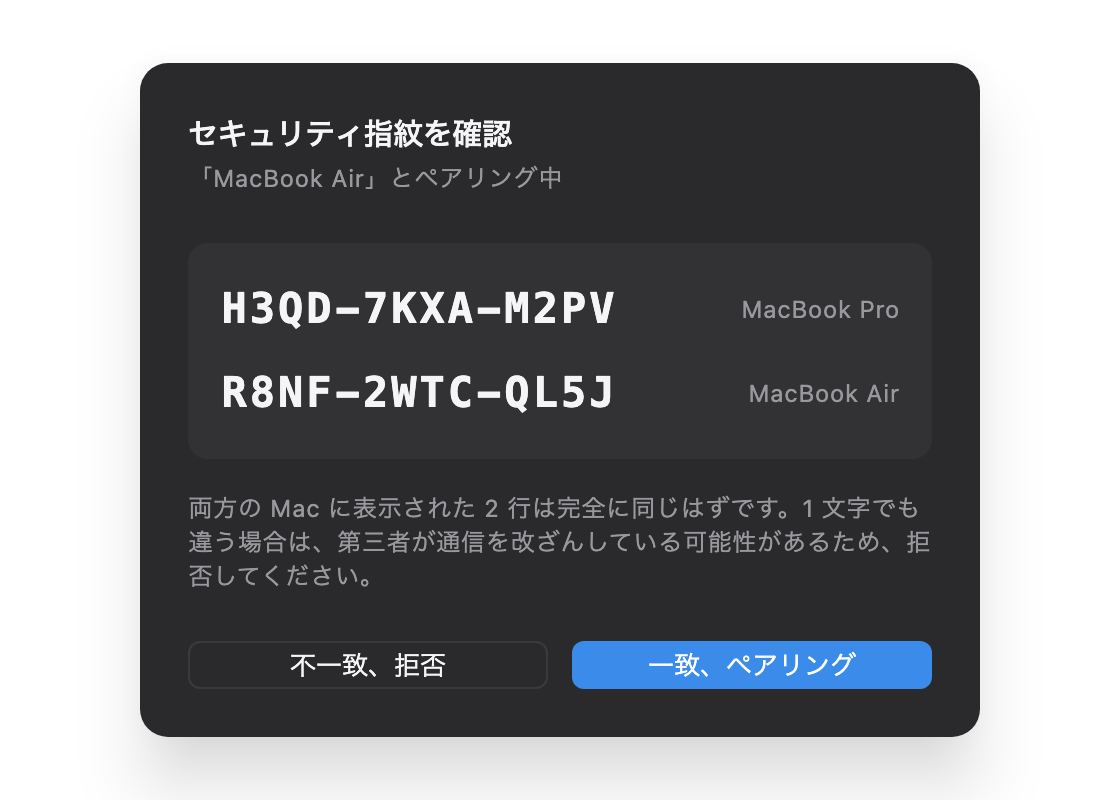
両方の画面でフィンガープリントが一致することを確認
同じネットワークでも、離れた場所でも
同じネットワーク
自宅やオフィスで、
サーバーの準備は不要
公開サーバー
小さなクラウド VM を用意して、
どこからでも同期
Tailscale
ネットワークをまたいでも、
自前のサーバーは不要
可能な限り端末同士で直接接続。エンドツーエンド暗号化。
サーバーモードでは、直接接続できない場合も暗号化したまま中継。
いつもの方法と比べてみると
PasteFerryユニバーサルクリップボードAirDropチャットアプリ
別々の Apple ID のあいだ✓—受け取り操作が必要✓
別のネットワーク(自宅と会社)✓——✓
コピーしてすぐ貼り付け、受け取り操作なし✓✓——
Mac と Windows のあいだ✓——✓
ファイルとフォルダまるごと✓不安定✓先に圧縮
前にコピーしたものを探す✓——履歴をさかのぼる
内容が第三者のサーバーを通らない✓✓✓—
PasteFerry
こっちでコピーして、あっちで貼り付け。
無料・オープンソースmacOS 13+Windows 10 / 11Linux x64 / ARM64
- ダウンロード
- pasteferry.cc/ja/
- ソースコード
- github.com/baiyuze/pasteferry
送る手間を減らして、作業をもっとスムーズに。
85 秒でわかる PasteFerry
音声なし · macOS / Windows / Linux
ムービーのポイント
- Mac でファイルをコピー。Windows に貼り付け。
- 逆も同じ。Windows でコピー、Mac に貼り付け。
- コピーしたものを、そのまま貼り付け
- 標準で 3 日分を保存。変更も可能
- 一度ペアリングすれば、準備完了
- 可能な限り端末同士で直接接続。エンドツーエンド暗号化。
- サーバーモードでは、直接接続できない場合も暗号化したまま中継。