 隔空貼
隔空貼
兩部電腦之間複製貼上,
為甚麼還這麼麻煩?
傳給自己
傳過去,開啟,下載,再找檔案在哪
AirDrop
每次都要接受,也不會進剪貼簿
通用剪貼板
同一個 Apple ID,還要靠得近
Mac 和 Windows 之間
系統內置的方法,一個都用不上
其實,可以簡單得多。
隔空貼
在這部電腦複製,到那部電腦貼上。
macOS · Windows · Linux
季度報告-最終版.pptx
⌘C
備忘錄
會議結論:星期二先發佈 10%,
觀察兩天沒問題,星期四全面發佈。
觀察兩天沒問題,星期四全面發佈。
⌘V
螢幕截圖.png
⌘C
季度報告-最終版.pptx
CtrlV
會議記錄.txt - 記事本
會議結論:星期二先發佈 10%,
觀察兩天沒問題,星期四全面發佈。
觀察兩天沒問題,星期四全面發佈。
CtrlC
週報.docx - Word
CtrlV
直連,端對端加密
Mac 上複製檔案,Windows 上直接貼上
反過來也一樣:Windows 複製,Mac 貼上
截圖、圖片也一樣,貼上就是圖片
複製甚麼,貼上就是甚麼
文字
格式化文字
圖片
檔案
整個資料夾
小於 50 MB 的內容,複製時就開始傳輸;
較大的檔案先同步記錄,需要時再下載。
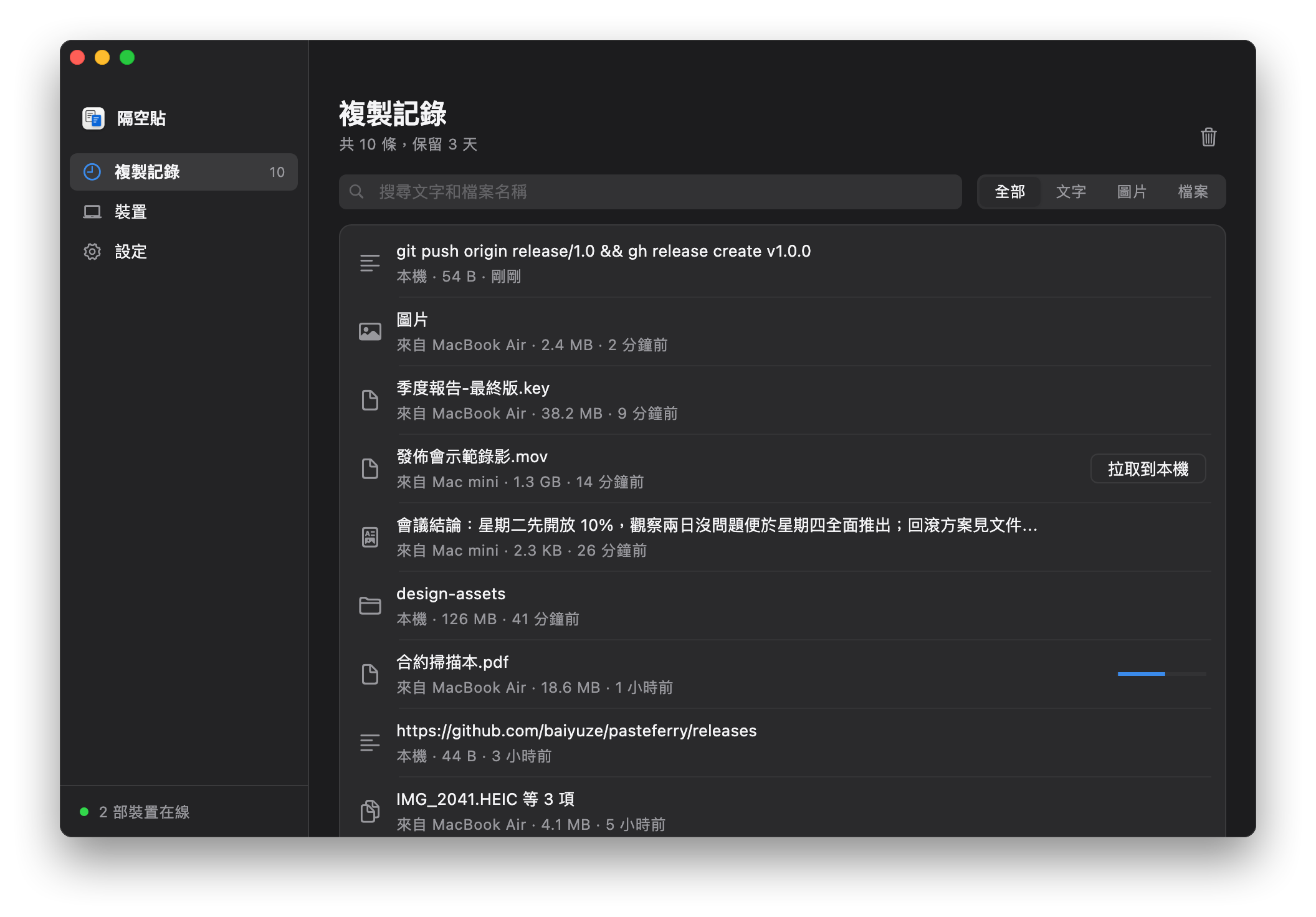
所有裝置複製過的,
都在這裏
- 預設保留最近 3 天,可調整
- 按一下,放回剪貼簿
- 開啟圖片就能預覽
- 大檔案,需要時再下載到本機
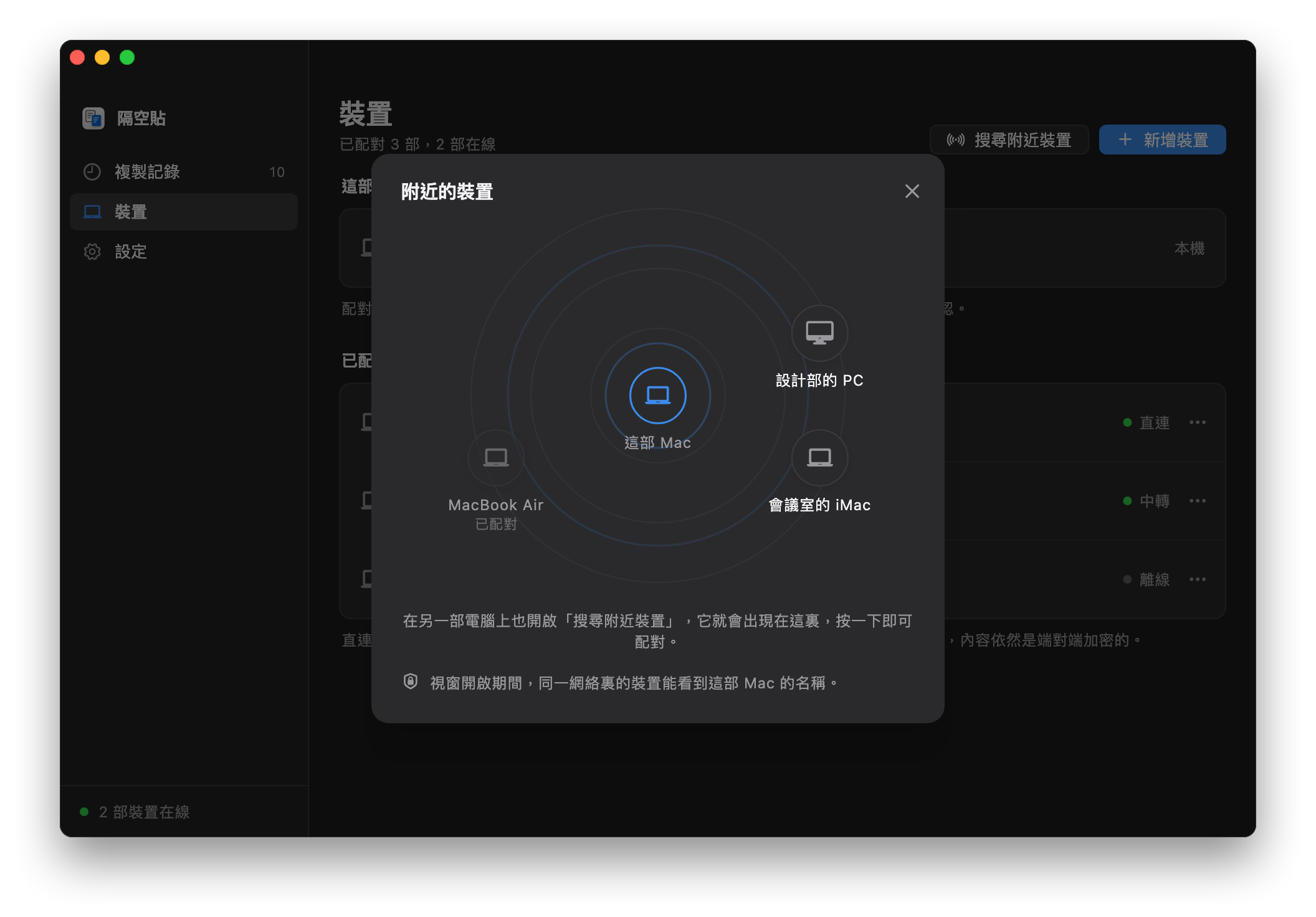
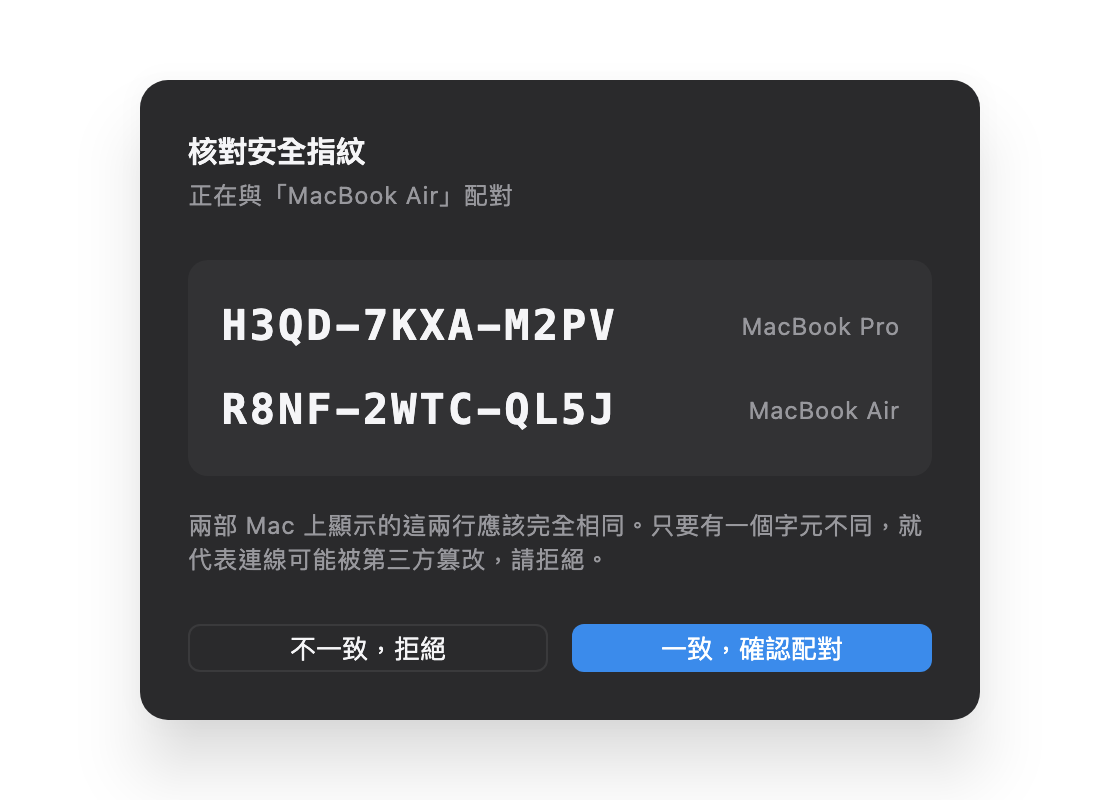
首次使用,配對一次就好
同一網絡搜尋附近裝置,按一下就能配對
核對兩邊的安全指紋,一致才確認
同一網絡不用伺服器,跨網絡也能用
同一網絡
家裏或辦公室,
安裝好就能用,不需要伺服器
公網伺服器
自行部署,一部小雲端主機就夠,
在哪裏都能同步
Tailscale
跨網絡,
也不需要伺服器
裝置之間優先直連,端對端加密。
自建伺服器模式下,直連失敗時由你的伺服器轉送,內容仍然加密。
和常用的方法比一比
隔空貼通用剪貼板AirDrop通訊軟件
不同 Apple ID 之間✓—要對方接受✓
不在同一個網絡(家裏和公司)✓——✓
複製後直接貼上,不用按接受✓✓——
Mac 與 Windows 之間✓——✓
檔案與整個資料夾✓不穩定✓要先壓縮
找回之前複製過的內容✓——翻查聊天記錄
內容不經過第三方伺服器✓✓✓—
隔空貼
在這部電腦複製,到那部電腦貼上。
免費開源macOS 13+Windows 10 / 11Linux x64 / ARM64
- 官網下載
- pasteferry.cc/zh-hk/
- 原始碼
- github.com/baiyuze/pasteferry
少一點傳來傳去,多一點順手。
一分多鐘,認識隔空貼
無聲示範 · macOS / Windows / Linux
影片重點
- Mac 上複製檔案,Windows 上直接貼上
- 反過來也一樣:Windows 複製,Mac 貼上
- 複製甚麼,貼上就是甚麼
- 預設保留最近 3 天,可調整
- 首次使用,配對一次就好
- 裝置之間優先直連,端對端加密。
- 自建伺服器模式下,直連失敗時由你的伺服器轉送,內容仍然加密。