 隔空貼
換一個主題
- 打開隔空貼,進入 設定 › 外觀。
- 在「內建」或「自訂」裡點一張主題卡片,介面馬上換好;快速貼上視窗也跟著換。
- 在「淺色與深色」裡選 跟隨系統、淺色 或 深色。
- 用像素主題時,還可以打開 掃描線,整個視窗疊一層很淡的 CRT 掃描線。
- 手機(Android)上在 設定 › 外觀 裡單獨選,電腦和手機互不影響。
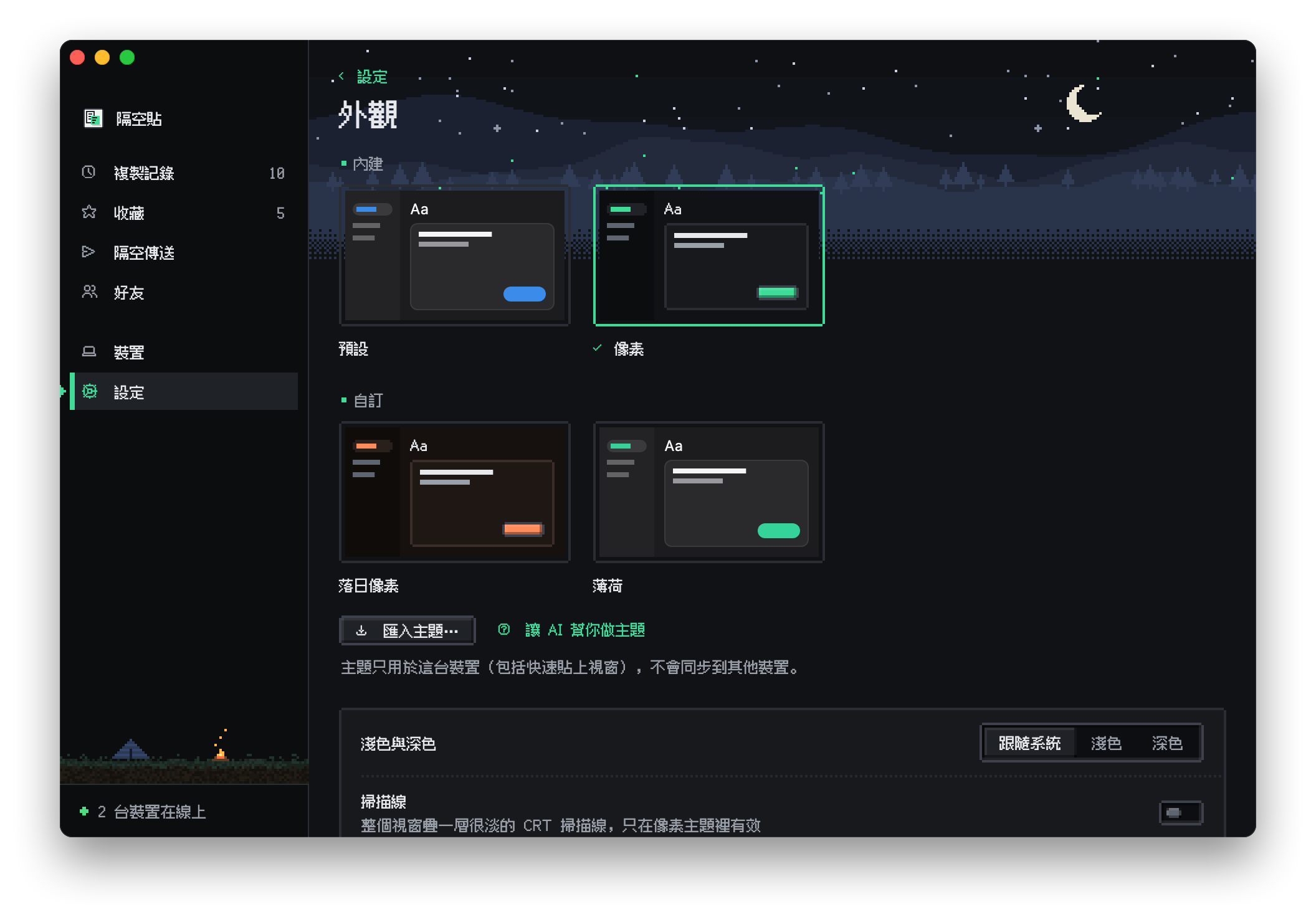
內建的兩套主題
- 預設:安靜的系統風格,和以前的隔空貼一樣。
- 像素:點陣字、切角粗邊、凸起的按鈕,石墨與紙兩套配色加像素綠;頁首有夜景或白天的場景,傳檔案時紙飛機飛過去,送達迸出星星。


做自己的主題
最簡單的辦法是複製一份內建主題再改:
- 在 設定 › 外觀 裡,滑鼠移到一張主題卡片上,點右下角的 ⋯,選 複製一份。新主題出現在「自訂」裡。
- 在副本的 ⋯ 裡選 匯出…,得到一個
.pasteferry-theme.json檔案。 - 用任何文字編輯器修改裡面的顏色、名稱等(格式見下一節)。
- 回到外觀頁,點 匯入主題… 選這個檔案。同一個 id 會覆蓋原來那份,匯入後自動套用。
- 不要的自訂主題,在 ⋯ 裡選 刪除主題。內建主題不能刪除。
儲存時會檢查文字和背景的對比度。看不清楚的顏色會提示出來,但仍然可以儲存。主題檔案可以傳給朋友,對方匯入即可。
換背景圖
- 進入 設定 › 外觀,捲到 背景圖,點 選擇圖片…,選一張 JPEG、PNG 或 GIF。
- 圖片鋪滿側邊欄和頁面後面,側邊欄和列表底板變成半透明。正在用內建主題時,會先複製一份再改,內建主題本身不變。
- 模糊、遮罩、面板 各有三檔;用圖片配色 把強調色換成圖片的主色;也可以讓 快速貼上視窗也顯示。
- 不想要了點 移除。手機上在 設定 › 外觀 › 背景圖 裡選照片。
文字始終看得清楚:隔空貼按主題的文字顏色和這張圖,算出遮罩至少要多濃,只會比它更濃。深色的圖配深色模式、淺色的圖配淺色模式,圖露得最多。


換風景
- 風景是頁面頂部那條寬圖和側邊欄底部的小圖。像素主題這裡預設畫像素風景和小營地,其他主題預設沒有。
- 在 設定 › 外觀 › 風景 裡,頁面頂部、側邊欄底部 各點 選擇圖片… 換成自己的圖,任何主題都能用。頁面標題會自動蓋一層遮罩,字照樣看得清楚。
- 恢復預設 換回原來的樣子;關掉 顯示風景 兩處都不畫。設定了整個視窗的背景圖時不顯示風景。
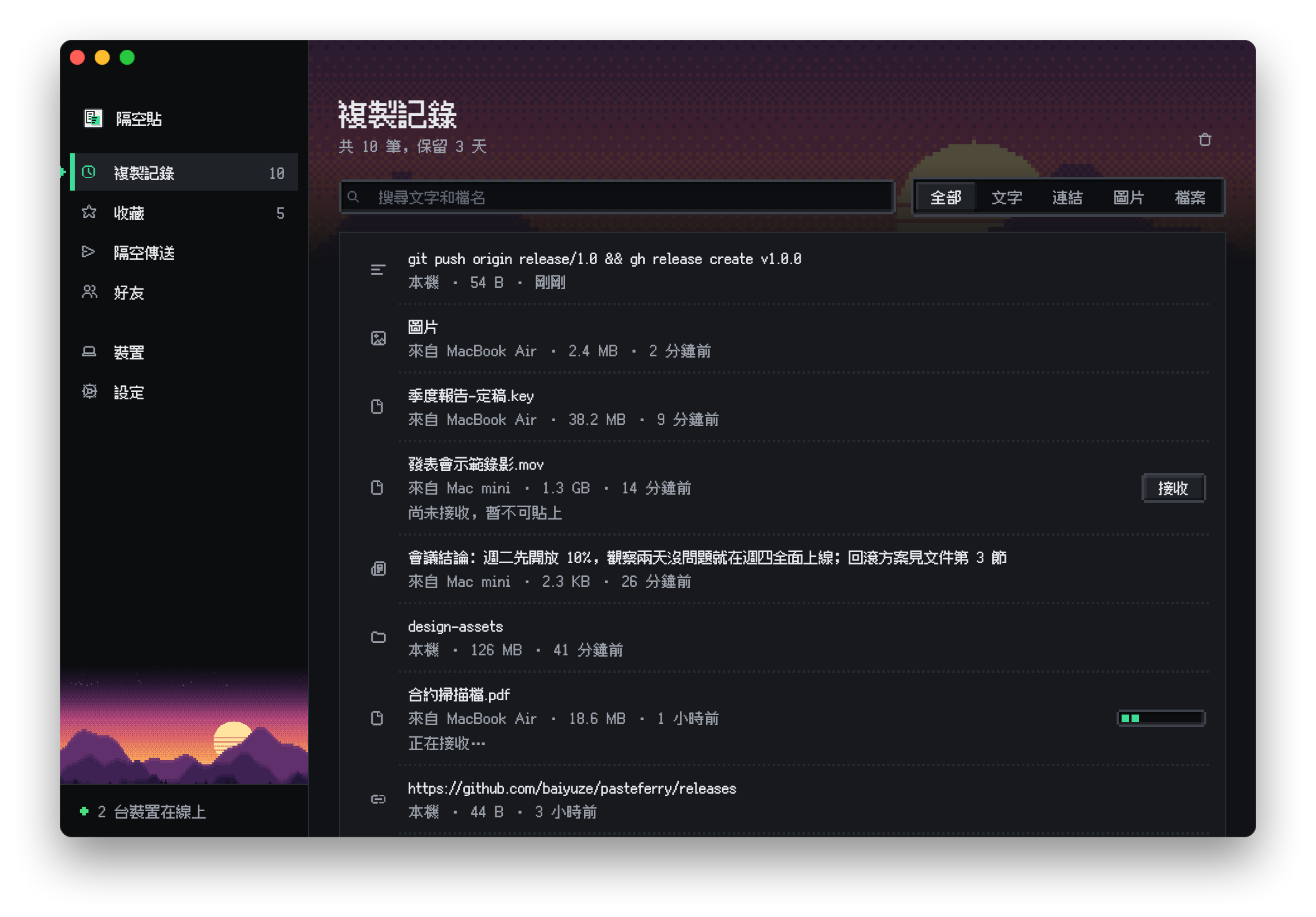
主題檔案長什麼樣
主題是一份 JSON。只寫想改的地方就好,沒寫的從 base 指定的主題補齊。下面這份以像素主題為底,只換了強調色和幾處底色:
{
  "schema": 1,
  "id": "sunset-pixel",
  "name": { "zh-Hans": "落日像素", "en": "Sunset Pixel" },
  "base": "pixel",
  "modes": {
    "dark": { "accent": "#FF8A5B", "background": "#16110F", "surface": "#1E1714" },
    "light": { "accent": "#C2410C" }
  }
}
常用欄位
id- 主題的識別碼,只能用小寫字母、數字和
-;不能是default、pixel。 name- 各語言的名稱,例如
zh-Hans、zh-Hant-TW、zh-Hant-HK、en、ja。 base- 以哪套主題為底:
default、pixel或另一套自訂主題。 modes.light/modes.dark- 淺色、深色兩套顏色,寫成
#RRGGBB或帶透明度的#AARRGGBB。常用的有accent(強調色)、background(內容區底色)、sidebar、surface(分組與對話框)、border、text、textDim、textFaint、onAccent(強調色上的文字)。 typography- 字型:
family可選system或內建的像素字型FusionPixel。 shape- 形狀:
corner是round(圓角)或pixel(像素切角),還有圓角大小、邊框粗細、陰影樣式。 motion、icons- 動態
smooth/stepped/reduced;圖示system/pixel。 background- 整個視窗的背景圖:
image(匯入後的user:<sha256>)、blur、scrim(遮罩)、surfaceOpacity(面板不透明度)、scope(哪些視窗顯示)、accentFromImage。 scenery、scene- 風景開關,以及換成自己的圖:
scene.header(頁面頂部)、scene.sidebar(側邊欄底部),深色模式可另配headerDark、sidebarDark。
完整的格式與每個顏色用在哪裡: design/themes.md
讓 AI 幫你做主題
隔空貼內建一個 MCP 服務 pasteferry-cli mcp。把它加到 Claude Desktop、Claude Code、Cursor 等支援 MCP 的 AI 應用程式裡,直接用一句話描述你想要的樣子,AI 會讀取主題格式、配色、檢查對比度,再儲存並套用。
1. 找到 pasteferry-cli
- Mac
/Applications/PasteFerry.app/Contents/Helpers/pasteferry-cli(用 Homebrew 安裝的可以直接寫pasteferry-cli)- Windows
%LOCALAPPDATA%\Programs\PasteFerry\pasteferry-cli.exe- Linux
- deb 套件:
/usr/bin/pasteferry-cli;tar.gz:解壓目錄裡的PasteFerry/pasteferry-cli
也可以在 設定 › 外觀 › 讓 AI 幫你做主題 裡直接複製本機的完整設定,路徑已經填好。
2. 加到 AI 應用程式裡
Claude Desktop(設定 › 開發者 › 編輯設定)和 Cursor(~/.cursor/mcp.json)的設定相同,以 Mac 為例:
{
  "mcpServers": {
    "pasteferry": {
      "command": "/Applications/PasteFerry.app/Contents/Helpers/pasteferry-cli",
      "args": ["mcp"]
    }
  }
}
Claude Code 在終端機裡執行:
claude mcp add pasteferry -- /Applications/PasteFerry.app/Contents/Helpers/pasteferry-cli mcp改完設定後重新啟動 AI 應用程式。隔空貼要保持執行,AI 透過它在本機的背景服務修改主題。
3. 直接說你想要什麼
- “幫我做一套賽博龐克風的主題,霓虹粉配深紫,然後套用上。”
- “以像素主題為底,做一套落日色調的,深色模式用暖一點的底色。”
- “現在這套主題的灰色文字看不清楚,幫我調亮一點。”
- “把我的主題匯出給我看看,再做一個淺色版本。”
- “用 ~/Pictures/海邊.jpg 當背景,按照片的顏色配一套主題。”
- “把像素主題頂部的風景換成 ~/Pictures/雪山.png。”
AI 能做什麼
- 列出主題、讀取某套主題的完整內容;
- 讀取主題格式說明:每個顏色用在哪裡、要和誰達到多少對比度;
- 只檢查不儲存,看看哪對顏色對比度不夠;
- 儲存、套用、刪除自訂主題,切換淺色深色;
- 匯入本機的圖片,設為整個視窗的背景圖或換掉風景,並分析亮度和主色。
安全範圍
MCP 服務只在本機執行,不開網路連接埠。它只能讀寫主題和背景圖,看不到複製記錄、裝置和好友,也不能改其他設定;背景圖只接受本機檔案,不會去網路上下載。
常見問題
主題會同步到我的其他裝置嗎?
不會。主題只用於設定它的那台裝置。想在別台電腦上用同一套,匯出再匯入即可。
AI 把主題改亂了怎麼辦?
在 設定 › 外觀 裡點回 預設 或 像素 就恢復了;不要的自訂主題可以刪除。
匯入時提示文字可能看不清楚?
代表有幾處文字和底色的對比度偏低。可以照提示把對應的顏色調亮或調暗,也可以直接讓 AI 幫你調。
舊版本能用主題嗎?
需要 2.10 或更新的版本。裝置之間的協定沒有變化,新舊版本照常互傳。
圖放上去字會看不清楚嗎?
不會。遮罩濃度按主題的文字顏色算,只會比需要的更濃。圖太花可以調高模糊或面板不透明度。
更多:讓 AI 幫你做主題(詳細說明) · 主題格式與設計 · MCP 工具說明