 PasteFerry
 / テーマガイド
変える、作る、
AI に作ってもらう。
PasteFerry 2.10 からテーマに対応しました。デフォルトとピクセルの 2 つを内蔵し、複製して自分好みにしたり、AI に作ってもらったりできます。テーマは設定したデバイスにだけ適用されます。
2.10 をダウンロードテーマを変える
- PasteFerry を開き、設定 › 外観 に進みます。
- 「内蔵」か「カスタム」のテーマをクリックすると、すぐに切り替わります。クイックペーストも同じテーマになります。
- 「ライトとダーク」で システムに合わせる、ライト、ダーク から選びます。
- ピクセルテーマでは 走査線 もオンにでき、ウインドウ全体に薄い CRT 走査線を重ねます。
- Android ではアプリの 設定 › 外観 で個別に選びます。パソコンとスマートフォンは互いに影響しません。
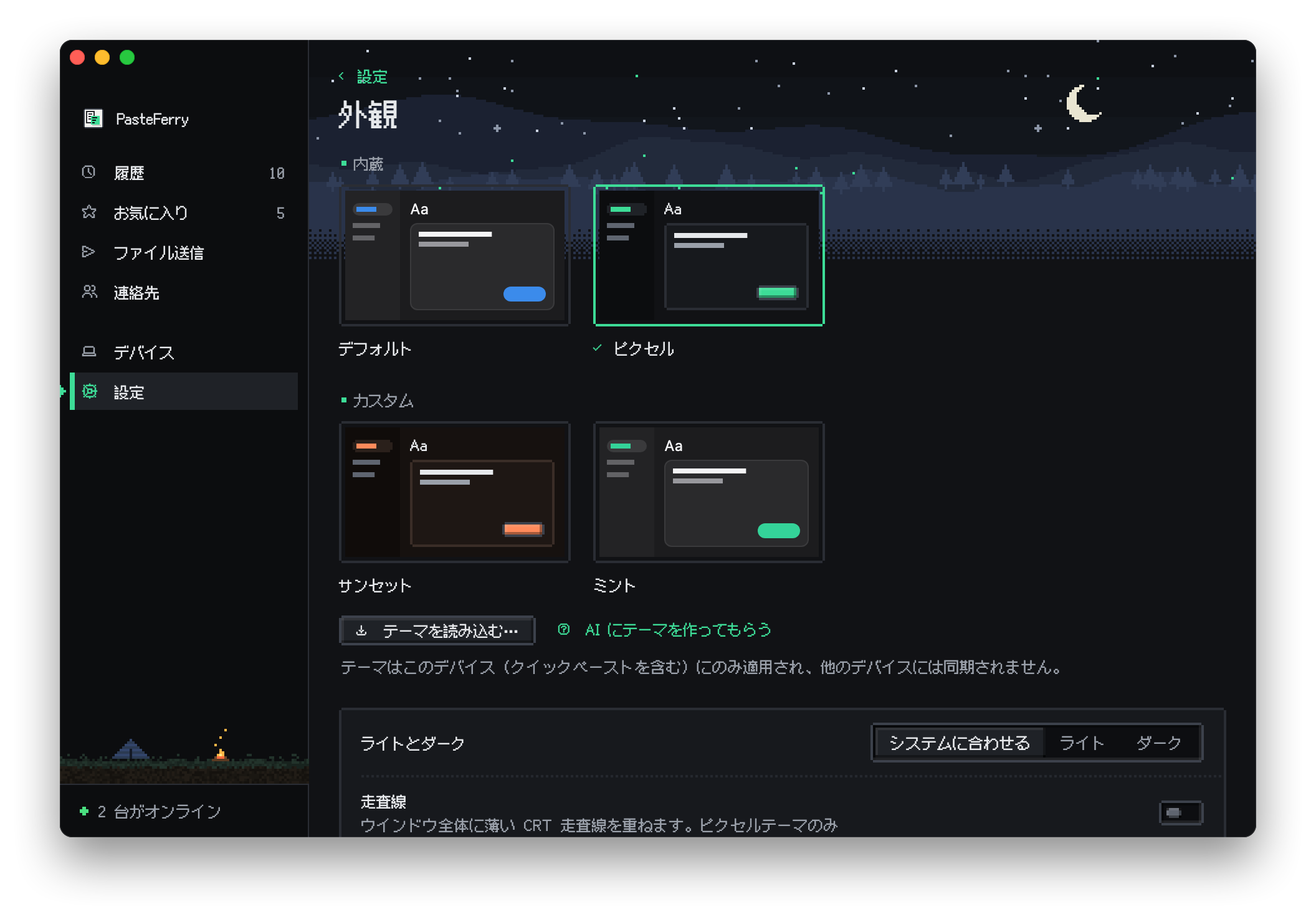
内蔵の 2 つのテーマ
- デフォルト:これまでの PasteFerry と同じ、落ち着いたシステム風の見た目です。
- ピクセル:ドット文字、切り欠きの太枠、立体的なボタン。グラファイトとペーパーの配色にピクセルグリーン。上部には夜や昼の風景、送信中は紙飛行機が飛び、届くと星がはじけます。


自分のテーマを作る
いちばん簡単なのは、内蔵テーマを複製して変える方法です。
- 設定 › 外観 でテーマにポインタを合わせ、⋯ から 複製 を選びます。複製は「カスタム」に表示されます。
- 複製の ⋯ から 書き出す… を選び、
.pasteferry-theme.jsonファイルを保存します。 - テキストエディタで色や名前などを変えます(形式は次の節を参照)。
- 外観のページに戻り、テーマを読み込む… でファイルを選びます。同じ id のテーマは置き換えられ、読み込んだテーマが適用されます。
- 不要なカスタムテーマは ⋯ から テーマを削除 を選びます。内蔵テーマは削除できません。
保存時に文字のコントラストを確認し、読みにくい色を知らせます(そのまま保存もできます)。テーマファイルは共有でき、相手は読み込むだけで使えます。
背景画像を使う
- 設定 › 外観 を開き、背景画像 までスクロールして 画像を選択… を押し、JPEG、PNG、GIF を選びます。
- 画像がサイドバーとページの後ろに敷かれ、サイドバーとリストの下地は半透明になります。内蔵テーマを使っているときは、先に複製してから変更します(内蔵テーマ自体は変わりません)。
- ぼかし、スクリム、パネル はそれぞれ 3 段階。画像の色を使う でアクセントカラーを画像の主な色に、クイックペーストにも表示 でそちらにも表示します。
- やめるときは 削除。Android では 設定 › 外観 › 背景画像 で写真を選びます。
文字は常に読みやすいまま:テーマの文字色とこの画像から必要なスクリムの濃さを計算し、それより薄くはしません。暗い画像はダークモード、明るい画像はライトモードと組み合わせると画像がよく見えます。


風景を変える
- 風景とは、ページ上部の横長の画像とサイドバー下部の小さな画像です。ピクセルテーマではピクセルの風景と小さなキャンプを描き、ほかのテーマにはありません。
- 設定 › 外観 › 風景 で ページ上部、サイドバー下部 の 画像を選択… を押すと自分の画像に変えられます(どのテーマでも可)。ページタイトルが読めるようにスクリムを自動で重ねます。
- 元に戻す で元の絵に、風景を表示 をオフにすると両方とも消えます。ウインドウ全体の背景画像があるときは風景を表示しません。
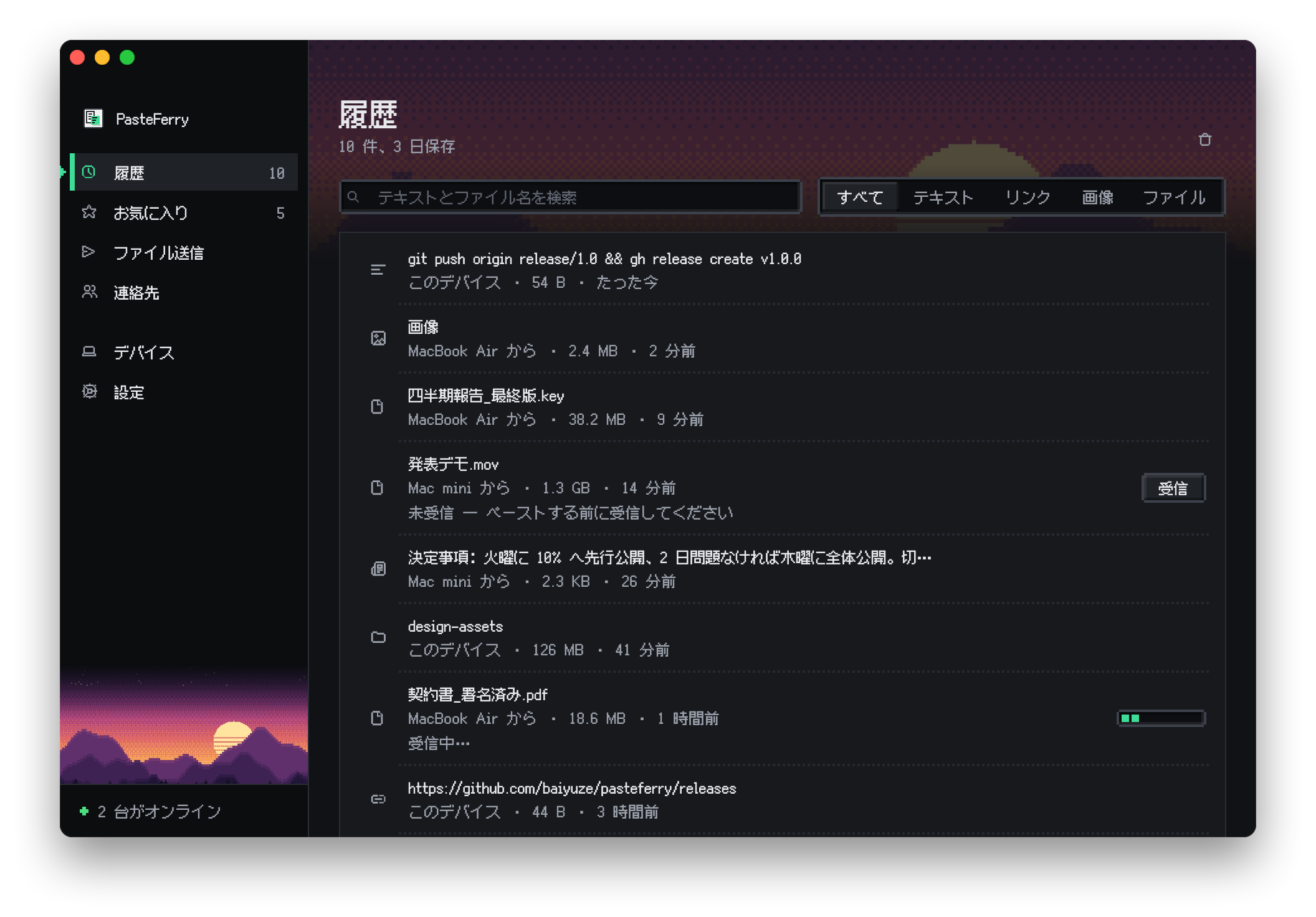
テーマファイルの中身
テーマは JSON ファイルです。変えたいところだけ書けば、残りは base のテーマから補われます。次の例はピクセルをもとに、アクセントといくつかの背景色だけを変えています。
{
  "schema": 1,
  "id": "sunset-pixel",
  "name": { "zh-Hans": "落日像素", "en": "Sunset Pixel" },
  "base": "pixel",
  "modes": {
    "dark": { "accent": "#FF8A5B", "background": "#16110F", "surface": "#1E1714" },
    "light": { "accent": "#C2410C" }
  }
}
よく使う項目
id- テーマの識別子。小文字、数字、
-のみで、defaultとpixelは使えません。 name- 各言語の名前。
zh-Hans、zh-Hant-TW、zh-Hant-HK、en、jaなど。 base- もとにするテーマ:
default、pixel、またはほかのカスタムテーマ。 modes.light/modes.dark- ライトとダークの色。
#RRGGBBか透明度付きの#AARRGGBB。よく使うのはaccent、background(内容の背景)、sidebar、surface(グループとダイアログ)、border、text、textDim、textFaint、onAccent(アクセント上の文字)。 typography- フォント:
familyはsystemか内蔵のピクセルフォントFusionPixel。 shape- 形:
cornerはround(角丸)かpixel(切り欠き)。角の大きさ、枠の太さ、影の種類も指定できます。 motion、icons- 動き
smooth/stepped/reduced、アイコンsystem/pixel。 background- ウインドウ全体の背景画像:
image(読み込み後のuser:<sha256>)、blur、scrim、surfaceOpacity(パネルの不透明度)、scope(表示するウインドウ)、accentFromImage。 scenery、scene- 風景のオン・オフと自分の画像:
scene.header(ページ上部)、scene.sidebar(サイドバー下部)。ダークモード用にheaderDark、sidebarDarkも指定できます。
完全な形式と各色の使われる場所: design/themes.md
AI にテーマを作ってもらう
PasteFerry には MCP サーバー pasteferry-cli mcp が付いています。Claude Desktop、Claude Code、Cursor など MCP に対応した AI アプリに追加し、ほしい見た目をひとことで伝えてください。AI がテーマの形式を読み、配色を考え、コントラストを確認して保存・適用します。
1. pasteferry-cli の場所
- Mac
/Applications/PasteFerry.app/Contents/Helpers/pasteferry-cli(Homebrew の場合はpasteferry-cliだけで可)- Windows
%LOCALAPPDATA%\Programs\PasteFerry\pasteferry-cli.exe- Linux
- deb:
/usr/bin/pasteferry-cli、tar.gz:展開したフォルダのPasteFerry/pasteferry-cli
設定 › 外観 › AI にテーマを作ってもらう から、このパソコン用の設定をそのままコピーすることもできます。
2. AI アプリに追加する
Claude Desktop(設定 › 開発者 › 構成を編集)と Cursor(~/.cursor/mcp.json)は同じ設定です。Mac の例:
{
  "mcpServers": {
    "pasteferry": {
      "command": "/Applications/PasteFerry.app/Contents/Helpers/pasteferry-cli",
      "args": ["mcp"]
    }
  }
}
Claude Code ではターミナルで実行します。
claude mcp add pasteferry -- /Applications/PasteFerry.app/Contents/Helpers/pasteferry-cli mcp設定を変えたら AI アプリを再起動します。PasteFerry は起動したままにしてください。AI はこのパソコンのバックグラウンドサービスを通じてテーマを変えます。
3. ほしいものを伝える
- “ネオンピンクと深い紫のサイバーパンク風テーマを作って、適用して。”
- “ピクセルテーマをもとに夕焼け色のテーマを作って。ダークは暖かい背景色にして。”
- “今のテーマの灰色の文字が読みにくいので、明るくして。”
- “今のテーマを書き出して見せて。それからライト版も作って。”
- “~/Pictures/beach.jpg を背景にして、写真の色に合わせたテーマを作って。”
- “ピクセルテーマの上部の風景を ~/Pictures/mountains.png に変えて。”
AI ができること
- テーマの一覧と、テーマの完全な内容の読み取り
- テーマ形式の説明(各色の使われる場所と必要なコントラスト)の読み取り
- 保存せずに確認し、コントラストが足りない色を見つける
- カスタムテーマの保存・適用・削除、ライトとダークの切り替え
- このコンピュータの画像を読み込み、ウインドウの背景や風景に設定し、明るさと主な色を分析する。
できないこと
MCP サーバーはこのパソコンの中だけで動き、ネットワークのポートは開きません。扱えるのはテーマと背景画像だけで、履歴、デバイス、友だちは見えず、ほかの設定も変えられません。背景画像はローカルのファイルのみで、インターネットからは取得しません。
よくある質問
テーマはほかのデバイスに同期されますか?
されません。テーマは設定したデバイスだけに適用されます。別のパソコンで使うときは、書き出して読み込んでください。
AI がテーマを崩してしまいました。
設定 › 外観 でデフォルトかピクセルを選べば戻ります。不要なカスタムテーマは削除できます。
読み込み時に「読みにくい」と表示されます。
文字と背景のコントラストが低いところがあります。表示に従って色を明るく・暗くするか、AI に直してもらってください。
古いバージョンでもテーマは使えますか?
2.10 以降が必要です。デバイス間のプロトコルは変わっていないので、新旧のバージョンは引き続き連携できます。
画像の上で文字が読みにくくならない?
なりません。スクリムの濃さはテーマの文字色から計算し、必要より薄くはしません。にぎやかな画像なら、ぼかしやパネルの不透明度を上げてください。
さらに詳しく:AI でテーマを作る(詳しいガイド) · テーマの形式と設計 · MCP ツール