 隔空贴
换一个主题
- 打开隔空贴,进入 设置 › 外观。
- 在「软件自带」或「自定义」里点一张主题卡片,界面马上换好;快捷粘贴窗口也跟着换。
- 在「浅色与深色」里选 跟随系统、浅色 或 深色。
- 用像素主题时,还可以打开 扫描线,整个窗口叠一层很淡的 CRT 扫描线。
- 手机(Android)上在 设置 › 外观 里单独选,电脑和手机互不影响。
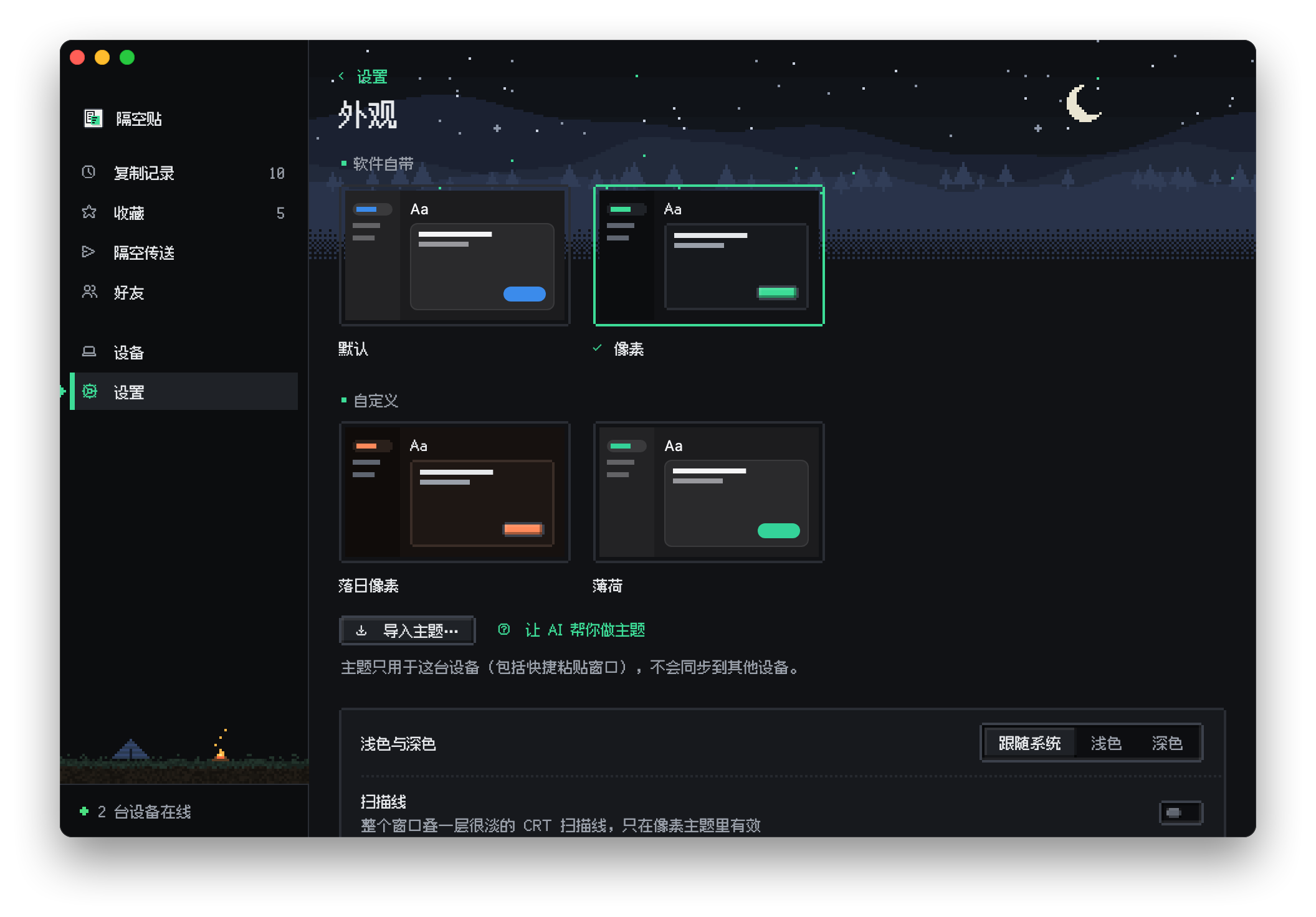
自带的两套主题
- 默认:安静的系统风格,和以前的隔空贴一样。
- 像素:点阵字、切角粗边、凸起的按钮,石墨与纸两套配色加像素绿;页眉有夜景或白天的场景,发文件时纸飞机飞过去,送达迸出星星。


做自己的主题
最简单的办法是复制一份自带主题再改:
- 在 设置 › 外观 里,鼠标移到一张主题卡片上,点右下角的 ⋯,选 复制一份。新主题出现在「自定义」里。
- 在副本的 ⋯ 里选 导出…,得到一个
.pasteferry-theme.json文件。 - 用任意文本编辑器改里面的颜色、名字等(格式见下一节)。
- 回到外观页,点 导入主题… 选这个文件。同一个 id 会覆盖原来那份,导入后自动应用。
- 不要的自定义主题,在 ⋯ 里选 删除主题。自带主题不能删除。
保存时会检查文字和背景的对比度。看不清的颜色会提示出来,但仍然可以保存。主题文件可以发给朋友,对方导入即可。
换背景图
- 进入 设置 › 外观,滚到 背景图,点 选择图片…,选一张 JPEG、PNG 或 GIF。
- 图片铺满侧边栏和页面后面,侧边栏和列表底板变成半透明。正在用自带主题时,会先复制一份再改,自带主题本身不变。
- 模糊、遮罩、面板 各有三档;用图片配色 把强调色换成图片的主色;也可以让 快捷粘贴窗口也显示。
- 不想要了点 移除。手机上在 设置 › 外观 › 背景图 里选照片。
文字始终看得清:隔空贴按主题的文字颜色和这张图,算出遮罩至少要多浓,只会比它更浓。深色的图配深色模式、浅色的图配浅色模式,图露得最多。


换风景
- 风景是页面顶部那条宽图和侧边栏底部的小图。像素主题这里默认画像素风景和小营地,其他主题默认没有。
- 在 设置 › 外观 › 风景 里,页面顶部、侧边栏底部 各点 选择图片… 换成自己的图,任何主题都能用。页面标题会自动盖一层遮罩,字照样看得清。
- 恢复默认 换回原来的样子;关掉 显示风景 两处都不画。设置了整窗背景图时不显示风景。
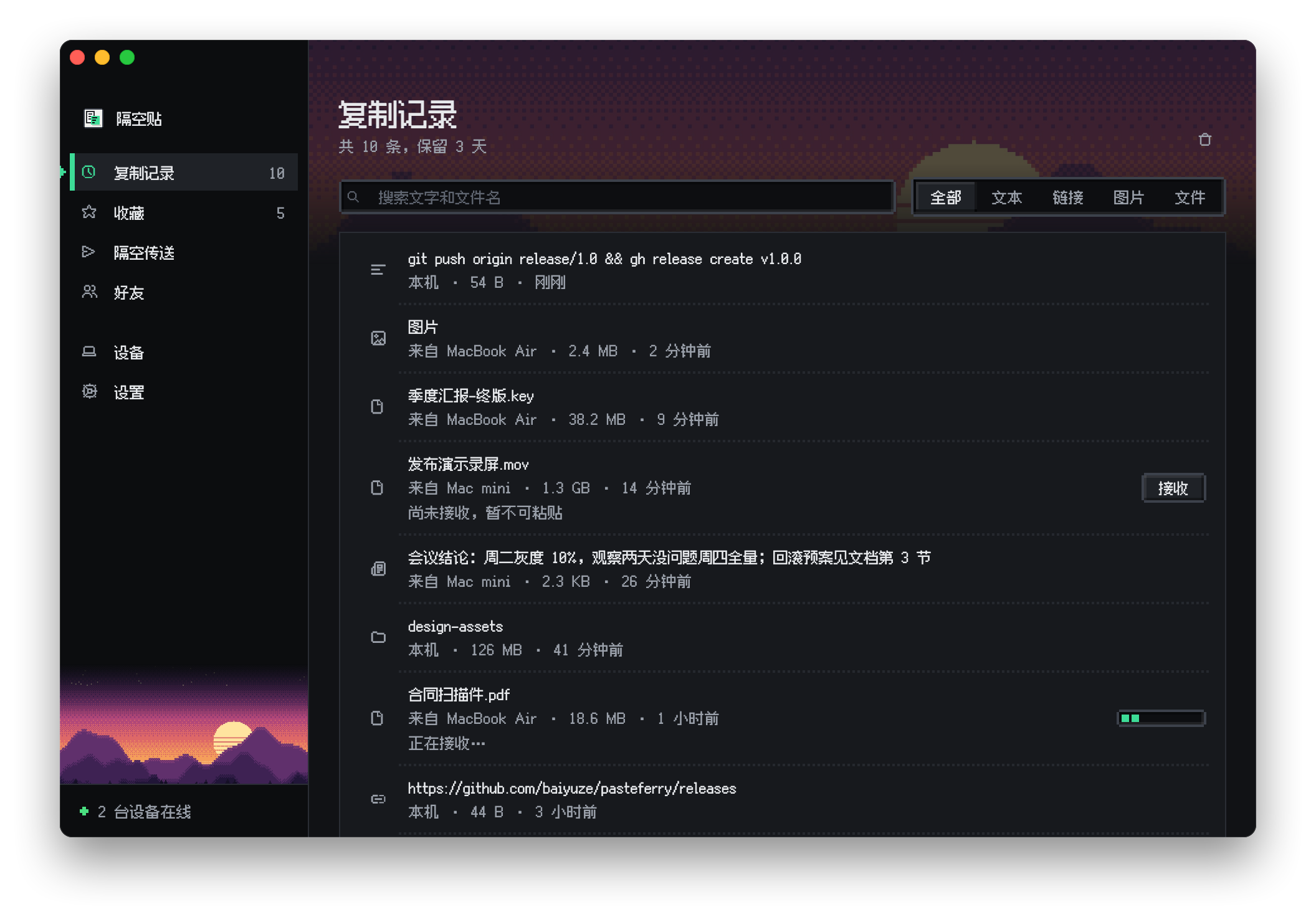
主题文件长什么样
主题是一份 JSON。只写想改的地方就行,没写的从 base 指定的主题补齐。下面这份以像素主题为底,只换了强调色和几处底色:
{
  "schema": 1,
  "id": "sunset-pixel",
  "name": { "zh-Hans": "落日像素", "en": "Sunset Pixel" },
  "base": "pixel",
  "modes": {
    "dark": { "accent": "#FF8A5B", "background": "#16110F", "surface": "#1E1714" },
    "light": { "accent": "#C2410C" }
  }
}
常用字段
id- 主题的标识,只能用小写字母、数字和
-;不能是default、pixel。 name- 各语言的名字,比如
zh-Hans、zh-Hant-TW、zh-Hant-HK、en、ja。 base- 以哪套主题为底:
default、pixel或另一套自定义主题。 modes.light/modes.dark- 浅色、深色两套颜色,写成
#RRGGBB或带透明度的#AARRGGBB。常用的有accent(强调色)、background(内容区底色)、sidebar、surface(分组与对话框)、border、text、textDim、textFaint、onAccent(强调色上的文字)。 typography- 字体:
family可选system或自带的像素字体FusionPixel。 shape- 形状:
corner是round(圆角)或pixel(像素切角),还有圆角大小、边框粗细、投影样式。 motion、icons- 动效
smooth/stepped/reduced;图标system/pixel。 background- 整窗背景图:
image(导入后的user:<sha256>)、blur、scrim(遮罩)、surfaceOpacity(面板不透明度)、scope(哪些窗口显示)、accentFromImage。 scenery、scene- 风景开关,以及换成自己的图:
scene.header(页面顶部)、scene.sidebar(侧边栏底部),深色模式可另配headerDark、sidebarDark。
完整的格式与每个颜色用在哪里: design/themes.md
让 AI 帮你做主题
隔空贴自带一个 MCP 服务 pasteferry-cli mcp。把它加到 Claude Desktop、Claude Code、Cursor 等支持 MCP 的 AI 应用里,直接用一句话描述你想要的样子,AI 会读取主题格式、配色、检查对比度,再保存并应用。
1. 找到 pasteferry-cli
- Mac
/Applications/PasteFerry.app/Contents/Helpers/pasteferry-cli(用 Homebrew 安装的可以直接写pasteferry-cli)- Windows
%LOCALAPPDATA%\Programs\PasteFerry\pasteferry-cli.exe- Linux
- deb 包:
/usr/bin/pasteferry-cli;tar.gz:解压目录里的PasteFerry/pasteferry-cli
也可以在 设置 › 外观 › 让 AI 帮你做主题 里直接复制本机的完整配置,路径已经填好。
2. 加到 AI 应用里
Claude Desktop(设置 › 开发者 › 编辑配置)和 Cursor(~/.cursor/mcp.json)的配置相同,以 Mac 为例:
{
  "mcpServers": {
    "pasteferry": {
      "command": "/Applications/PasteFerry.app/Contents/Helpers/pasteferry-cli",
      "args": ["mcp"]
    }
  }
}
Claude Code 在终端里运行:
claude mcp add pasteferry -- /Applications/PasteFerry.app/Contents/Helpers/pasteferry-cli mcp改完配置后重启 AI 应用。隔空贴要保持运行,AI 通过它在本机的后台服务改主题。
3. 直接说你想要什么
- “帮我做一套赛博朋克风的主题,霓虹粉配深紫,然后应用上。”
- “以像素主题为底,做一套落日色调的,深色模式用暖一点的底色。”
- “现在这套主题的灰色文字看不清,帮我调亮一点。”
- “把我的主题导出给我看看,再做一个浅色版本。”
- “用 ~/Pictures/海边.jpg 当背景,按照片的颜色配一套主题。”
- “把像素主题顶部的风景换成 ~/Pictures/雪山.png。”
AI 能做什么
- 列出主题、读取某套主题的完整内容;
- 读取主题格式说明:每个颜色用在哪里、要和谁达到多少对比度;
- 只校验不保存,看看哪对颜色对比度不够;
- 保存、应用、删除自定义主题,切换浅色深色;
- 导入本机的图片,设为整窗背景图或换掉风景,并分析亮度和主色。
安全范围
MCP 服务只在本机运行,不开网络端口。它只能读写主题和背景图,看不到复制记录、设备和好友,也不能改其他设置;背景图只接受本机文件,不会去网上下载。
常见问题
主题会同步到我的其他设备吗?
不会。主题只用于设置它的那台设备。想在别的电脑上用同一套,导出再导入即可。
AI 把主题改乱了怎么办?
在 设置 › 外观 里点回 默认 或 像素 就恢复了;不要的自定义主题可以删除。
导入时提示文字可能看不清?
说明有几处文字和底色的对比度偏低。可以照提示改亮或改暗对应的颜色,也可以直接让 AI 帮你调。
旧版本能用主题吗?
需要 2.10 或更新的版本。设备之间的协议没有变化,新旧版本照常互传。
图放上去字会看不清吗?
不会。遮罩浓度按主题的文字颜色算,只会比需要的更浓。图太花可以调高模糊或面板不透明度。
更多:让 AI 帮你做主题(详细说明) · 主题格式与设计 · MCP 工具说明