 隔空贴
链接单独一栏
文本、链接、图片、文件,一点就分开。

在这台按 ⌘CCtrl+C,到那台按 ⌘VCtrl+V。不用同一个账号。
粘贴到纯文本框也不会冒出标签。
更大的用时再取,上限可调。
可以全部暂停,也可以只停一台。
近处和别处的电脑都在雷达上,拖过去就发。不经网盘,不进复制记录。

几 GB 的视频、上万个文件,一次发完。
断网、睡眠后从断点继续,每个文件都校验。
默认存进「下载」,点一下就能找到。
跨网络也能发,经「服务」中转每天 100 MB。两台都要 2.5 以上。
2.6 新功能
加个好友就能发,不用配对。对方点接受才开始传,还能附一句备注。

看清谁发的、发了什么再接受,也可以设成自动接收。
均不允许、仅限好友,或局域网里的所有人(10 分钟)。
好友看不到你的剪贴板、复制记录和设备。
不在一个网络时,两边打开「服务」。两边都要 2.6 以上。
2.8 新功能
安卓 App 可与电脑双向隔空传送,照片和文件一次多选,收到后保存或分享。不想安装?扫码打开网页,查看复制记录、发送内容,也能独立收发文件。

记录与独立文件收发。
多选、保存与分享。
网页需保持打开。
iPhone、iPad 没有 App:iOS 不允许后台读剪贴板,分发也需要证书。这些设备用网页版。
2.10 新功能
在「设置 › 外观」里换主题:自带默认与像素两套,也能复制一份改成自己的,或者让 AI 帮你配一套。浅色、深色、跟随系统随你选。
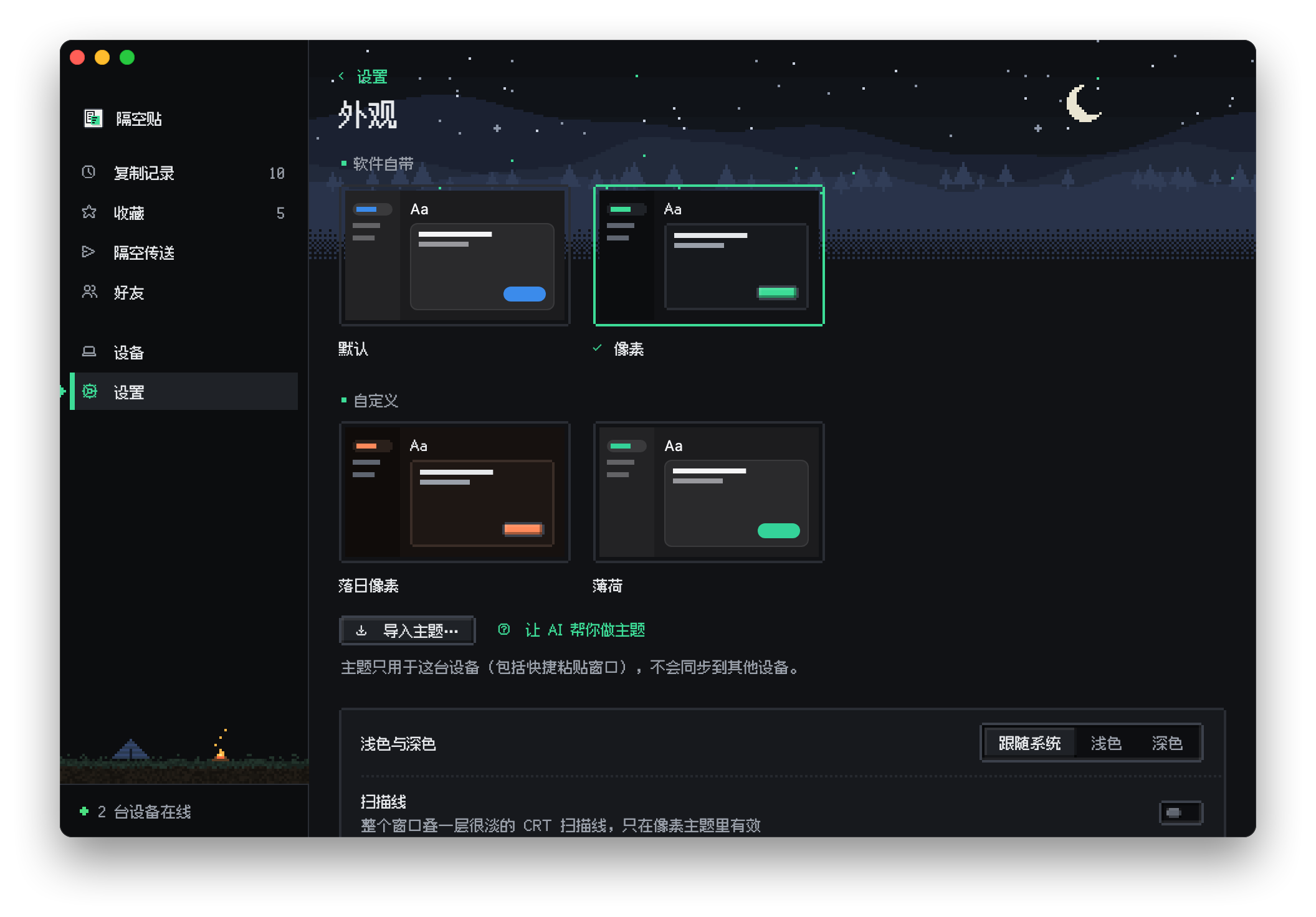
点阵字体、切角方块、按钮斜面;页眉是夜景或白天,发送时纸飞机飞过去,完成时迸出星星。
复制一份自带主题,导入、导出主题文件;文字颜色太淡看不清时会提醒。
把 pasteferry-cli mcp 加到 Claude、Cursor 等,说一句「做一套赛博朋克风」就能生成并应用。


主题只作用于这一台设备(电脑上包括主窗口和快捷粘贴窗口),不在设备之间同步;安卓 App 在自己的「设置 › 外观」里单独选。像素主题还能打开 CRT 扫描线。AI 只能读写主题,看不到复制记录和设备。
在任何 App 里按快捷键,选一条,就粘贴到光标处。
大家好,
周会改到周四下午 3 点,链接如下:
会议链接:https://meeting.example.com/j/8823
在任何 App 里都行。
文字和文件名都能搜,前 9 条按 ⌥1–9Alt+1–9 选。
⇧↩Shift+Enter 粘贴纯文本,⌘↩Ctrl+Enter 只复制。
快捷键可以改或关掉。Mac 上直接粘贴需要「辅助功能」权限。
常用的点一下星标,另存一份,不会过期。

复制记录会过期,收藏一直留着。
原文件改了、删了,收藏里那份不受影响。
快捷窗口里也能用,按 ⌘DCtrl+D 收藏。
文本、链接、图片、文件,一点就分开。
鼠标停一下,就能看到完整内容。
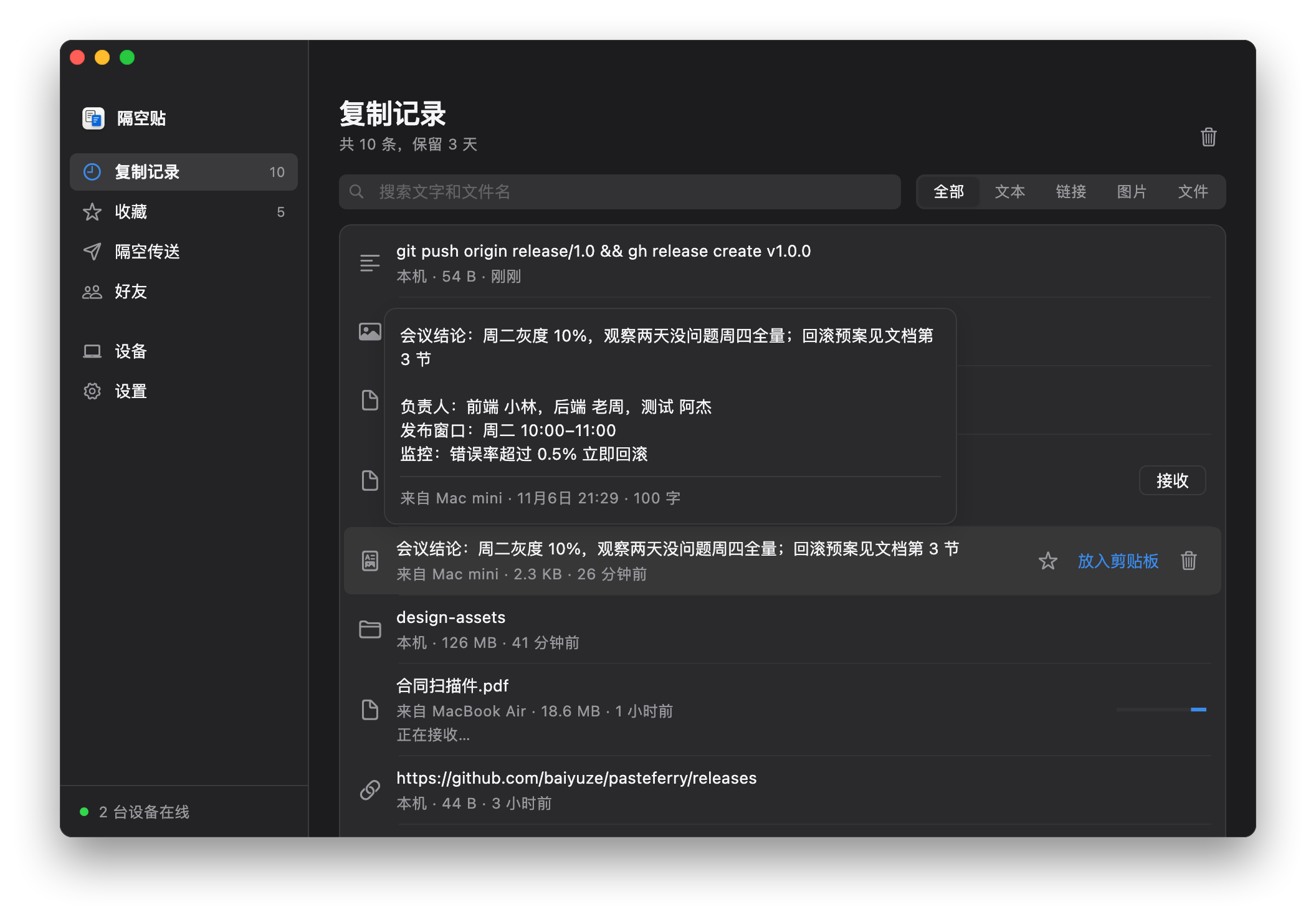
按内容或文件名搜,中文能打拼音。默认保留 3 天,最长 30 天。
超过 50 MB 的先同步一条记录,点「接收」再传。
复制一个文件夹,粘贴出来还是那个文件夹。
Windows 不认的字符换成全角,名字照样看得懂。
版本 2.10.2,免费开源。macOS 13 及以上;Windows 10、11;Linux(x64 与 ARM64)。 支持安卓 9 及以上;手机可扫码用网页。
第一次用?三步配好 →觉得好用,去 GitHub 点个 Star。
在 GitHub 上点 Star