 隔空貼
連結單獨一欄
文字、連結、圖片、檔案,按一下就分開。

在這部按 ⌘CCtrl+C,到那部按 ⌘VCtrl+V。不用同一個帳戶。
貼到純文字欄位也不會冒出標籤。
更大的用時再取,上限可調。
可以全部暫停,也可以只停一部。
近處和別處的電腦都在雷達上,拖過去就傳。不經雲端硬碟,不進複製記錄。

幾 GB 的影片、上萬個檔案,一次傳完。
斷網、睡眠後從中斷處繼續,每個檔案都會校驗。
預設存到「下載」,按一下就找到。
跨網絡也能傳,經「服務」中轉每天 100 MB。兩部都要 2.5 以上。
2.6 新功能
加個好友就能傳,不用配對。對方按接受才開始傳,還可以附一句備註。

看清誰傳的、傳了甚麼再接受,也可以設成自動接收。
均不允許、只限好友,或區域網絡裏的所有人(10 分鐘)。
好友看不到你的剪貼簿、複製記錄和裝置。
不在同一個網絡時,兩邊開啟「服務」。兩邊都要 2.6 以上。
2.8 新功能
安卓 App 可與電腦雙向隔空傳送,相片和檔案一次多選,收到後儲存或分享。不想安裝?掃碼開啟網頁,查看複製記錄、傳送內容,也能獨立收發檔案。

記錄與獨立檔案收發。
多選、儲存與分享。
網頁需保持開啟。
iPhone、iPad 沒有 App:iOS 不允許背景讀取剪貼簿,分發也需要憑證。這些裝置用網頁版。
2.10 新功能
在「設定 › 外觀」裏換主題:內置預設與像素兩套,也可以複製一份改成自己的,或者讓 AI 幫你配一套。淺色、深色、跟隨系統隨你揀。
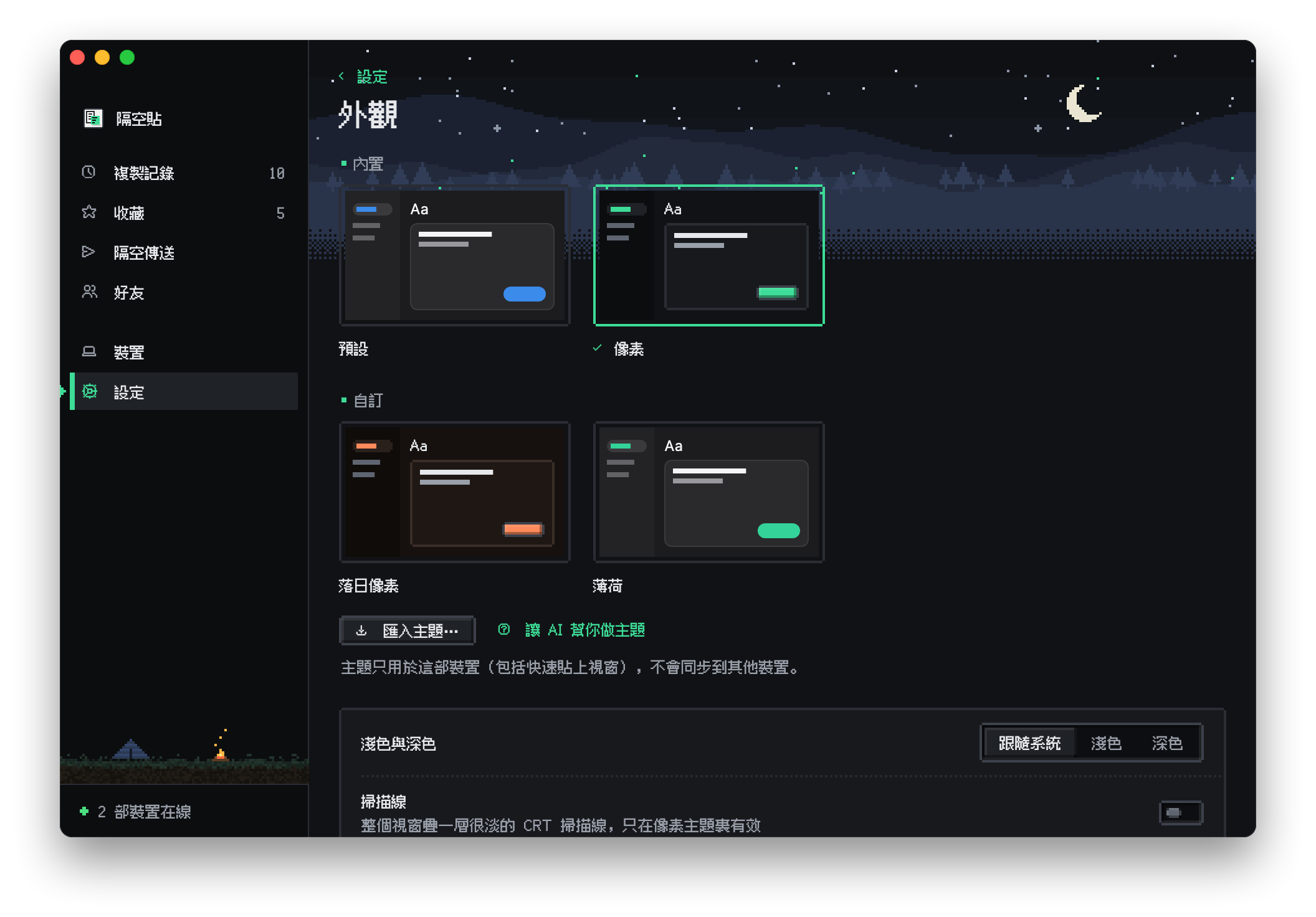
點陣字型、切角方塊、按鈕斜面;頁首是夜景或白天,傳送時紙飛機飛過去,完成時迸出星星。
複製一份內置主題,匯入、匯出主題檔案;文字顏色太淡看不清楚時會提醒。
把 pasteferry-cli mcp 加到 Claude、Cursor 等,講一句「做一套賽博朋克風」就可以產生並套用。


主題只作用於這一部裝置(電腦上包括主視窗和快速貼上視窗),不在裝置之間同步;安卓 App 在自己的「設定 › 外觀」裏單獨揀。像素主題還可以開啟 CRT 掃描線。AI 只能讀寫主題,看不到複製記錄和裝置。
在任何程式裏按快速鍵,選一項,就貼到游標處。
大家好,
週會改到星期四下午 3 點,連結如下:
會議連結:https://meeting.example.com/j/8823
在任何程式裏都可以。
文字和檔案名稱都能搜,前 9 項按 ⌥1–9Alt+1–9 選。
⇧↩Shift+Enter 貼上純文字,⌘↩Ctrl+Enter 只複製。
快速鍵可以更換或關閉。Mac 上直接貼上需要「輔助使用」權限。
常用的按一下星號,另存一份,不會過期。

複製記錄會過期,收藏一直留着。
原檔案改了、刪了,收藏裏那份不受影響。
快速貼上視窗裏也能用,按 ⌘DCtrl+D 收藏。
文字、連結、圖片、檔案,按一下就分開。
滑鼠停一下,就能看到完整內容。
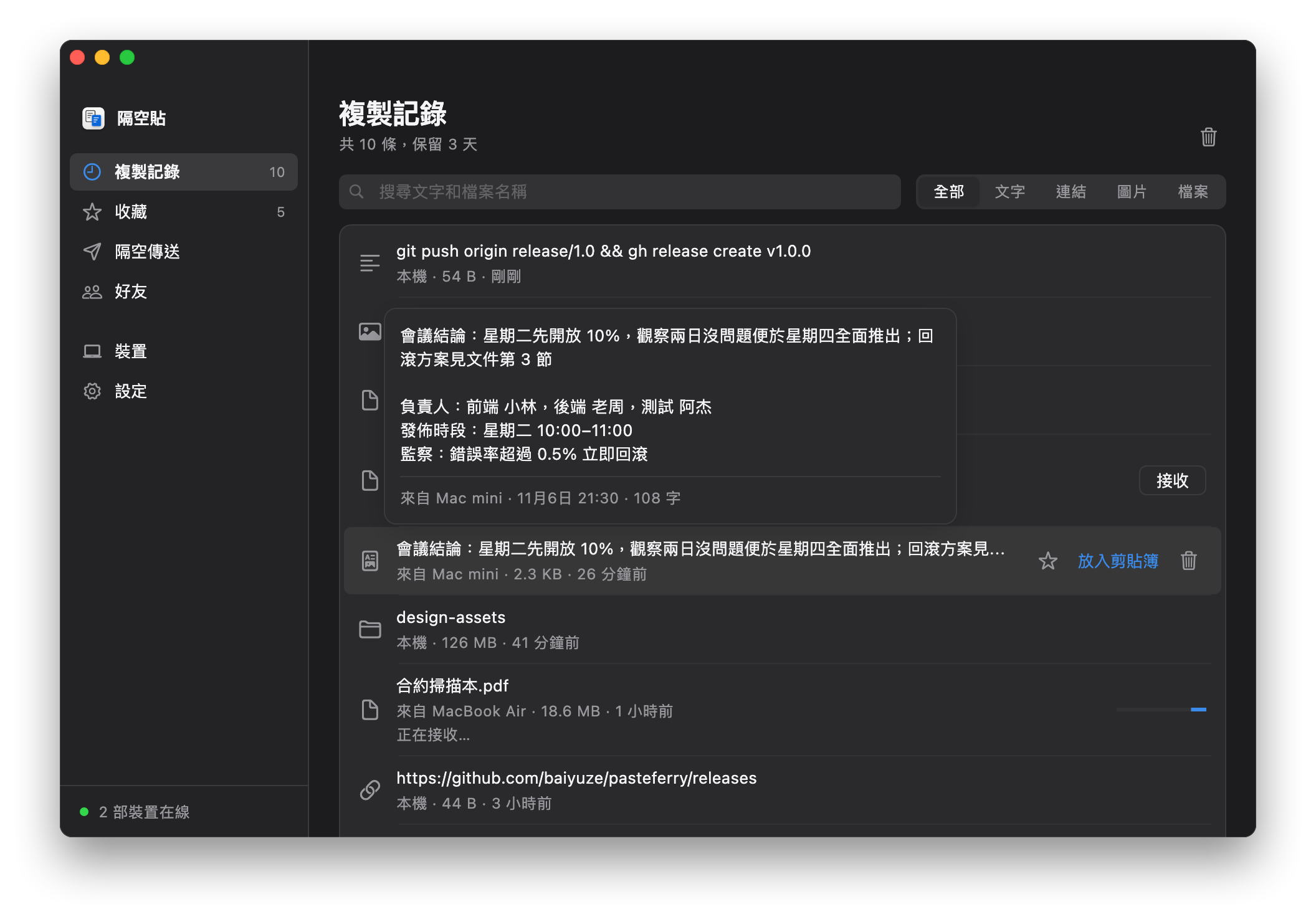
按內容或檔案名稱搜尋。預設保留 3 日,最長 30 日。
超過 50 MB 的先同步一條記錄,按「接收」再傳。
複製一個資料夾,貼上的還是那個資料夾。
Windows 不認的字元換成全形,檔案名稱照樣看得懂。
版本 2.10.2,免費開源。macOS 13 或以上;Windows 10、11;Linux(x64 與 ARM64)。 支援安卓 9 或以上;手機可掃碼使用網頁。
第一次用?三步設定好 →覺得好用,到 GitHub 按個 Star。
在 GitHub 上按 Star