 PasteFerry
リンクは専用のタブに
テキスト、リンク、画像、ファイルで絞り込み。

こちらで ⌘CCtrl+C、あちらで ⌘VCtrl+V。同じアカウントは不要です。
プレーンテキストの欄にもきれいに貼れます。
大きいものは必要なときに。上限は変更できます。
全部でも、1 台だけでも止められます。
近くのパソコンも離れたパソコンもレーダーに表示。ドラッグすれば送れます。クラウド不要、履歴も散らかりません。

数 GB の動画も、数万ファイルのフォルダも。
切断やスリープのあとも続きから。全ファイルを検証します。
保存先は「ダウンロード」。ワンクリックで表示。
ネットワークをまたいでも送れます。「サービス」の中継は 1 日 100 MB まで。両方に 2.5 以降が必要です。
2.6 の新機能
連絡先に追加するだけで、ペアリングは不要。相手が受け入れると届き、メモも添えられます。

誰から何が届くか確かめて受け入れ。自動受け入れもできます。
許可しない、連絡先のみ、または LAN 内のすべての人(10 分間)。
クリップボード、履歴、デバイスは連絡先に見えません。
ネットワークが違うときは、双方で「サービス」をオンに。両方に 2.6 以降が必要です。
2.8 の新機能
Androidアプリでパソコンと写真・ファイルを双方向に転送。複数選択、保存、共有に対応。インストール不要のWeb版も、QRコードでコピー履歴・送信・独立したファイル転送を使えます。

履歴と独立したファイル転送。
複数選択・保存・共有。
で、Webページは開いたまま。
iPhone・iPad のアプリはありません。iOS はバックグラウンドでのクリップボード読み取りを許可せず、配布にも証明書が要ります。これらはウェブ版をご利用ください。
2.10 の新機能
「設定 › 外観」でテーマを切り替え。デフォルトとピクセルを内蔵し、複製して自分好みに変えたり、AI に作ってもらったりできます。ライト、ダーク、システムに合わせるも自由に。
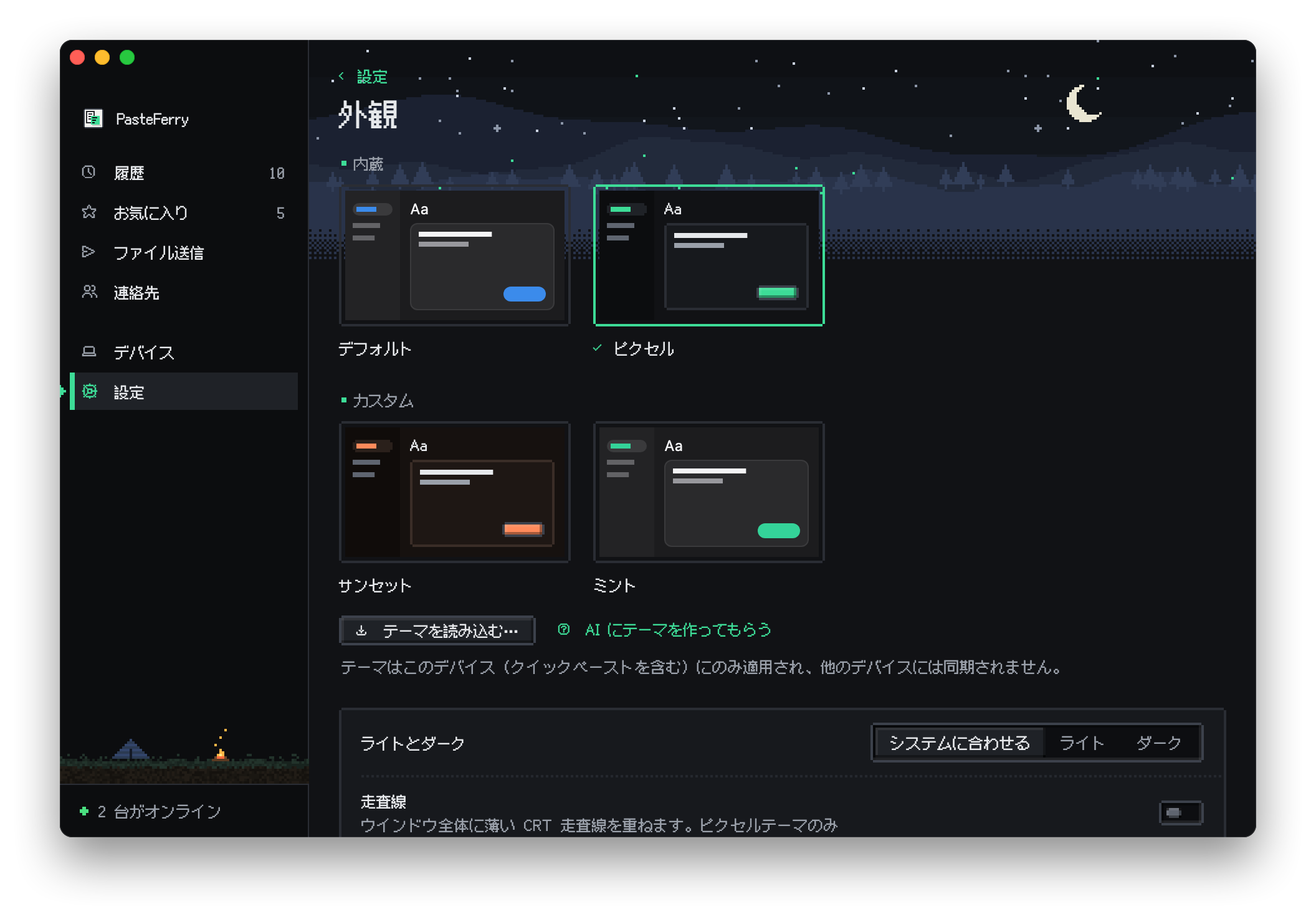
ドット文字、角を欠いたブロック、立体的なボタン。上部には夜景や昼の景色、送信中は紙飛行機、完了すると星がはじけます。
内蔵テーマを複製、テーマファイルの読み込みと書き出し。文字が読みにくい配色は知らせてくれます。
pasteferry-cli mcp を Claude や Cursor などに追加して「サイバーパンク風のテーマを作って」と頼めば、作成して適用まで。


テーマは設定したデバイスだけに適用され(パソコンではメインウインドウとクイックペースト)、デバイス間で同期されません。Android アプリは自分の「設定 › 外観」で選びます。ピクセルテーマには CRT 走査線も。AI が扱えるのはテーマだけで、履歴やデバイスは見えません。
どのアプリでもショートカットを押して選ぶと、カーソル位置に貼り付けます。
皆さん
定例会は木曜 15 時に変更します。リンクはこちら:
会議リンク:https://meeting.example.com/j/8823
どのアプリでも使えます。
テキストもファイル名も検索。⌥1–9Alt+1–9 で直接選べます。
⇧↩Shift+Enter でプレーンテキスト、⌘↩Ctrl+Enter でコピーのみ。
ショートカットは変更・オフにできます。Mac で直接貼り付けるにはアクセシビリティの許可が必要です。
よく使うものはスターを付けて保存。期限切れになりません。

履歴は消えても、お気に入りは残ります。
元のファイルを変えても消しても影響しません。
クイックペーストでも。⌘DCtrl+D で追加。
テキスト、リンク、画像、ファイルで絞り込み。
マウスを止めると、全文が見られます。
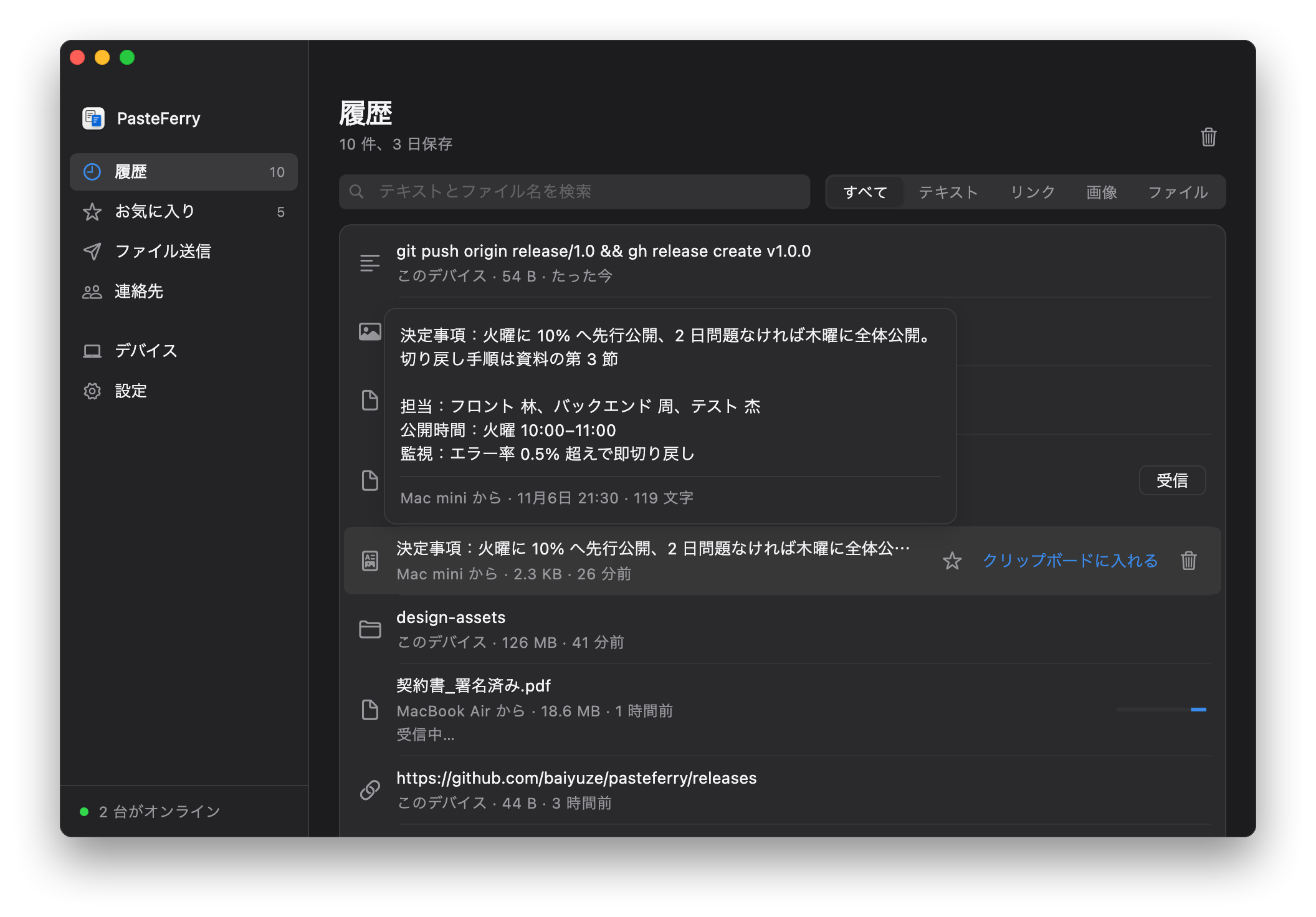
テキストやファイル名で検索。保存は既定で 3 日、最長 30 日。
50 MB を超えるものは記録だけ同期し、「受信」で転送します。
フォルダをコピーすれば、同じフォルダを貼り付け。
Windows で使えない文字は全角に置き換えます。
バージョン 2.10.2、無料・オープンソース。macOS 13 以降、Windows 10・11、Linux(x64 と ARM64)。 Android 9以降。スマホはWeb版も利用可能。
はじめての方は、3 ステップで設定 →気に入ったら GitHub でスターを。
GitHub でスター