PasteFerry

PasteFerry -Funktionen

Kopieren Sie
und fügen Sie es so ein, wie es sein sollte.

Zwischenablage, Verlauf und Dateiübertragung.
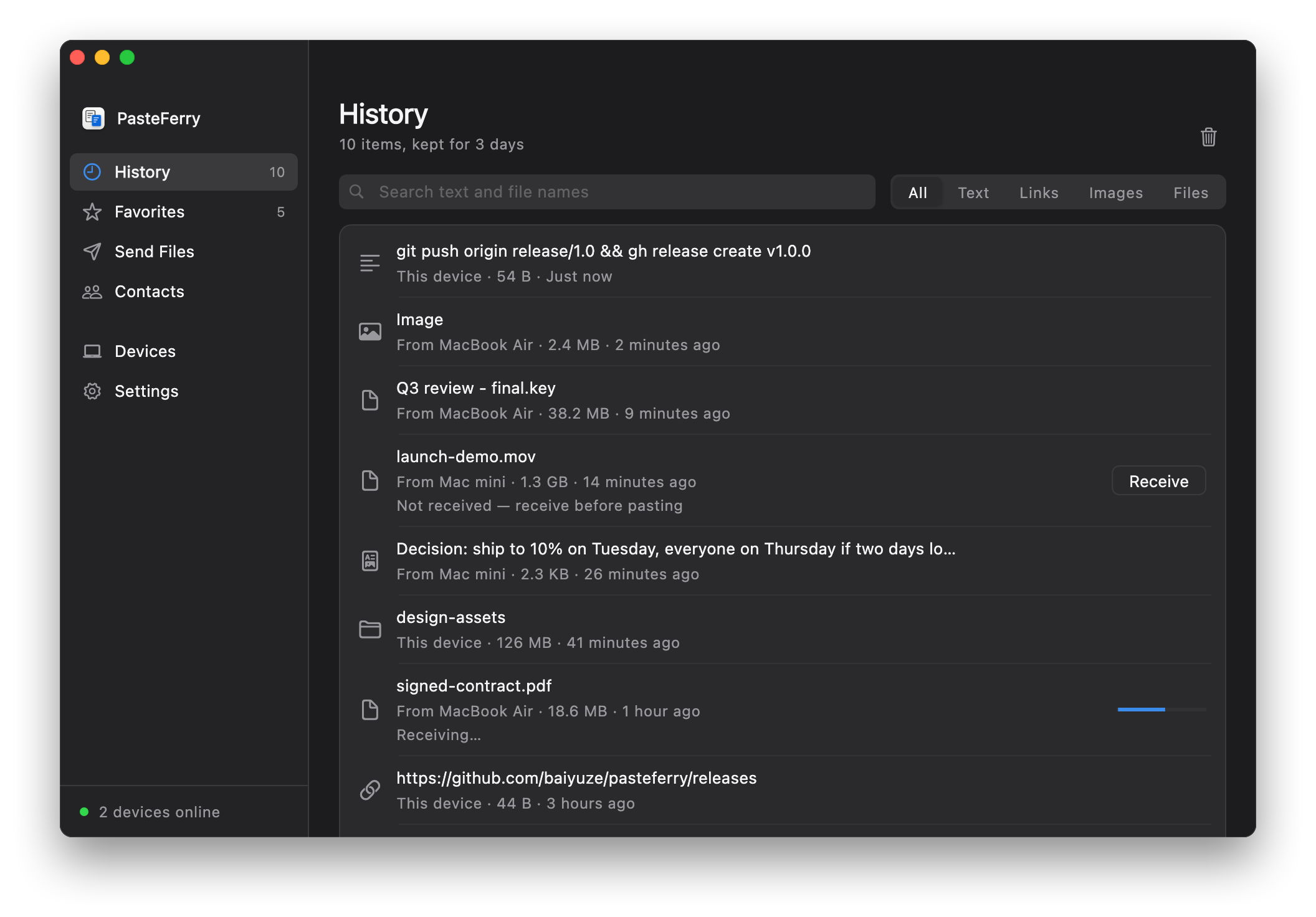
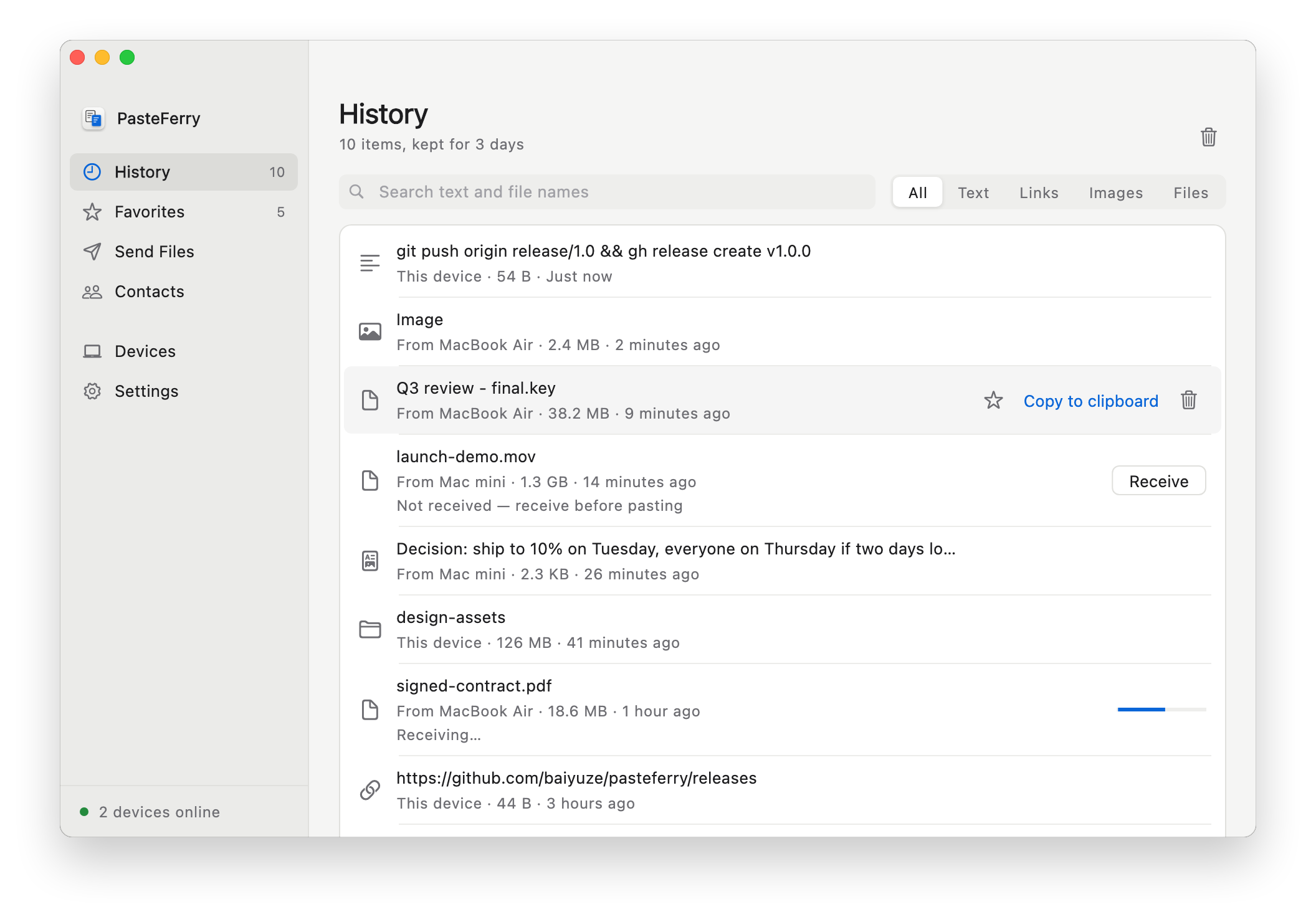
Der Verlauf von PasteFerry: eine Seitenleiste mit Verlauf, Favoriten, Sendedateien, Geräten und Einstellungen sowie eine Liste mit Texten, Bildern, Dateien und Links von verschiedenen ComputernDer Verlauf von PasteFerry: eine Seitenleiste mit Verlauf, Favoriten, Sendedateien, Geräten und Einstellungen sowie eine Liste mit Texten, Bildern, Dateien und Links von verschiedenen Computern

Hier kopieren.
Dort einfügen.

Text, Bilder, Dateien und Ordner kopieren und einfügen.

  • Beim Kopieren werden bis zu 50 MB gesendet

  • Jederzeit pausieren

Jede Größe.
Ziehen Sie es einfach rüber.

Dateien oder Ordner auf das Zielgerät ziehen.
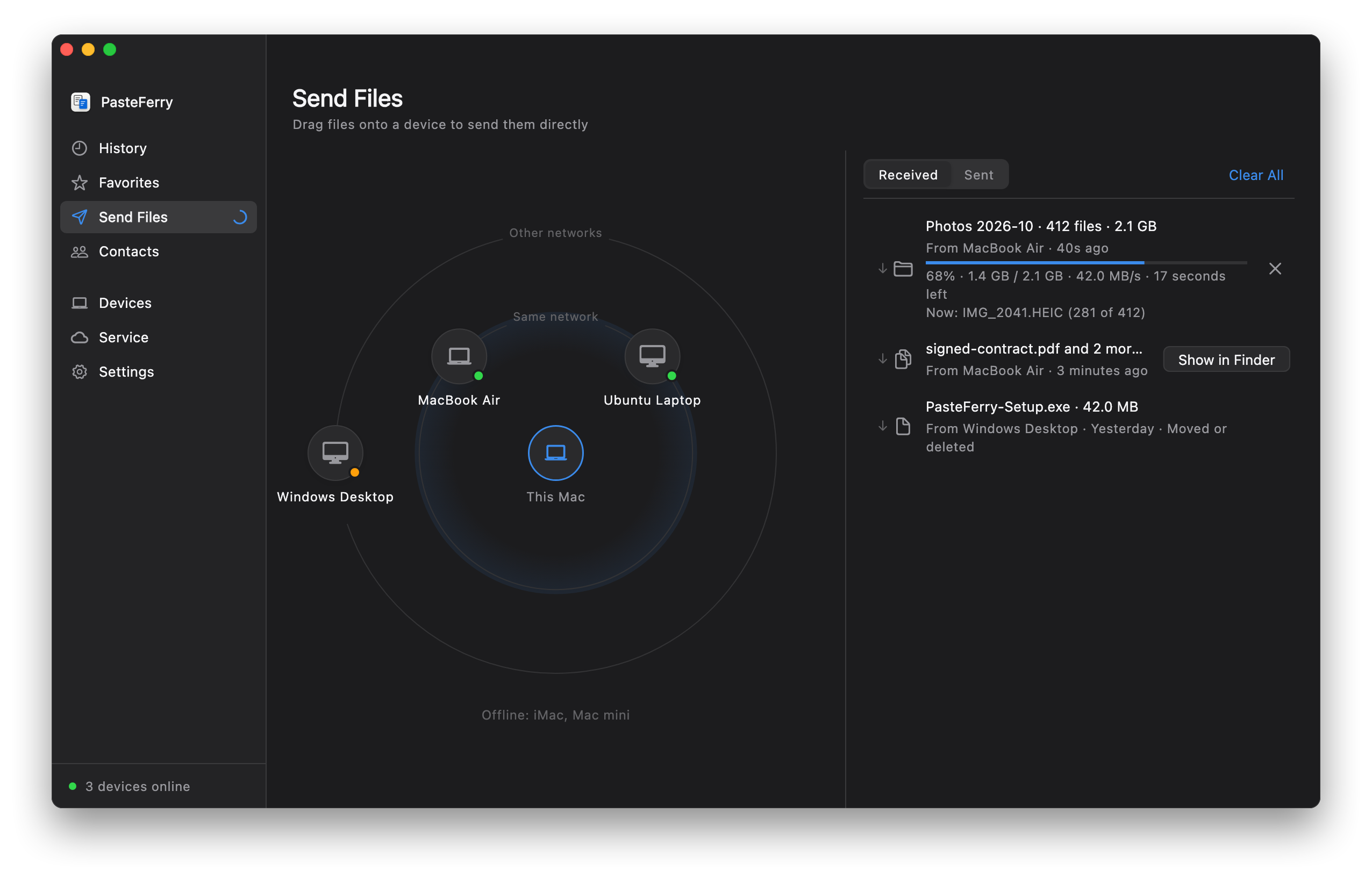
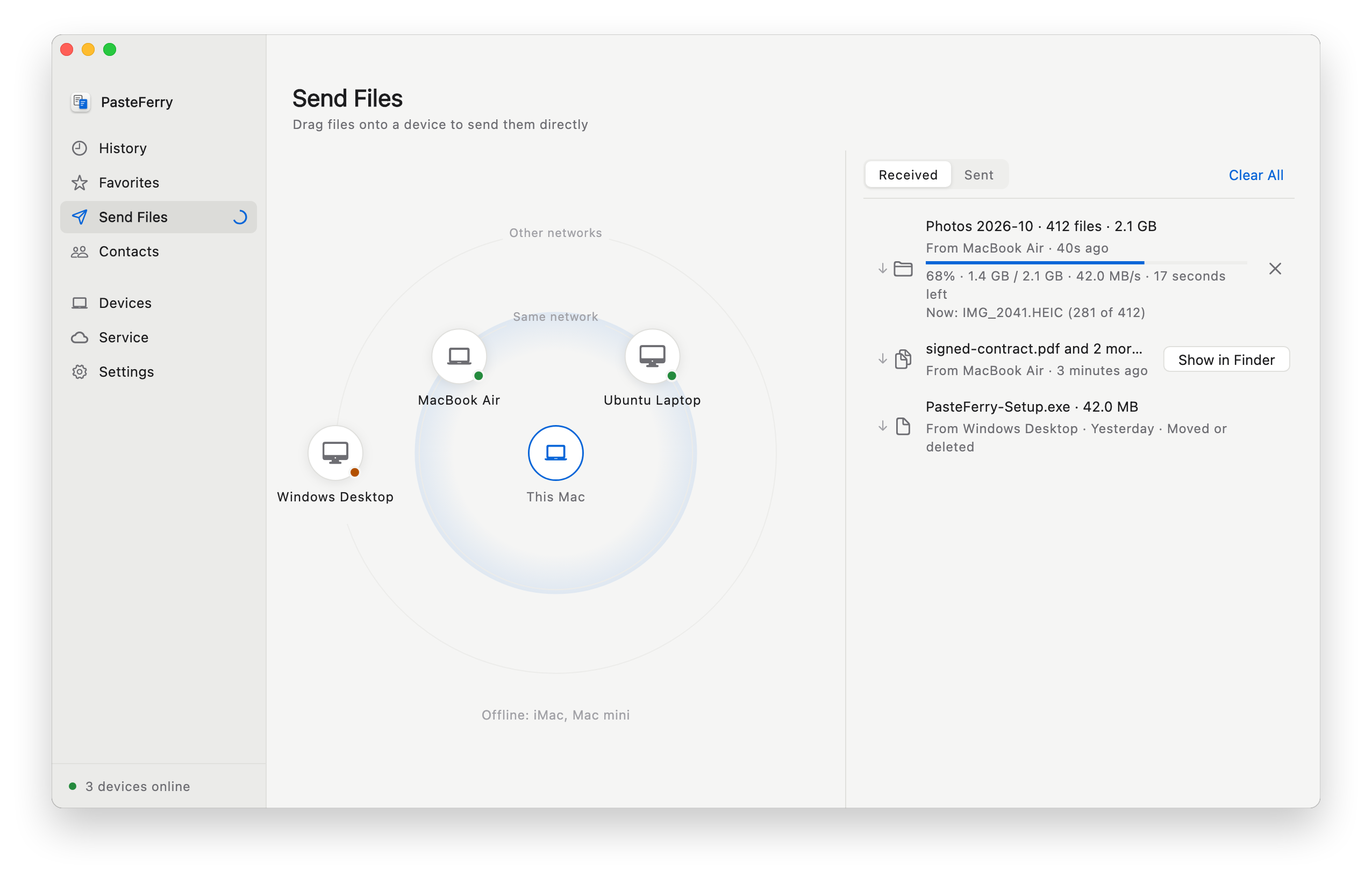
Die Seite „Dateien senden“: ein Radar mit diesem Mac in der Mitte und Geräten im selben Netzwerk und anderswo in der Nähe; auf der rechten Seite empfangene Dateien mit einem ankommenden Ordner sowie dessen Fortschritt und GeschwindigkeitDie Seite „Dateien senden“: ein Radar mit diesem Mac in der Mitte und Geräten im selben Netzwerk und anderswo in der Nähe; auf der rechten Seite empfangene Dateien mit einem ankommenden Ordner sowie dessen Fortschritt und Geschwindigkeit
  • Jede Größe

  • Macht dort weiter, wo es aufgehört hat

  • Erhalten Sie Dateien an einem Ort

Direkte Übertragung unbegrenzt; Dienst-Relay: 100 MB pro Computer und Tag.

Der Computer eines Freundes,
, ist genauso einfach.

Freunde hinzufügen und Dateien senden.
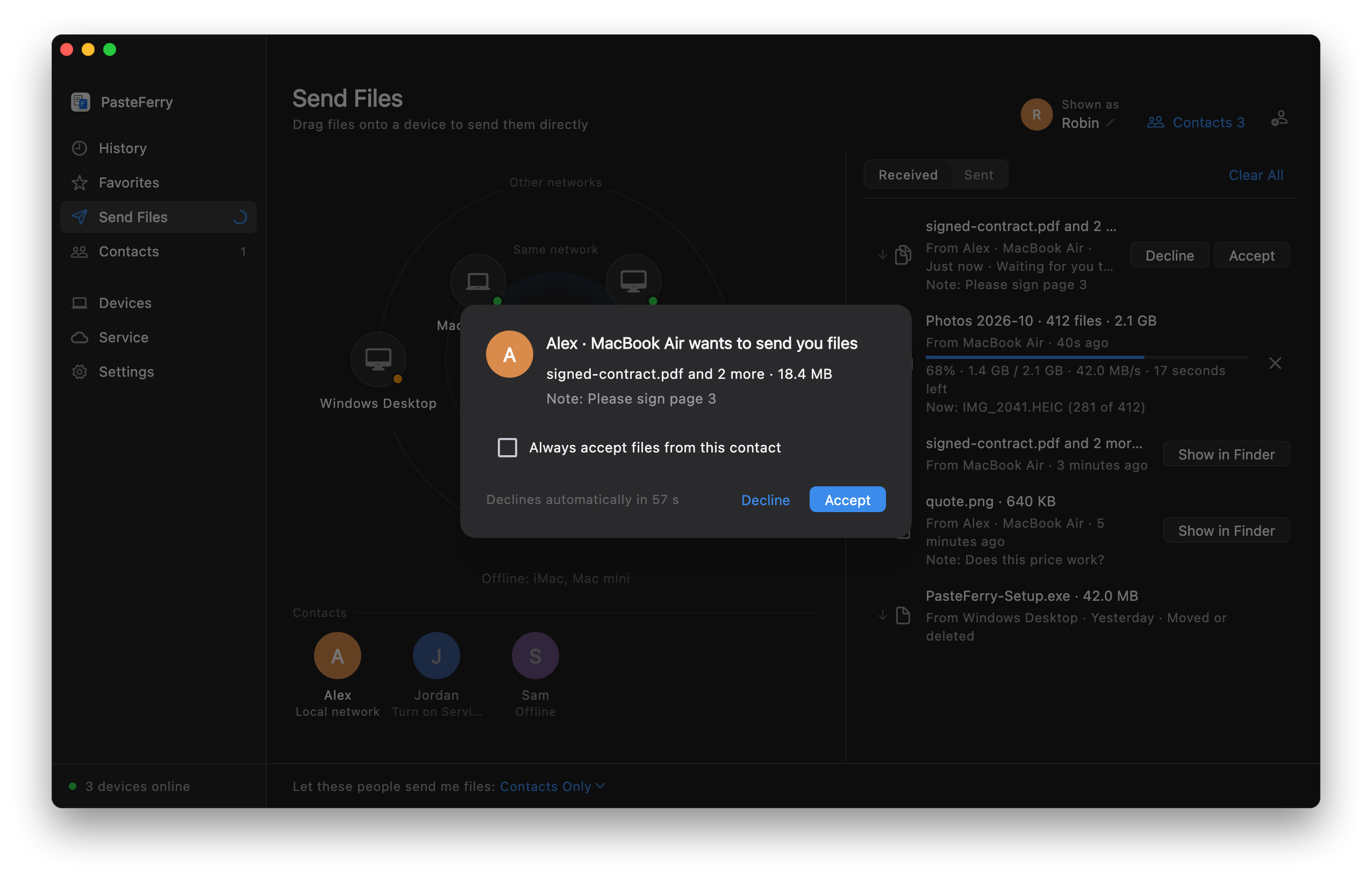
Die Seite „Dateien senden“: Avatare der Kontakte unter dem Radar und eine Anfrage in der Mitte – ein Kontakt auf einem MacBook Air möchte Ihnen Dateien senden, mit einer Notiz – die Sie ablehnen oder annehmen könnenDie Seite „Dateien senden“: Avatare der Kontakte unter dem Radar und eine Anfrage in der Mitte – ein Kontakt auf einem MacBook Air möchte Ihnen Dateien senden, mit einer Notiz – die Sie ablehnen oder annehmen können
  • Sie entscheiden, was reinkommt

  • Sie entscheiden, wer senden darf

  • Dateien, kein Chat

Für entfernte Übertragungen auf beiden Seiten den Dienst aktivieren.

Ihr Telefon schaltet sich ein.

Im selben Netzwerk Inhalte per Android-App oder QR-Code im Browser mit dem Computer austauschen.
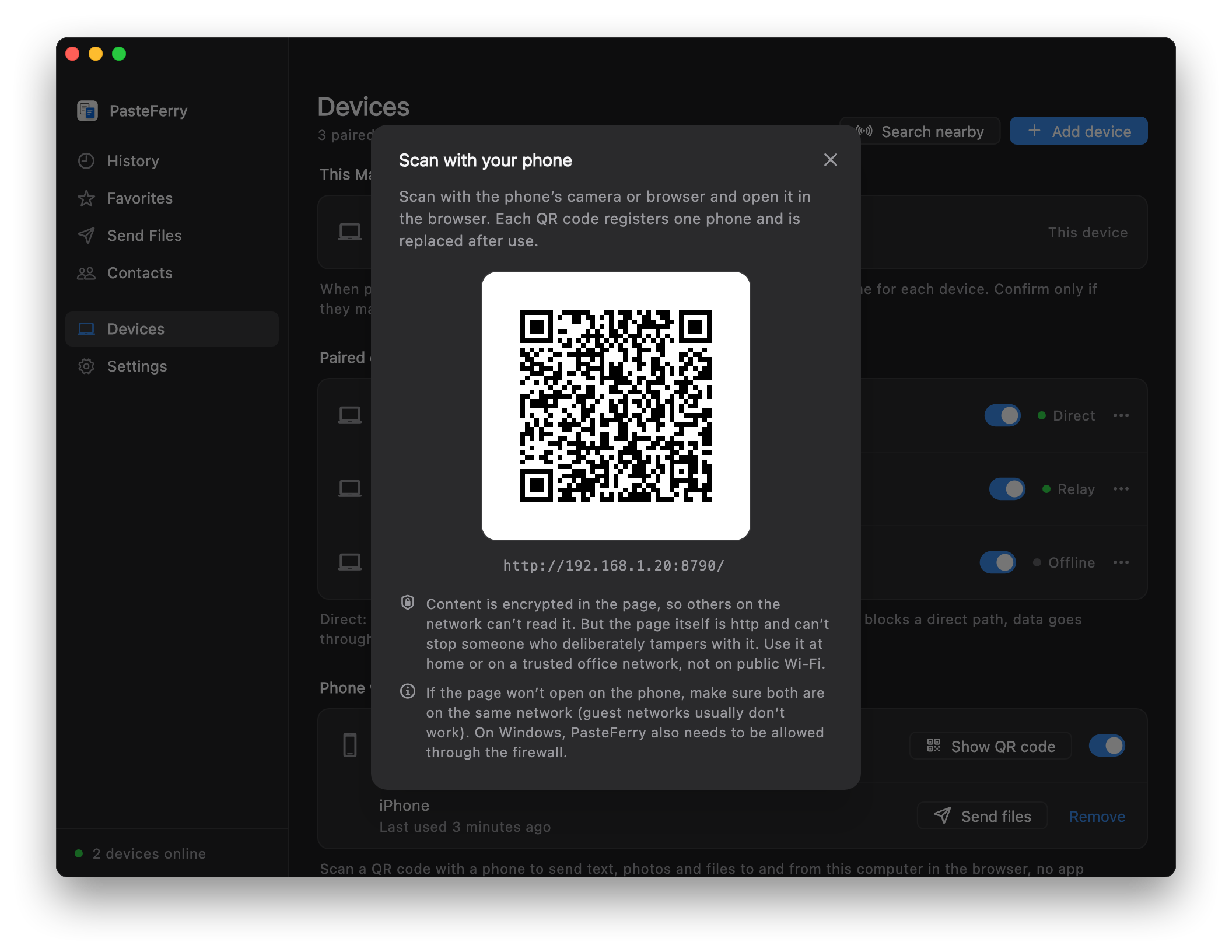
Die Geräteseite Telefon-Webübertragung: der Code und die registrierten TelefoneDie Geräteseite Telefon-Webübertragung: der Code und die registrierten Telefone

Auf iPhone und iPad die Webversion geöffnet lassen.

Machen Sie es zu Ihrem.
Auch in Pixel.

Neun integrierte Designs. Selbst anpassen oder mit KI erstellen.
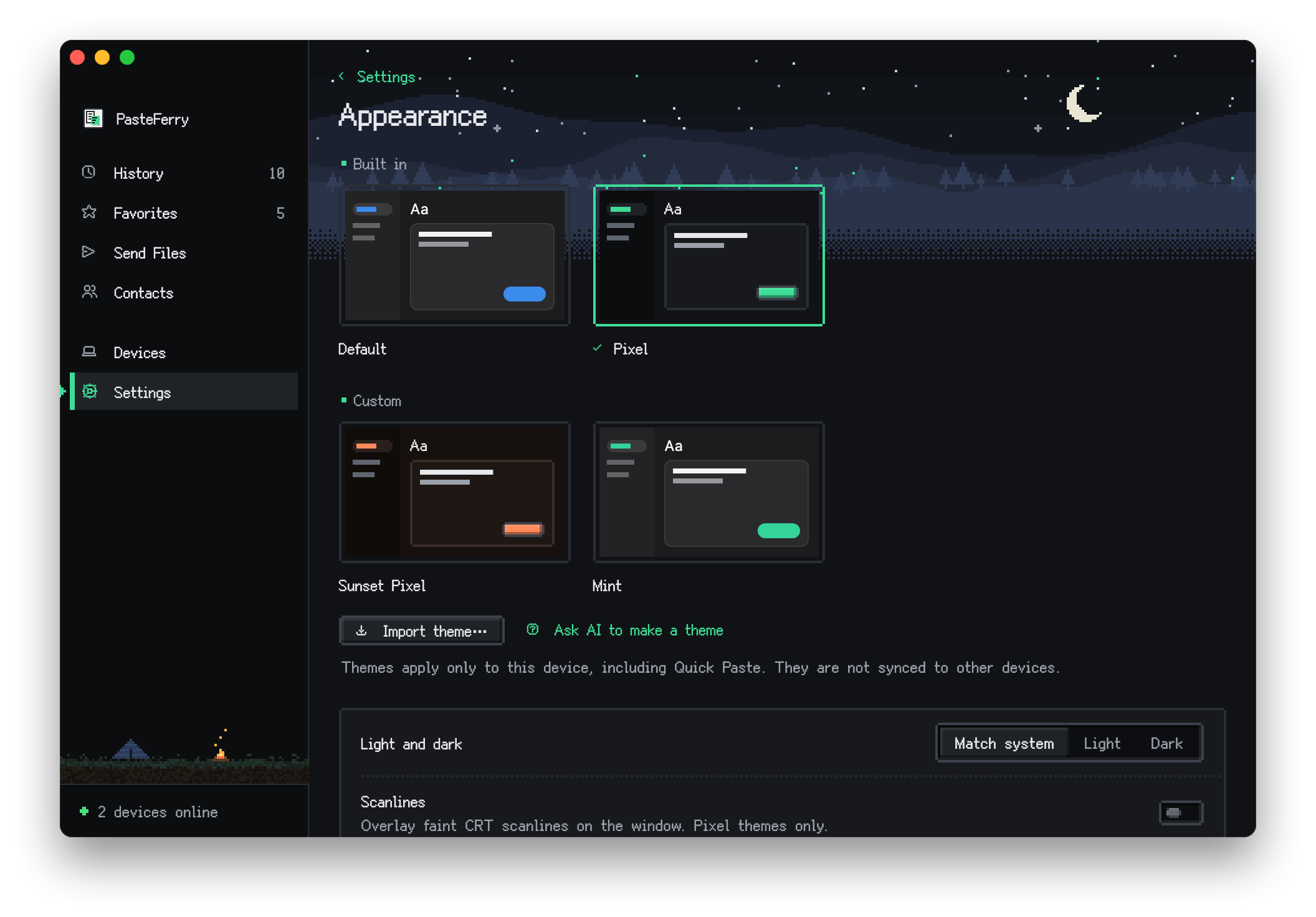
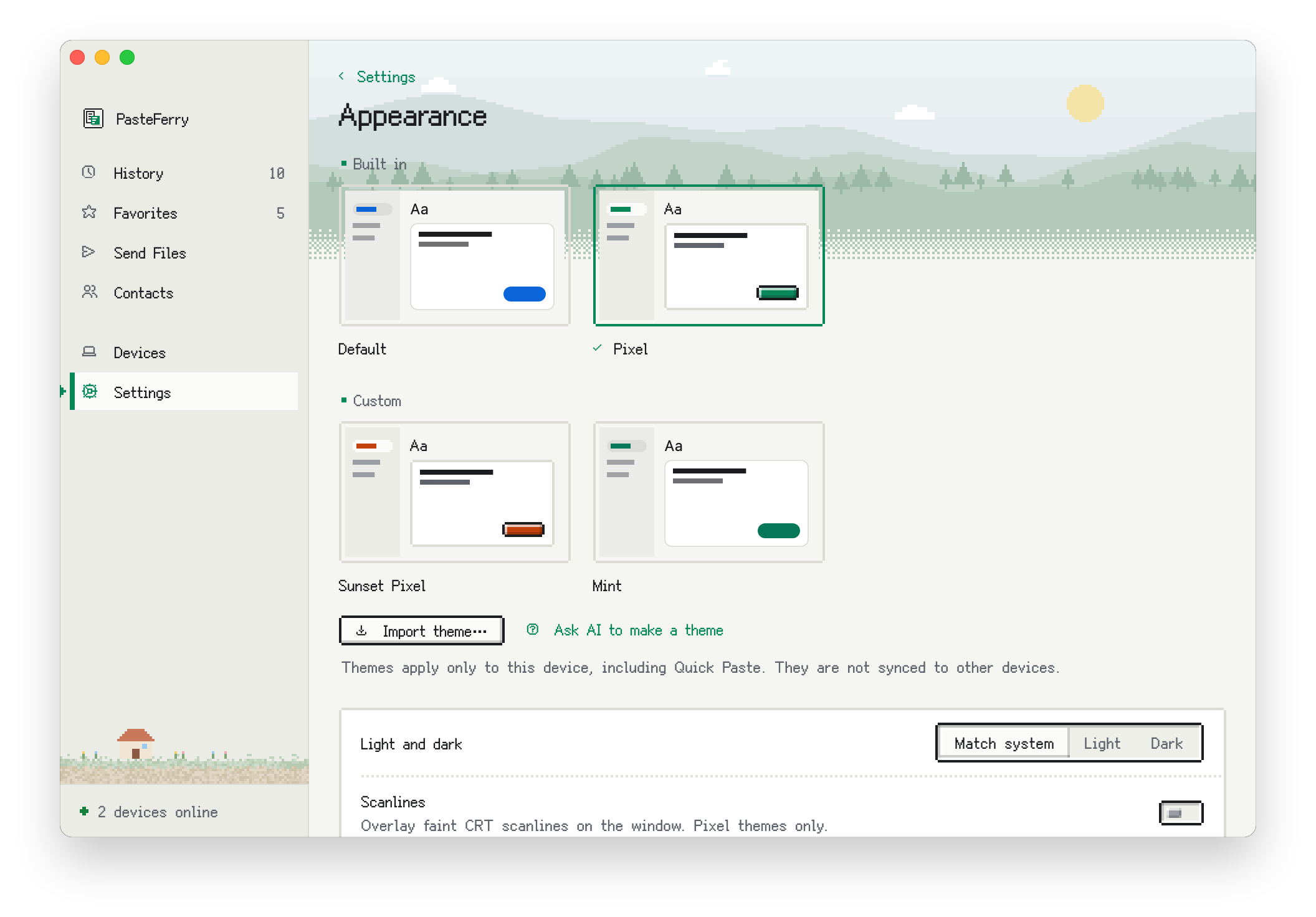
Die Seite „Darstellung“ in den Einstellungen (Pixel-Design, dunkel): Miniaturansichten der integrierten Standard- und Pixel-Designs sowie zweier benutzerdefinierter Designs, dann Thema importieren, AI bitten, ein Design zu erstellen, hell und dunkel und ScanlinesDie Seite „Darstellung“ in den Einstellungen (Pixel-Design, dunkel): Miniaturansichten der integrierten Standard- und Pixel-Designs sowie zweier benutzerdefinierter Designs, dann Thema importieren, AI bitten, ein Design zu erstellen, hell und dunkel und Scanlines

Designs werden nur auf diesem Gerät gespeichert.

Themenführer →

⌥VAlt+V drücken.
Auswählen und einfügen.

Zwischenablage durchsuchen und einen Eintrag einfügen.

  1. 1

    Drücken Sie ⌥VAlt+V

  2. 2

    Geben Sie ein paar Buchstaben ein

  3. 3

    Drücken Sie ↩Enter. Erledigt.

Sie können die Verknüpfung ändern oder deaktivieren. Das Einfügen für Sie auf einem Mac erfordert die Berechtigung zur Barrierefreiheit.

Behalten Sie, was Sie wiederverwenden.

Favoriten bleiben erhalten; Dateien werden als Kopie gespeichert.
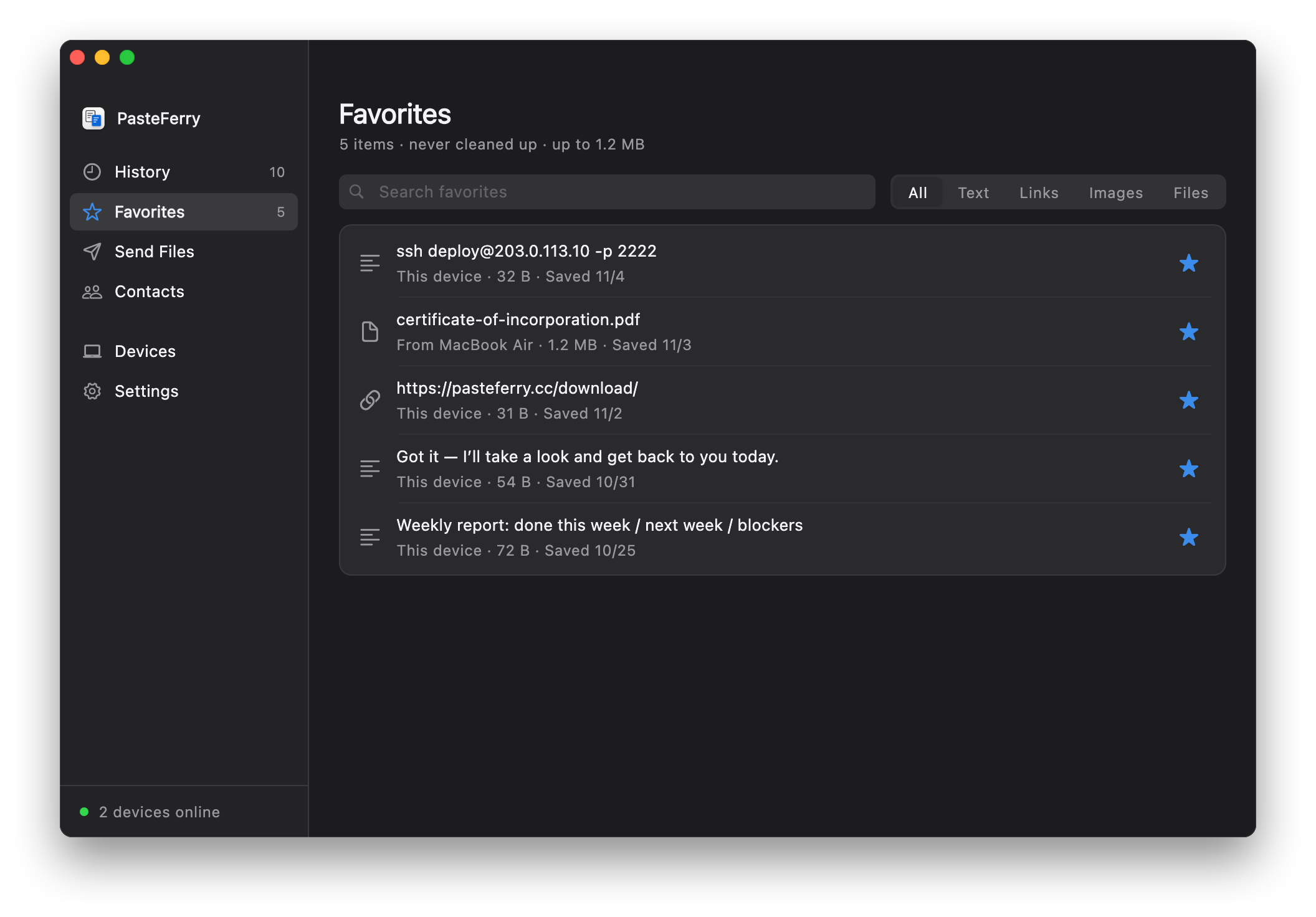
Die Favoritenseite: fünf gespeicherte Elemente, darunter eine Berichtsvorlage, eine Aktienantwort, ein Download-Link und ein PDF, jeweils mit einem blauen SternDie Favoritenseite: fünf gespeicherte Elemente, darunter eine Berichtsvorlage, eine Aktienantwort, ein Download-Link und ein PDF, jeweils mit einem blauen Stern

Weitere Funktionen

Links erhalten einen eigenen Tab

Text, Links, Bilder, Dateien: Ein Klick zum Filtern.

Bewegen Sie den Mauszeiger, um alles zu sehen

Bewegen Sie den Mauszeiger, um den gesamten Artikel anzuzeigen.
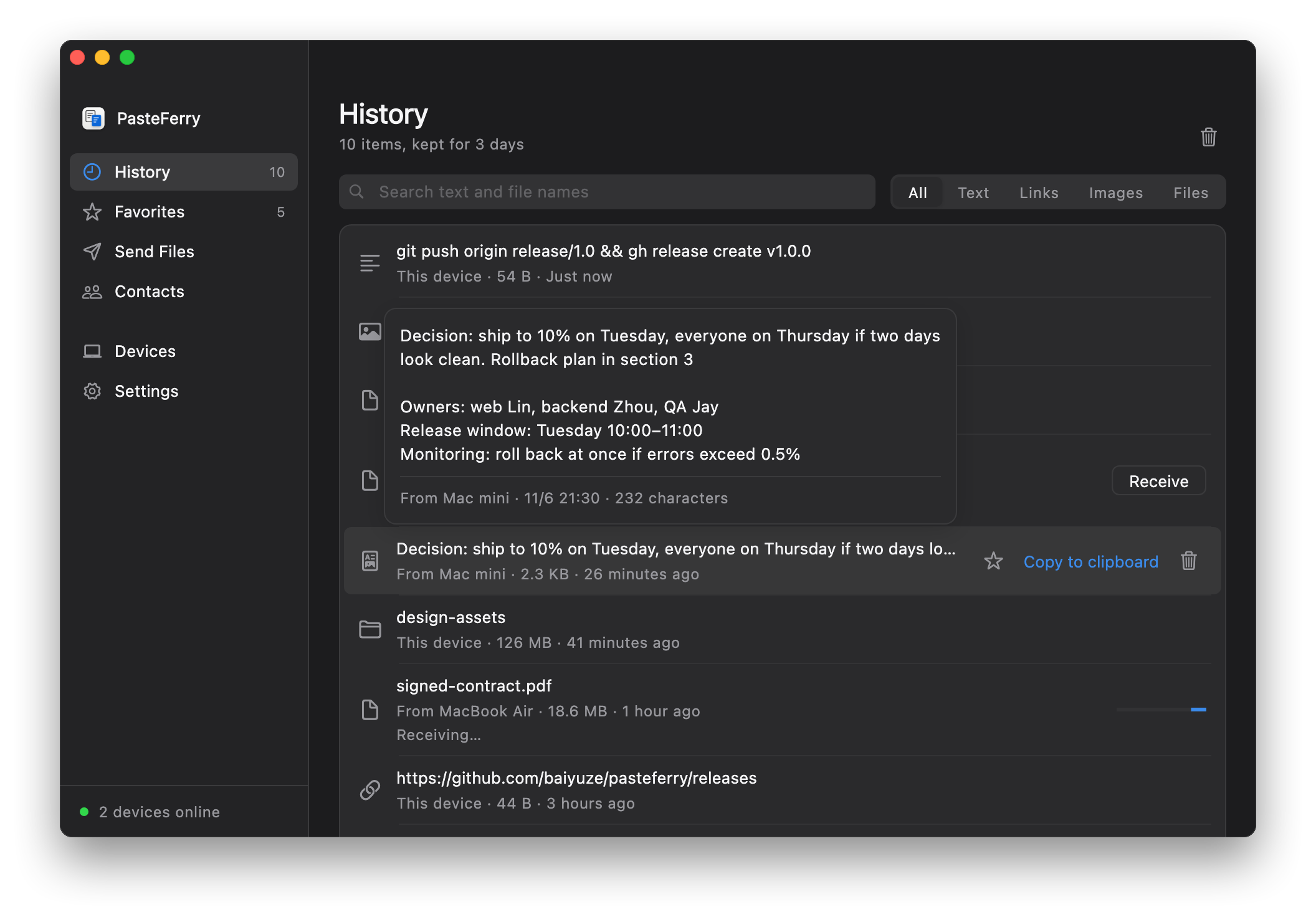
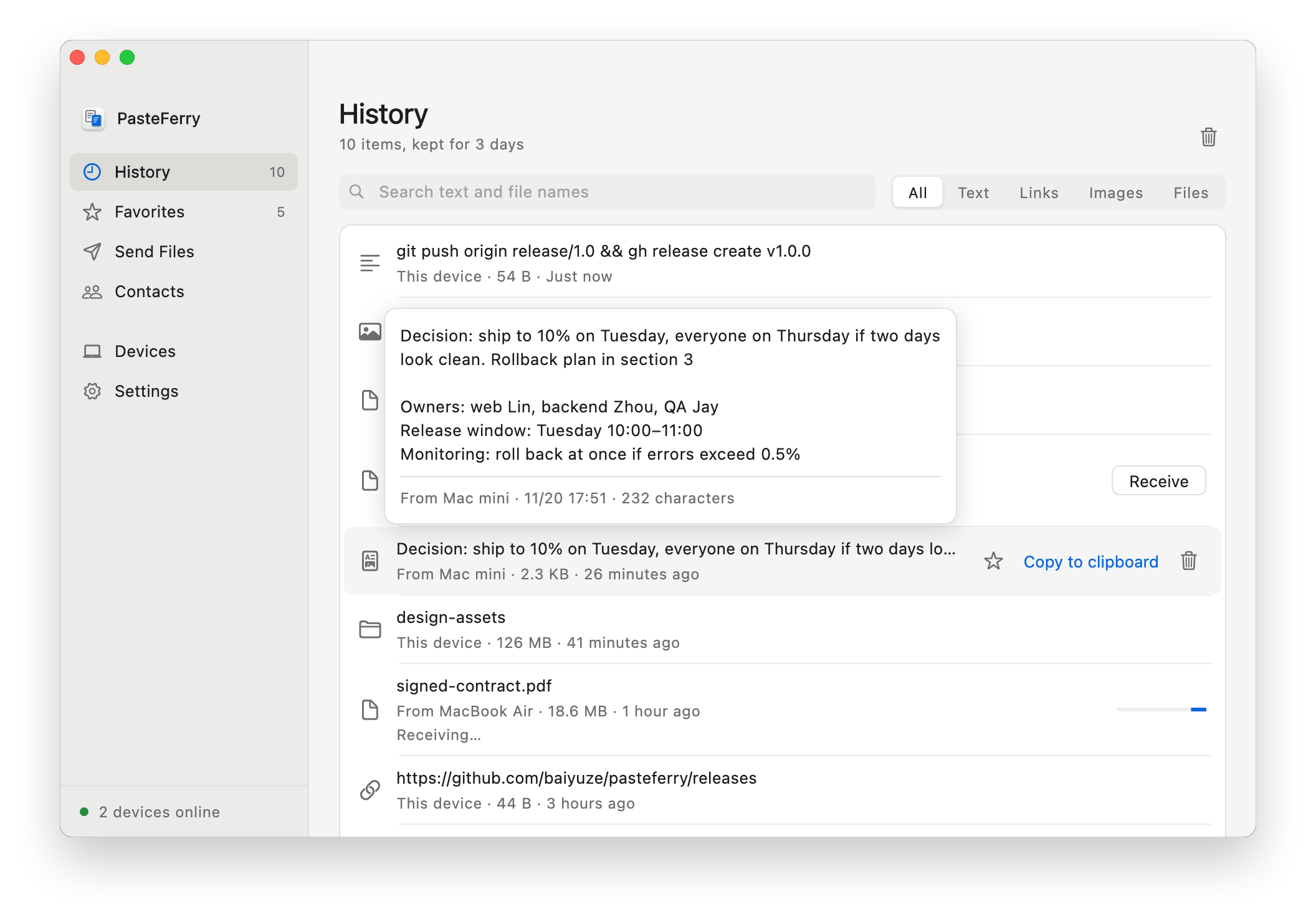
Der Zeiger ruht auf Besprechungsnotizen und eine Karte zeigt den vollständigen Text: Eigentümer, Freigabefenster und ÜberwachungDer Zeiger ruht auf Besprechungsnotizen und eine Karte zeigt den vollständigen Text: Eigentümer, Freigabefenster und Überwachung

Suchen Sie, was Sie kopiert haben

Suchen Sie nach Text oder Dateinamen. Wird standardmäßig 3 Tage lang aufbewahrt, bis zu 30.

Große Dateien, wenn Sie sie brauchen

Über 50 MB werden zuerst als Datensatz synchronisiert; Klicken Sie zum Übertragen auf „Empfangen“.

Auch ganze Ordner

Kopieren Sie einen Ordner und fügen Sie denselben Ordner ein.

Zuhause und Büro,
direkt verbunden.

Im selben Netzwerk koppeln; sonst den Dienst, einen eigenen Server oder Tailscale nutzen.

Dienst Zuhause Büro Direkt · Ende-zu-Ende-verschlüsselt

Ende-zu-Ende verschlüsselt

Wählen Sie, wie Sie eine Verbindung herstellen möchten →So funktioniert es →