 PasteFerry
 / Schnellstart
Schnellstart
Schritt 1
Installieren Sie die App auf jedem Computer
Mac
- Laden Sie die DMG herunter, öffnen Sie sie und ziehen Sie PasteFerry in „Anwendungen“.Es gibt eines für Apple-Silizium und eines für Intel; Die Download-Seite hilft Ihnen bei der Auswahl.
- Öffnen Sie es über Anwendungen.Beim ersten Mal sagt macOS , dass der Entwickler nicht überprüft werden kann: Gehen Sie zu Systemeinstellungen → Datenschutz und Sicherheit und klicken Sie unten auf Trotzdem öffnen.
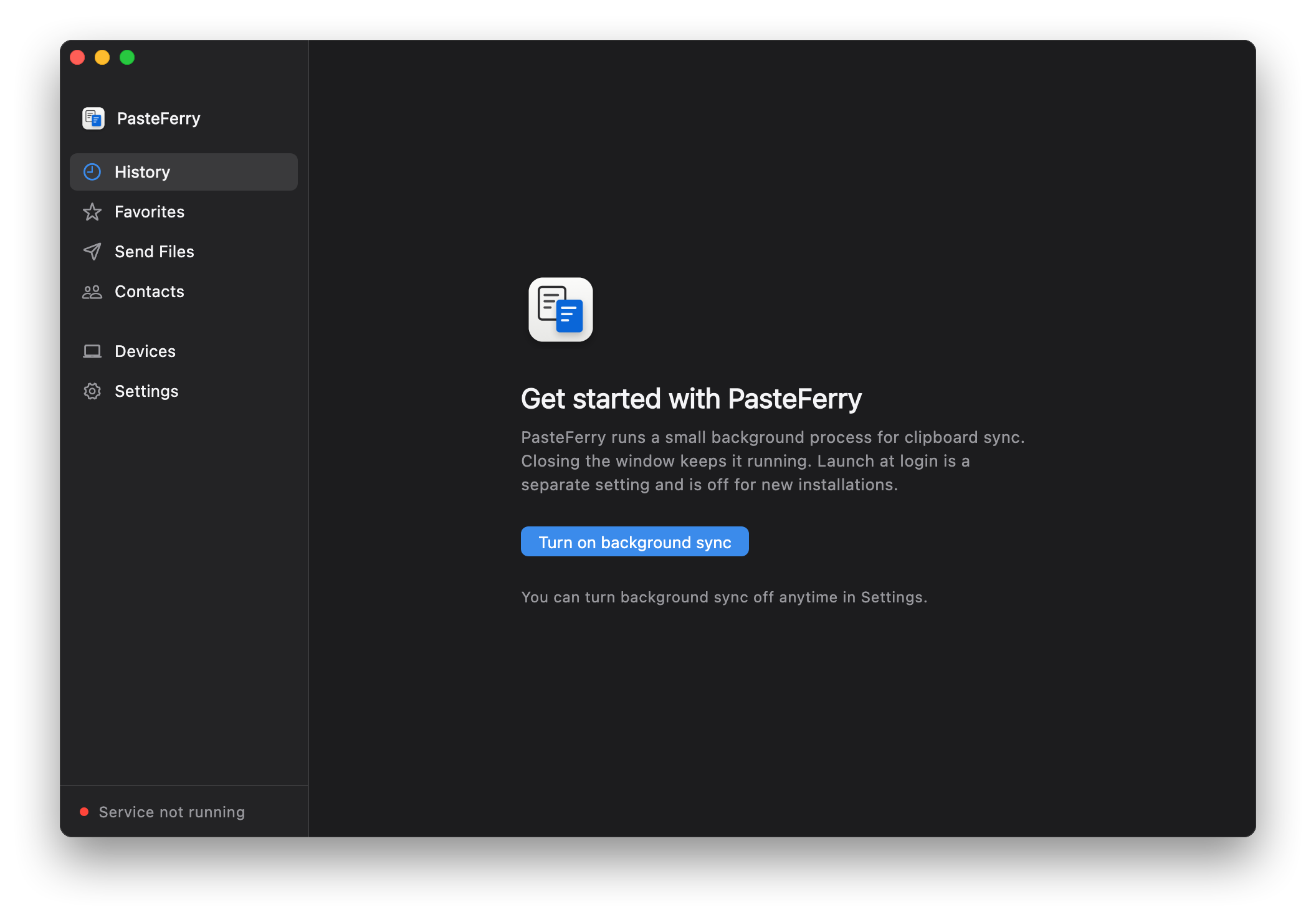
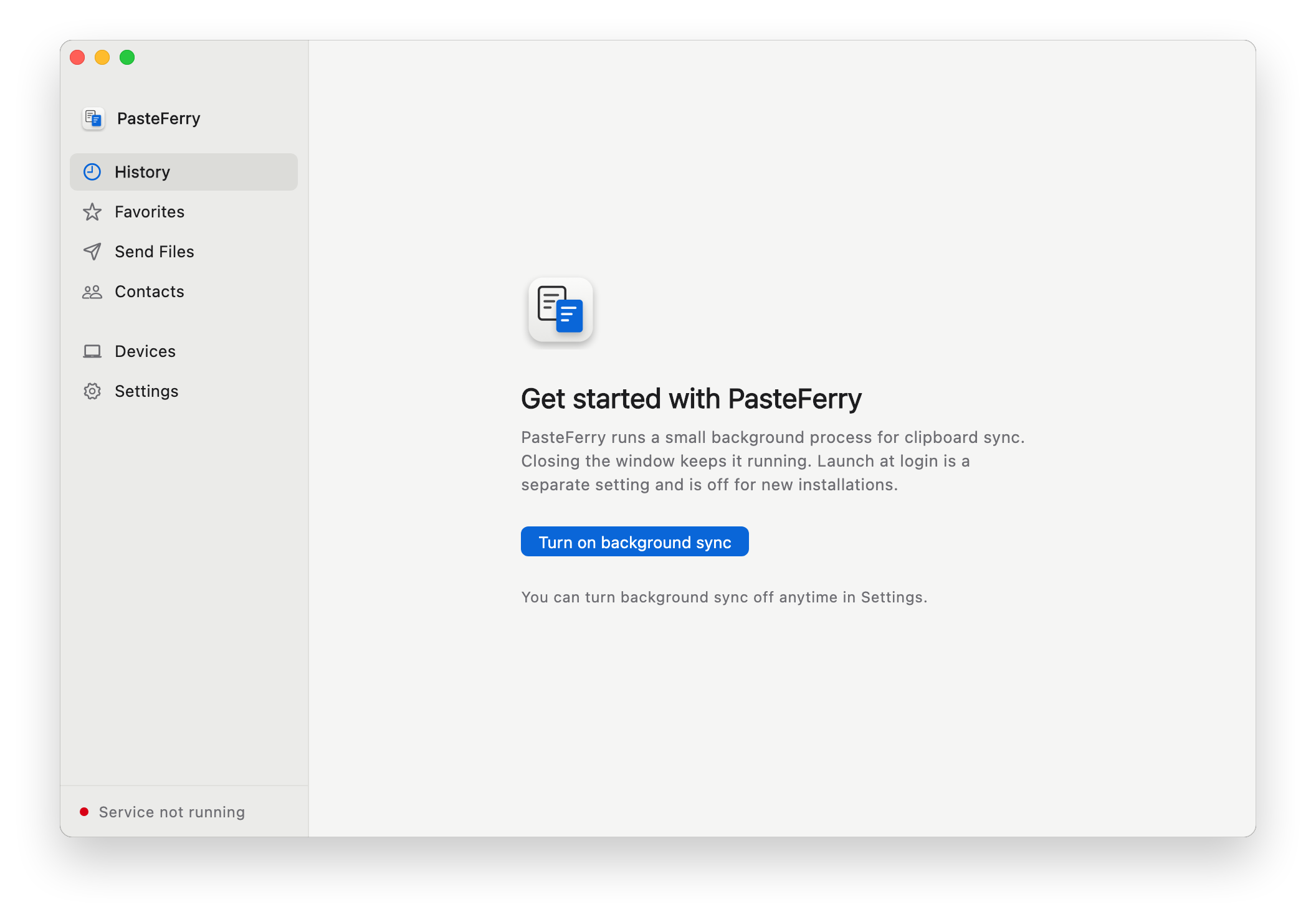
- Klicken Sie auf Hintergrundsynchronisierung aktivieren. Wenn macOS nach dem Zugriff auf die Zwischenablage und der Suche nach Geräten in Ihrem lokalen Netzwerk fragt, lassen Sie beides zu.
Windows
- Führen Sie PasteFerry-Setup.exe aus; Es sind keine Administratorrechte erforderlich.Wenn die Meldung „Windows hat Ihren PC geschützt“ angezeigt wird, klicken Sie auf „Weitere Informationen“ und dann auf „Trotzdem ausführen“.
- Öffnen Sie PasteFerry und klicken Sie auf Hintergrundsynchronisierung aktivieren. Lassen Sie es zu, wenn die Windows Firewall danach fragt. Nachdem Sie das Fenster geschlossen haben, läuft es im Benachrichtigungsbereich weiter.
Linux
- Installieren Sie auf Ubuntu, Debian und ähnlichem die .deb; Extrahieren Sie bei anderen Distributionen die Datei tar.gz und führen Sie darin
install.shaus. - Öffnen Sie PasteFerry im App-Menü und klicken Sie auf Hintergrundsynchronisierung aktivieren.
Schritt 2
Wählen Sie eine Möglichkeit zur Verbindung
Lokal verbinden oder für entfernte Geräte Dienst, eigenen Server oder Tailscale wählen.
Dienst
- Aktivieren Sie „Dienst verwenden“ unter „Einstellungen“ → „Verbindung“.
100 MB Relay pro Computer und Tag. Direkte Übertragungen unbegrenzt.
Gleiches Netzwerk
- Beide Computer mit demselben WLAN oder LAN verbinden.
Ohne Server
Ihr eigener öffentlicher Server
- Den Server nach der Anleitung installieren.
- Die erzeugte Serveradresse unter Einstellungen → Verbindung eintragen.
Ihr Server, unbegrenztes Relay
Tailscale
- Installieren Sie Tailscale auf jedem Computer und melden Sie sich bei demselben Konto an.
- Führen Sie auf dem anderen Computer
tailscale ip -4aus und notieren Sie sich die Adresse, die mit 100 beginnt.
Über Netzwerke hinweg, kein Server
Schritt 3
Koppeln Sie Ihre Computer
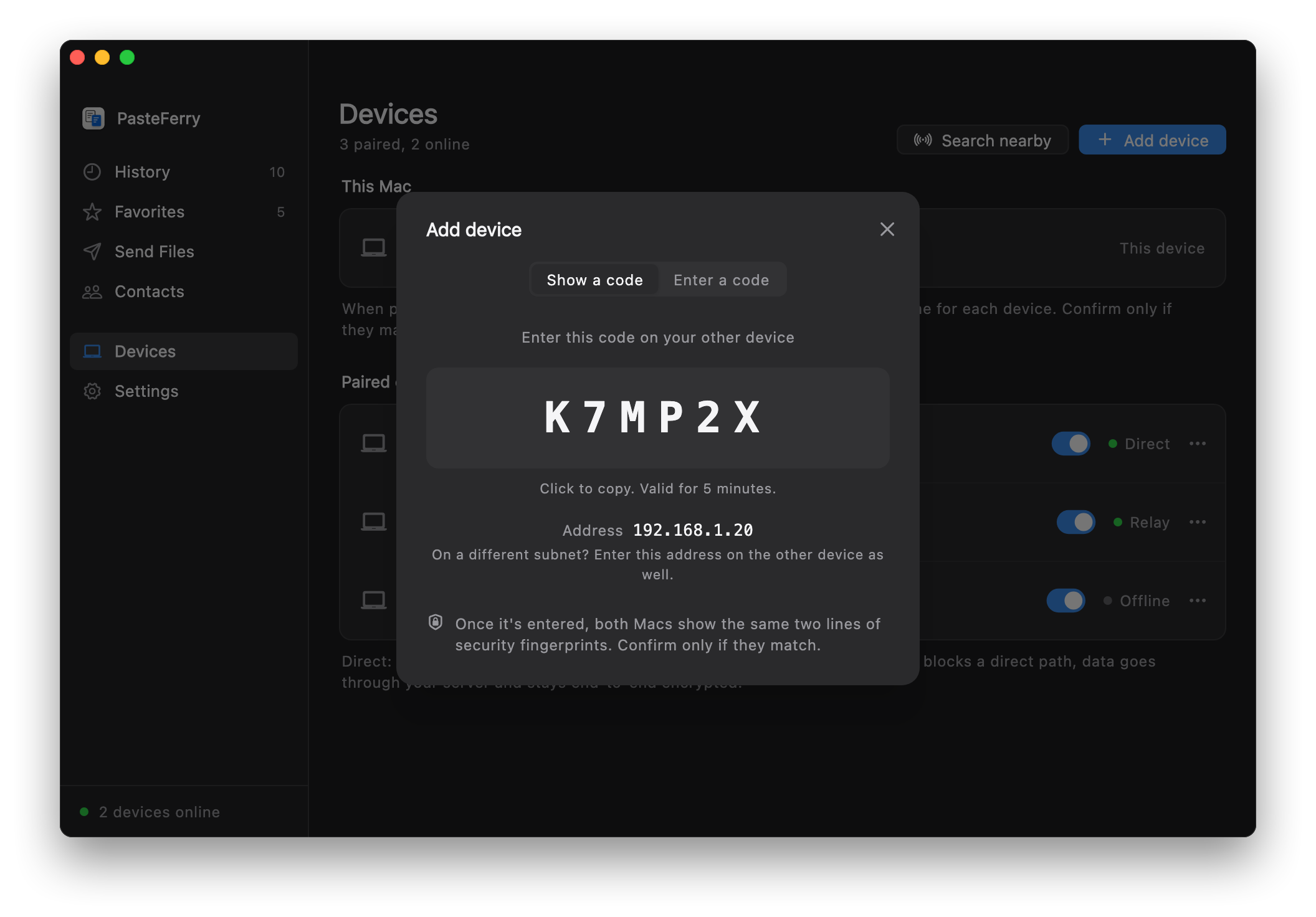
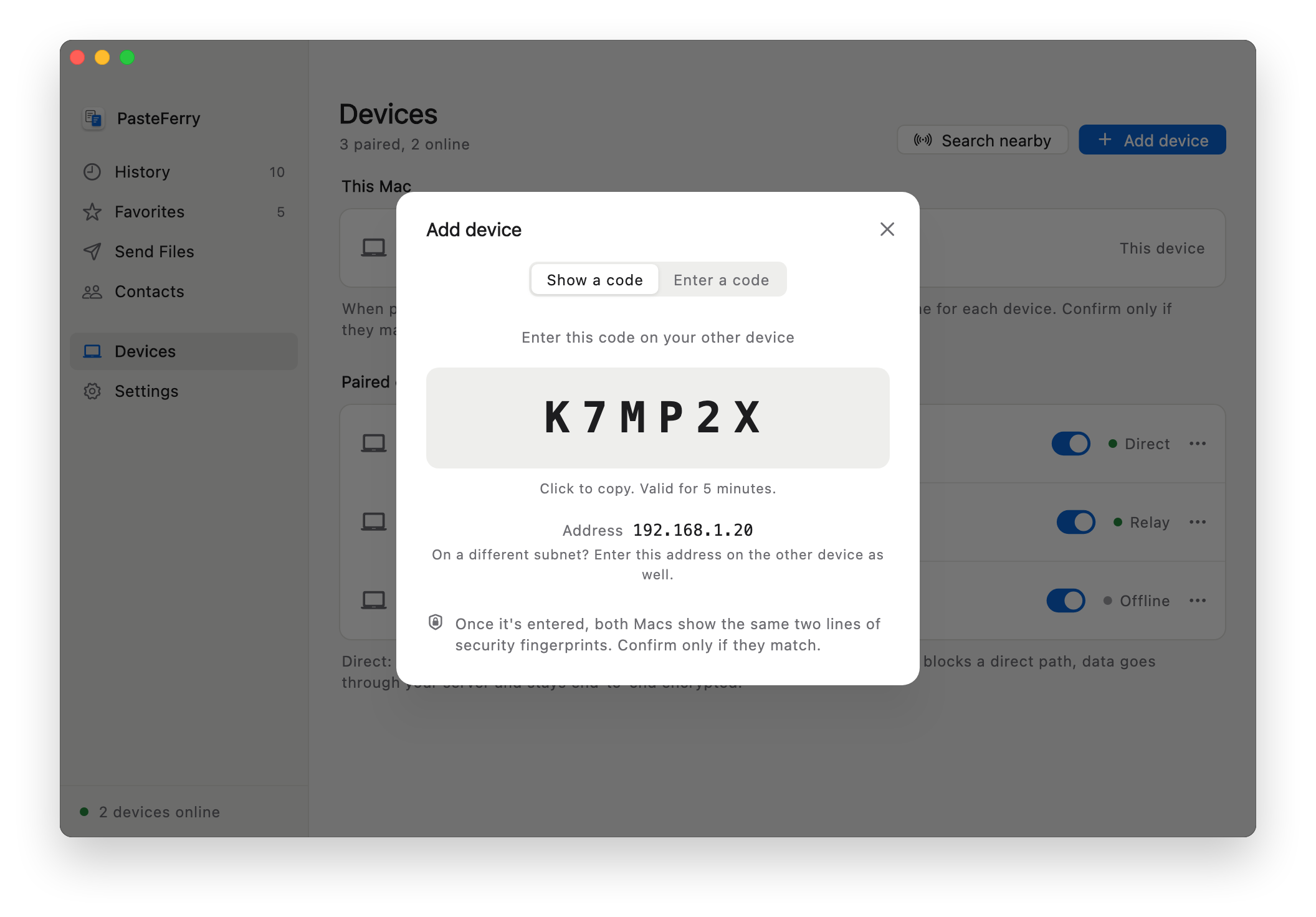
- Öffnen Sie auf einem Computer Geräte und klicken Sie auf Gerät hinzufügen. Es zeigt einen 6-stelligen Code, der 5 Minuten gültig ist, und darunter die Adresse dieses Computers.
- Wählen Sie auf dem anderen Computer Gerät hinzufügen → Code eingeben. Beim Service muss keine IP eingegeben werden; Nur über Subnetze hinweg oder mit Tailscale öffnen Sie das Adressfeld und geben die Adresse des anderen Computers ein.
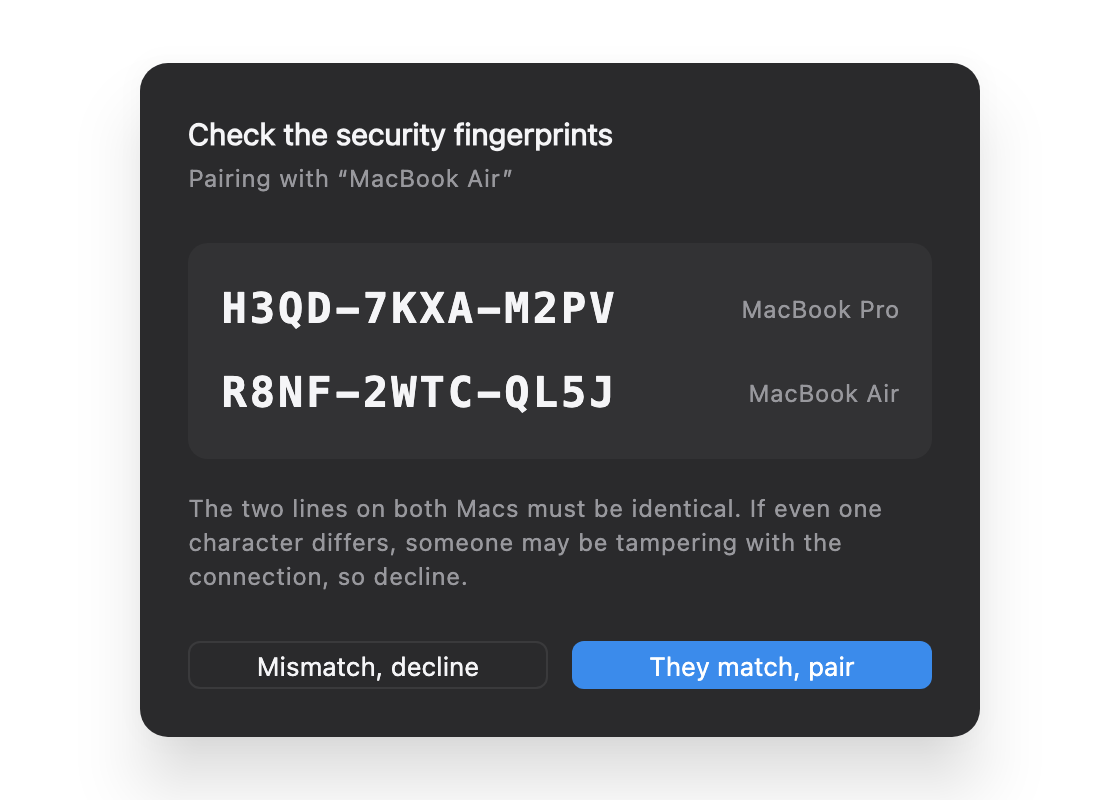
- Auf beiden Bildschirmen werden die gleichen zwei Fingerabdrucklinien angezeigt. Überprüfen Sie sie Zeichen für Zeichen und bestätigen Sie dann.Dadurch wird verhindert, dass jemand in der Mitte sich als Ihr Gerät ausgibt. Überspringen Sie es nicht.

Mit einem Telefon
Sobald die Computer wie oben beschrieben gekoppelt sind, kann ein Telefon jederzeit beitreten: Scannen Sie einen Code für die Webseite oder installieren Sie die Android -App.
Die Webseite: nichts zu installieren
- Computer: Öffnen Sie Geräte › Telefon-Webübertragung, schalten Sie den Schalter ein und ein Code wird angezeigt.
- Telefon: Scannen Sie den Code mit der Kamera oder einem Browser und geben Sie dem Telefon einen Namen.
- Der Browser des Telefons zeigt dann die Aufzeichnungen des Computers an: Tippen Sie auf „Kopieren“, um eine Textnachricht auf das Telefon zu übertragen, oder verwenden Sie „Senden“, um Text, Fotos und Dateien auf den Computer zu übertragen.
Die Android -App: Pairing wie ein anderer Computer
- Telefon: Laden Sie die APK herunter und installieren Sie sie (erlauben Sie die Installation von unbekannten Quellen, wenn Sie dazu aufgefordert werden).
- Computer: Geräte → Gerät hinzufügen → Code anzeigen.
- Telefon: Geben Sie den Code ein und bestätigen Sie, wenn die beiden Fingerabdrücke übereinstimmen.
- Was Sie auf dem Computer kopieren, erscheint dann in den Aufzeichnungen und in der Zwischenablage des Telefons.
Kopieren Sie jetzt etwas.
Kopieren Sie Text, ein Bild oder eine Datei auf einen Computer und drücken Sie ⌘V or Ctrl+V on the other. Alles, was auf beiden Seiten kopiert wurde, steht in der Geschichte.
Brauchen Sie Hilfe? Fragen zum gleichen Netzwerk · Tailscale Fragen · Fragen zum öffentlichen Server · Problem melden