 PasteFerry
 / Möglichkeiten zur Verbindung
Netzwerkübergreifend mit Tailscale
Keine öffentliche IP und keine Lust, einen Server zu betreiben? Installieren Sie Tailscale auf jedem Computer und geben Sie beim Pairing die Tailscale -Adresse des anderen Computers ein. Synchronisiert zu Hause und im Büro.
Wie in einem LAN
Tailscale verbindet Ihre Geräte mit einem privaten Netzwerk: Jedes Gerät, das bei demselben Konto angemeldet ist, erhält eine feste Adresse, beginnend mit 100, die von den anderen Geräten aus erreichbar ist, egal wo sie sich befinden. PasteFerry merkt sich beim Koppeln die Adresse des anderen Computers und stellt eine Verbindung her, als ob beide in einem Netzwerk wären.
Bevor Sie beginnen
- Ein Tailscale -Konto
- Kostenlos für den persönlichen Gebrauch; Melden Sie sich mit Google, Microsoft, GitHub oder Apple an. Verwenden Sie auf jedem Gerät dasselbe Konto.
- Tailscale auf jedem Computer
- Es gibt Clients für Windows, macOS und Linux. Jeder Computer, auf dem PasteFerry ausgeführt wird, muss angeschlossen sein.
- PasteFerry installiert
- Die App auf jedem Computer mit aktivierter Hintergrundsynchronisierung; Weitere Informationen finden Sie in der Kurzanleitung . Lassen Sie die Serveradresse leer.
- ZeroTier funktioniert auch
- Dies gilt auch für jedes Tool, das jedem Gerät eine feste virtuelle Adresse zuweist: Geben Sie diese Adresse beim Pairing ein. In diesem Handbuch wird Tailscale verwendet.
Schritt 1
Installieren Sie Tailscale auf jedem Computer
Installieren Sie es auf jedem Computer, den Sie synchronisieren, und melden Sie sich bei demselben Konto an.
- Laden Sie den Client für Ihr System von der Tailscale -Website herunter und installieren Sie ihn.Führen Sie auf Linux
curl -fsSL https://tailscale.com/install.sh | shund dannsudo tailscale upaus und öffnen Sie den Link, der gedruckt wird, um sich anzumelden. - Öffnen Sie Tailscale und melden Sie sich mit demselben Konto auf jedem Computer an.
- Die Admin-Konsole Tailscale listet dann alle Ihre Geräte auf, jedes mit einer Adresse, die mit 100 beginnt.
| Maschine | Tailscale -Adresse | Betriebssystem |
|---|---|---|
| macbook-pro | 100.88.20.5 | macOS |
| home-pc | 100.92.41.17 | Windows |
Halten Sie Tailscale verbunden
- Windows: Klicken Sie mit der rechten Maustaste auf das Symbol Tailscale im Benachrichtigungsbereich und aktivieren Sie unter „Einstellungen“ die Option „Unbeaufsichtigt ausführen“, damit die Verbindung auch nach der Abmeldung bestehen bleibt.
- Mac: Stellen Sie sicher, dass Tailscale beim Anmelden geöffnet wird.
- Schlüsselablauf deaktivieren: standardmäßig. Tailscale fordert Geräte alle 180 Tage erneut auf, sich anzumelden. Öffnen Sie bei einem Computer, der sich selten ändert, das Menü am Ende der Zeile auf der Seite „Maschinen“ und wählen Sie „Schlüsselablauf deaktivieren“.
Schritt 2
Suchen Sie die Tailscale -Adresse des anderen Computers
Klicken Sie auf dem Computer, mit dem Sie die Verbindung herstellen möchten, auf das Symbol Tailscale (in der Menüleiste auf einem Mac, im Benachrichtigungsbereich auf Windows), um die Adresse anzuzeigen, oder führen Sie tailscale ip -4 in einem Terminal aus.
> tailscale ip -4
100.92.41.17
Die folgenden Schritte verwenden 100.92.41.17, den Windows -PC zu Hause. Verwenden Sie Ihre eigene Adresse.
Schritt 3
Geben Sie beim Pairing die Adresse ein
Genau wie das Pairing in einem Netzwerk, mit einer zusätzlichen Adresse.
- Öffnen Sie auf dem Windows -PC zu Hause „Geräte“, klicken Sie auf „Gerät hinzufügen“ und notieren Sie sich den 6-stelligen Code.
- Klicken Sie auf dem Mac im Büro auf Gerät hinzufügen, wechseln Sie zu Code eingeben und geben Sie ihn ein; Klicken Sie dann auf „In einem anderen Subnetz?“, geben Sie
100.92.41.17ein und klicken Sie auf „Weiter“. - Auf beiden Bildschirmen werden die gleichen zwei Fingerabdrucklinien angezeigt. Überprüfen Sie sie und bestätigen Sie sie. Die beiden Computer werden jetzt synchronisiert, egal wo sie sich befinden.
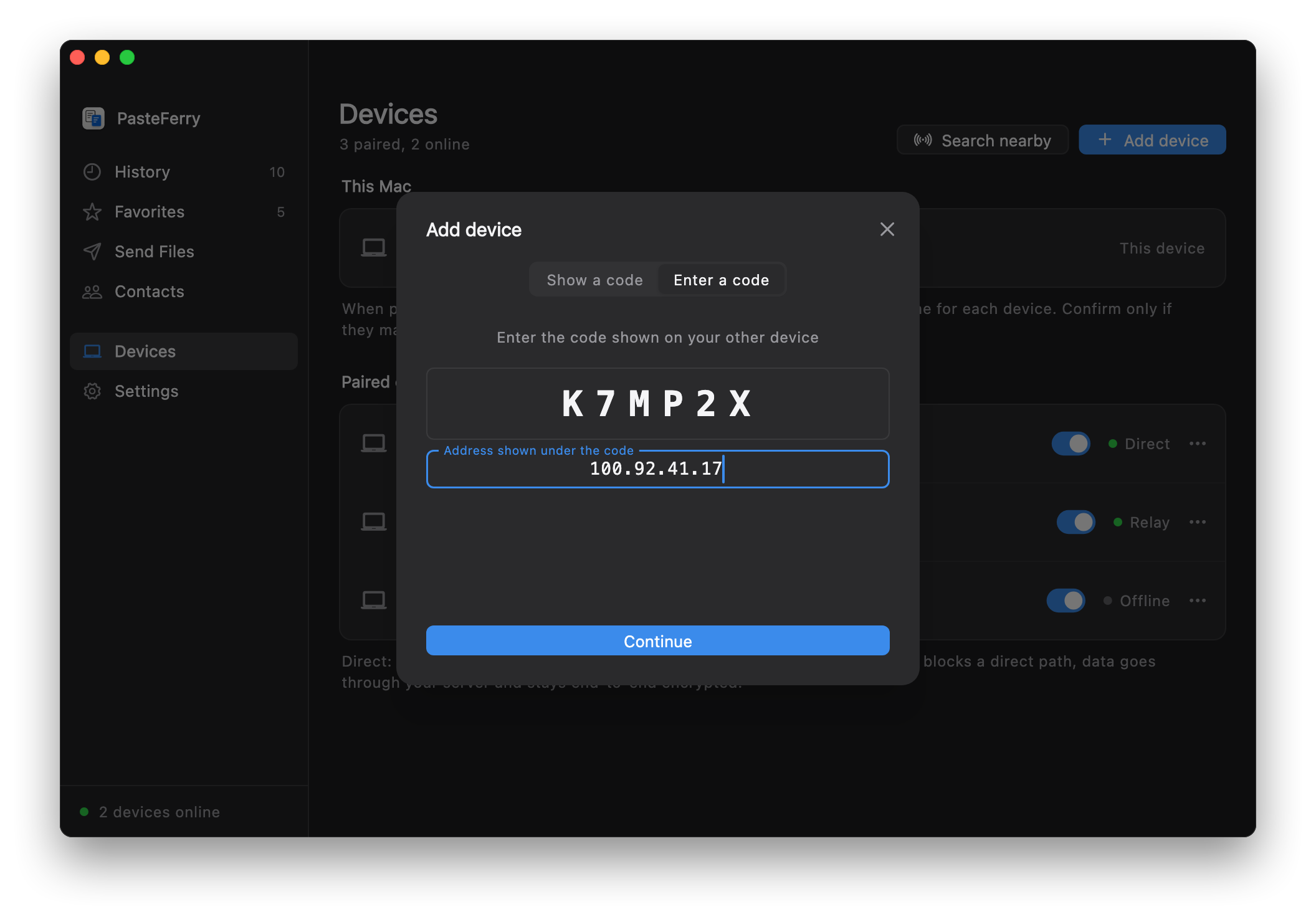

Wenn beide Computer zu Hause sind, findet PasteFerry auch den anderen direkt im LAN, sodass die Daten keinen Umweg nehmen müssen.
Fragen
Auf den Geräten wird Direct angezeigt, aber es ist langsam
Direkt in PasteFerry bedeutet, dass die beiden Computer direkt mit dem Tailscale -Netzwerk verbunden sind. Wenn Tailscale sie nicht Peer-to-Peer verbinden kann, erfolgt die Weiterleitung über seine DERP-Server, die weit entfernt sein können.
Führen Sie tailscale ping other-address in einem Terminal aus: über DERP bedeutet, dass Tailscale weiterleitet; Über eine IP und einen Port bedeutet es Peer-to-Peer. Büro- und Campusnetzwerke werden häufiger weitergeleitet; Sie können Ihren eigenen DERP-Server betreiben oder ein anderes Mesh-VPN ausprobieren.
Beim Pairing kann der andere Computer nicht gefunden werden
Stellen Sie zunächst sicher, dass Tailscale mit beiden verbunden ist: Führen Sie tailscale ping other-address aus und versuchen Sie es erneut, sobald es antwortet.
Wenn der Ping-Vorgang funktioniert, das Pairing jedoch nicht, wird er wahrscheinlich von der Firewall des anderen Computers blockiert. Klicken Sie auf Windows unter Einstellungen → Verbindung in PasteFerry auf Zulassen. Aktivieren Sie auf einem Mac den PasteFerry -Daemon unter Systemeinstellungen → Datenschutz und Sicherheit → Lokales Netzwerk.
Benötigt jeder Computer Tailscale?
Ja, ein Computer ohne sie kann die 100.x-Adressen nicht erreichen. Computer im selben Netzwerk benötigen es nicht; Weitere Informationen finden Sie im -Netzwerkhandbuch.
Ich habe zu Hause einen Server mit der alten Anleitung eingerichtet. Brauche ich es noch?
Nein. Löschen Sie die Serveradresse unter Einstellungen → Verbindung auf jedem Computer und deinstallieren Sie den Server zu Hause. Gekoppelte Geräte bleiben gekoppelt. Auch das Behalten kann nicht schaden: Ein Server und Tailscale arbeiten zusammen.
Kann Tailscale sehen, was ich kopiere?
Nein. Tailscale -Verbindungen sind Ende-zu-Ende-verschlüsselt mit WireGuard und im Inneren läuft PasteFerry s eigene DTLS-verschlüsselte Verbindung; Nur Ihre beiden Computer können jede Ebene öffnen. Die Server von Tailscale tauschen nur Geräteschlüssel und -adressen aus und ihre Relays leiten verschlüsselte Pakete weiter.
Wird sich eine Tailscale -Adresse ändern?
Normalerweise nicht. Die Adresse gehört zum Gerät und übersteht Neustarts und Netzwerkänderungen; es ändert sich nur, wenn Sie das Gerät aus Tailscale entfernen und erneut hinzufügen. Wenn dies der Fall ist, geben Sie es unter Geräte noch einmal ein.
Kein Server.
Ihre Zwischenablage ist im Lieferumfang enthalten.
Kostenlos und Open Source · Mac / Windows / Linux / Android
Zurück zum gleichen Netzwerkführer