 PasteFerry
Tailscale를 통한 네트워크 전반
공인 IP도 없고, 서버를 운영하고 싶지도 않으신가요? 각 컴퓨터에 Tailscale 를 설치하고, 페어링 시 상대 컴퓨터의 Tailscale 주소를 입력하세요. 집과 사무실에서 동기화됩니다.
마치 하나의 LAN에 있는 것처럼
Tailscale 는 귀하의 장치를 개인 네트워크에 연결합니다. 동일한 계정에 로그인된 모든 장치는 100으로 시작하는 고정 주소를 가지며, 어디에 있든 다른 장치에서 연결할 수 있습니다. PasteFerry 는 페어링할 때 다른 컴퓨터의 주소를 기억하고 두 컴퓨터가 하나의 네트워크에 있는 것처럼 연결합니다.
시작하기 전에
- Tailscale 계정
- 개인적인 용도로는 무료입니다. Google, Microsoft, GitHub 또는 Apple로 로그인하세요. 모든 기기에서 동일한 계정을 사용하세요.
- 모든 컴퓨터의Tailscale
- Windows, macOS 및 Linux에 대한 클라이언트가 있습니다. PasteFerry 를 실행하는 모든 컴퓨터에는 연결이 필요합니다.
- PasteFerry 설치됨
- 백그라운드 동기화가 켜져 있는 각 컴퓨터의 앱 빠른 시작를 참조하세요. 서버 주소를 비워 두세요.
- ZeroTier도 작동합니다.
- 각 장치에 고정된 가상 주소를 제공하는 도구도 마찬가지입니다. 페어링할 때 해당 주소를 입력하세요. 이 가이드에서는 Tailscale를 사용합니다.
단계 1
각 컴퓨터에 Tailscale 를 설치합니다.
동기화하는 모든 컴퓨터에 이를 설치하고 동일한 계정에 로그인하세요.
- Tailscale 웹사이트에서 해당 시스템에 맞는 클라이언트를 다운로드하여 설치하세요. Linux에서
curl -fsSL https://tailscale.com/install.sh | sh를 실행한 다음sudo tailscale up를 실행하고 인쇄된 링크를 열어 로그인합니다. - Tailscale 를 열고 모든 컴퓨터에서 동일한 계정을 사용하여 로그인합니다.
- 그런 다음 Tailscale 관리 콘솔은 각각의 주소가 100으로 시작하는 모든 장치를 나열합니다.
| 기계 | Tailscale 주소 | 운영체제 |
|---|---|---|
| macbook-pro | 100.88.20.5 | macOS |
| home-pc | 100.92.41.17 | Windows |
Tailscale 연결 유지
- Windows: 알림 영역에서 Tailscale 아이콘을 마우스 오른쪽 버튼으로 클릭하고 기본 설정에서 무인 실행을 선택하면 로그아웃 후에도 연결이 유지됩니다.
- Mac: 로그인 시 Tailscale 가 열리는지 확인하세요.
- 키 만료 비활성화: 기본적으로 Tailscale 는 장치에 180일마다 다시 로그인하도록 요청합니다. 거의 변경되지 않는 컴퓨터의 경우 머신 페이지의 해당 행 끝에 있는 메뉴를 열고 키 만료 비활성화를 선택합니다.
단계 2
다른 컴퓨터의 Tailscale 주소 찾기
페어링할 컴퓨터에서 Tailscale 아이콘(Mac의 메뉴 표시줄, Windows의 알림 영역)을 클릭하여 주소를 확인하거나 터미널에서 tailscale ip -4 를 실행하세요.
> tailscale ip -4
100.92.41.17
아래 단계에서는 집에서 Windows PC인 100.92.41.17를 사용합니다. 자신의 주소를 사용하세요.
단계 3
페어링 시 주소 입력
하나의 추가 주소를 사용하여 하나의 네트워크에서 페어링하는 것과 같습니다.
- 집에 있는 Windows PC에서 장치를 열고 장치 추가를 클릭한 후 6자리 코드를 기록해 둡니다.
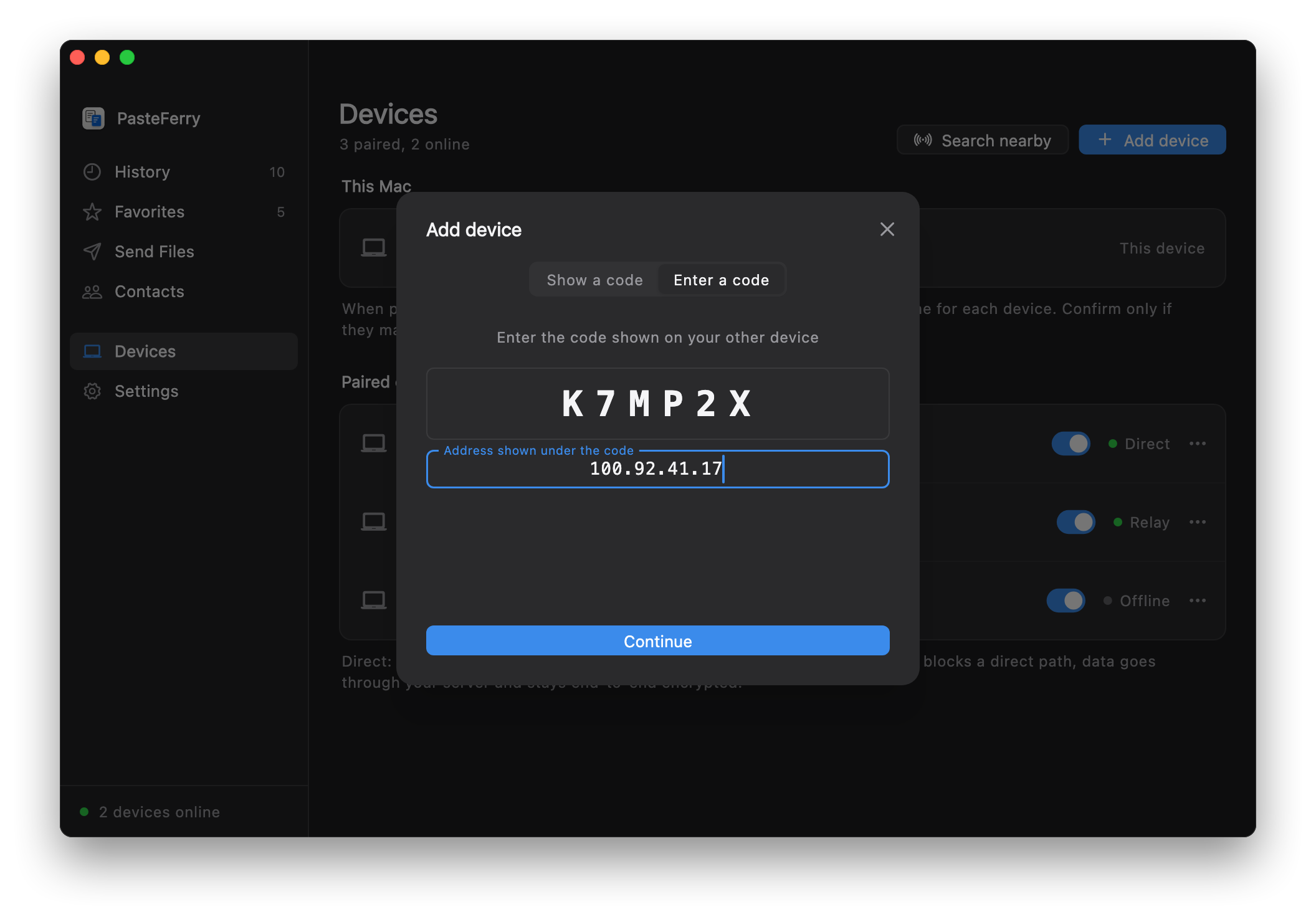
- 사무실에 있는 Mac에서는 장치 추가를 클릭하고 코드 입력으로 전환하여 입력합니다. 그런 다음 다른 서브넷에 있습니까?를 클릭하고
100.92.41.17를 입력한 후 계속을 클릭합니다. - 두 화면 모두 동일한 두 개의 지문 라인을 표시합니다. 확인한 후 확인하세요. 이제 두 컴퓨터가 어디에 있든 동기화됩니다.

두 컴퓨터가 모두 집에 있을 때 PasteFerry 는 LAN에 있는 다른 컴퓨터도 직접 찾아 데이터가 우회되지 않도록 합니다.
질문
기기에 Direct가 표시되지만 느립니다.
PasteFerry 에서 직접은 두 컴퓨터가 Tailscale 네트워크에 직접 연결됨을 의미합니다. Tailscale 가 피어 투 피어를 연결할 수 없는 경우 멀리 떨어져 있을 수 있는 DERP 서버를 통해 중계합니다.
터미널에서 tailscale ping other-address 를 실행합니다. DERP를 통해 Tailscale 가 중계되고 있음을 의미합니다. IP 및 포트를 통해 피어 투 피어를 의미합니다. 사무실 및 캠퍼스 네트워크는 더 자주 릴레이됩니다. 자체 DERP 서버를 실행하거나 다른 메시 VPN을 사용해 볼 수 있습니다.
페어링이 다른 컴퓨터를 찾을 수 없습니다
먼저 Tailscale 가 둘 다에 연결되어 있는지 확인하십시오. tailscale ping other-address 를 실행하고 응답하면 다시 시도하십시오.
ping은 작동하지만 페어링이 작동하지 않으면 다른 컴퓨터의 방화벽이 이를 차단하고 있을 가능성이 높습니다. Windows에서 PasteFerry의 설정 → 연결에서 허용을 클릭합니다. Mac에서는 시스템 설정 → 개인정보 보호 및 보안 → 로컬 네트워크에서 PasteFerry 데몬을 켜세요.
모든 컴퓨터에 Tailscale가 필요합니까?
예, 이것이 없는 컴퓨터는 100.x 주소에 접근할 수 없습니다. 동일한 네트워크에 있는 컴퓨터에는 필요하지 않습니다. 동일한 네트워크 가이드를 참조하세요.
예전 가이드대로 집에 서버를 설치했어요. 아직도 필요합니까?
아니요. 각 컴퓨터의 설정 → 연결에서 서버 주소를 지우고 집에서 서버를 제거하세요. 페어링된 장치는 페어링된 상태를 유지합니다. 유지해도 문제가 되지 않습니다. 서버와 Tailscale 가 함께 작동합니다.
Tailscale 는 내가 복사한 내용을 볼 수 있나요?
아니요. Tailscale 연결은 WireGuard로 종단 간 암호화되며 내부에서는 PasteFerry의 자체 DTLS암호화 연결을 실행합니다. 두 대의 컴퓨터만 두 레이어 중 하나를 열 수 있습니다. Tailscale의 서버는 장치 키와 주소만 교환하며 해당 릴레이는 암호화된 패킷을 전달합니다.
Tailscale 주소가 변경되나요?
일반적으로 그렇지 않습니다. 주소는 장치에 속하며 재시작 및 네트워크 변경 후에도 유지됩니다. Tailscale 에서 장치를 제거하고 다시 추가하는 경우에만 변경됩니다. 그렇다면 장치 아래에 한 번 더 입력하세요.
공용 서버가 있습니다. Tailscale가 필요합니까?
아니요. 공용 IP가 있는 컴퓨터에서 서버를 실행하고 모든 컴퓨터에 해당 주소를 입력하세요. 공용 서버 가이드를 참조하세요.