 PasteFerry
서버 없음
동일한 네트워크에 있는 두 컴퓨터는 mDNS를 통해 서로를 찾고, 연결 세부 정보를 직접 교환하고, 암호화된 직접 연결을 엽니다. 서버도 없고 계속 켜져 있어야 하는 컴퓨터도 없습니다.
시작하기 전에
- 동일한 네트워크
- 동일한 라우터 뒤에 있는 두 컴퓨터; Wi‑Fi와 유선을 혼합할 수 있습니다. 클라이언트 격리 기능이 있는 게스트 네트워크와 Wi-Fi는 장치를 서로 분리시켜 주며, 많은 사무실에서 유선 및 Wi-Fi는 별도의 서브넷입니다. 아래의 다양한 서브넷 를 참조하세요.
- Windows 방화벽
- 처음 실행 시 Windows 는 PasteFerry 가 방화벽을 통과할 수 있는지 묻습니다. 허용하세요. 취소를 클릭했다면 PasteFerry의 설정 → 연결에서 허용을 클릭하면 관리자 승인을 한 번 요청합니다.
- macOS의 로컬 네트워크
- macOS 15에서 처음으로 네트워크의 장치에 도달하면 macOS 는 PasteFerry 데몬이 로컬 네트워크에서 장치를 찾을 수 있는지 묻습니다. 허용하세요. 거절하신 경우 시스템 설정 → 개인정보 및 보안 → 로컬 네트워크에서 설정해 주세요.
- 서버 주소 없음
- 설정 → 연결의 서버 필드를 비워 둡니다. 나중에 네트워크를 통해 동기화하려면 서비스를 켜십시오. 페어링된 장치는 페어링된 상태를 유지합니다.
단계 1
컴퓨터를 페어링하세요
두 대의 컴퓨터를 한 번 페어링하십시오. 앱이 아직 설치되지 않은 경우 빠른 시작를 참조하세요.
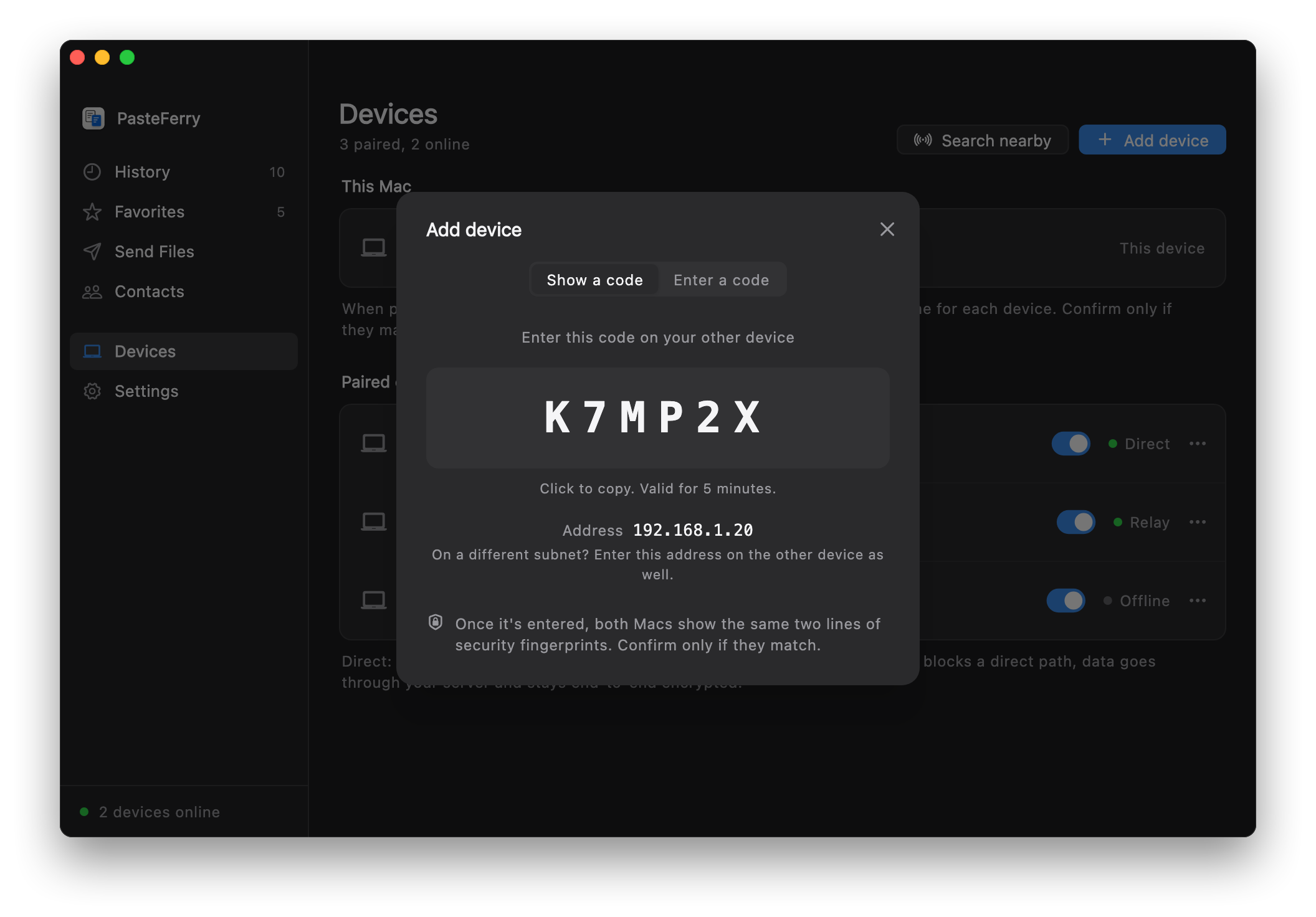
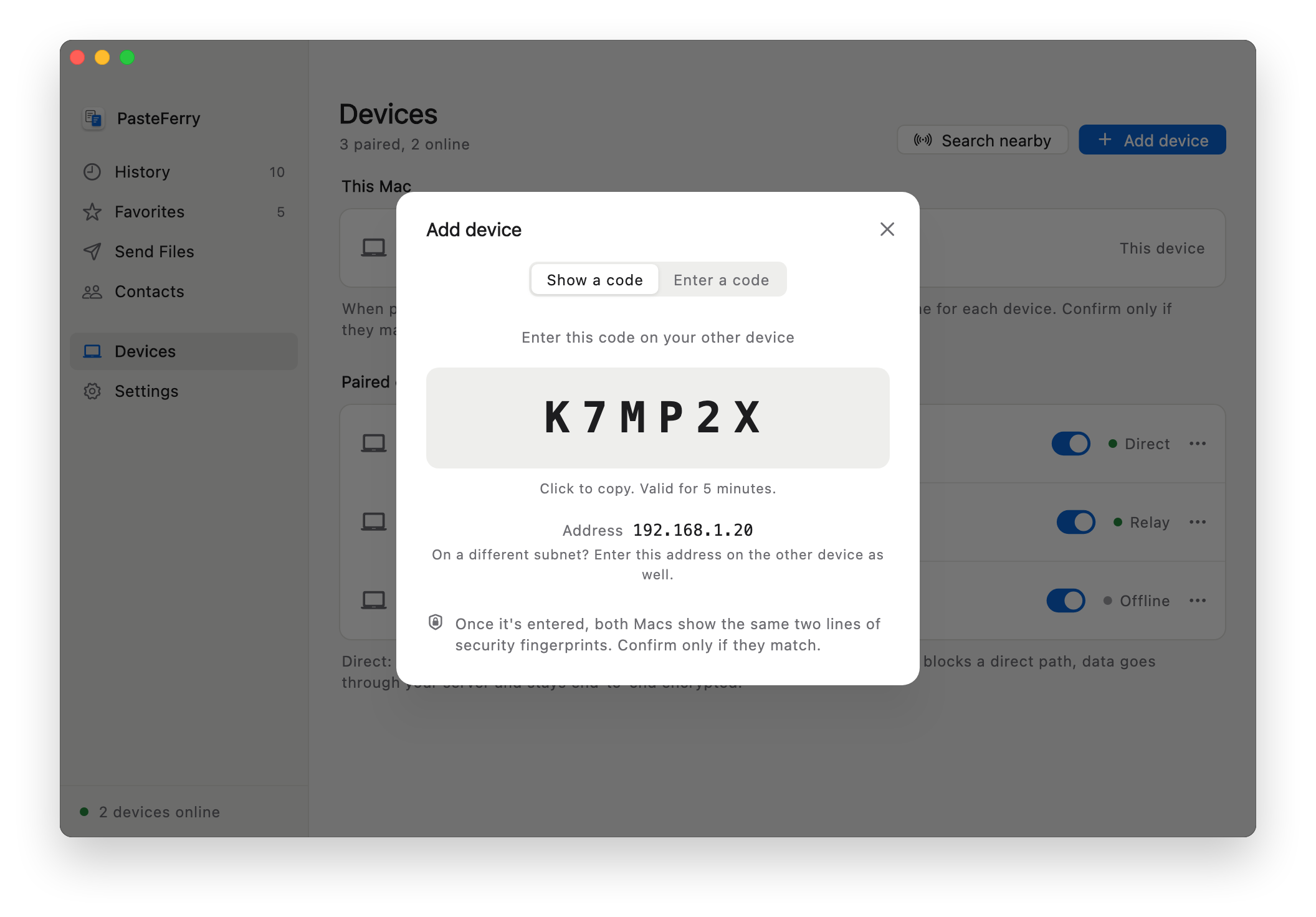
- 한 컴퓨터에서 장치를 열고 장치 추가를 클릭합니다. 5분간 유효한 6자리 코드가 표시됩니다.
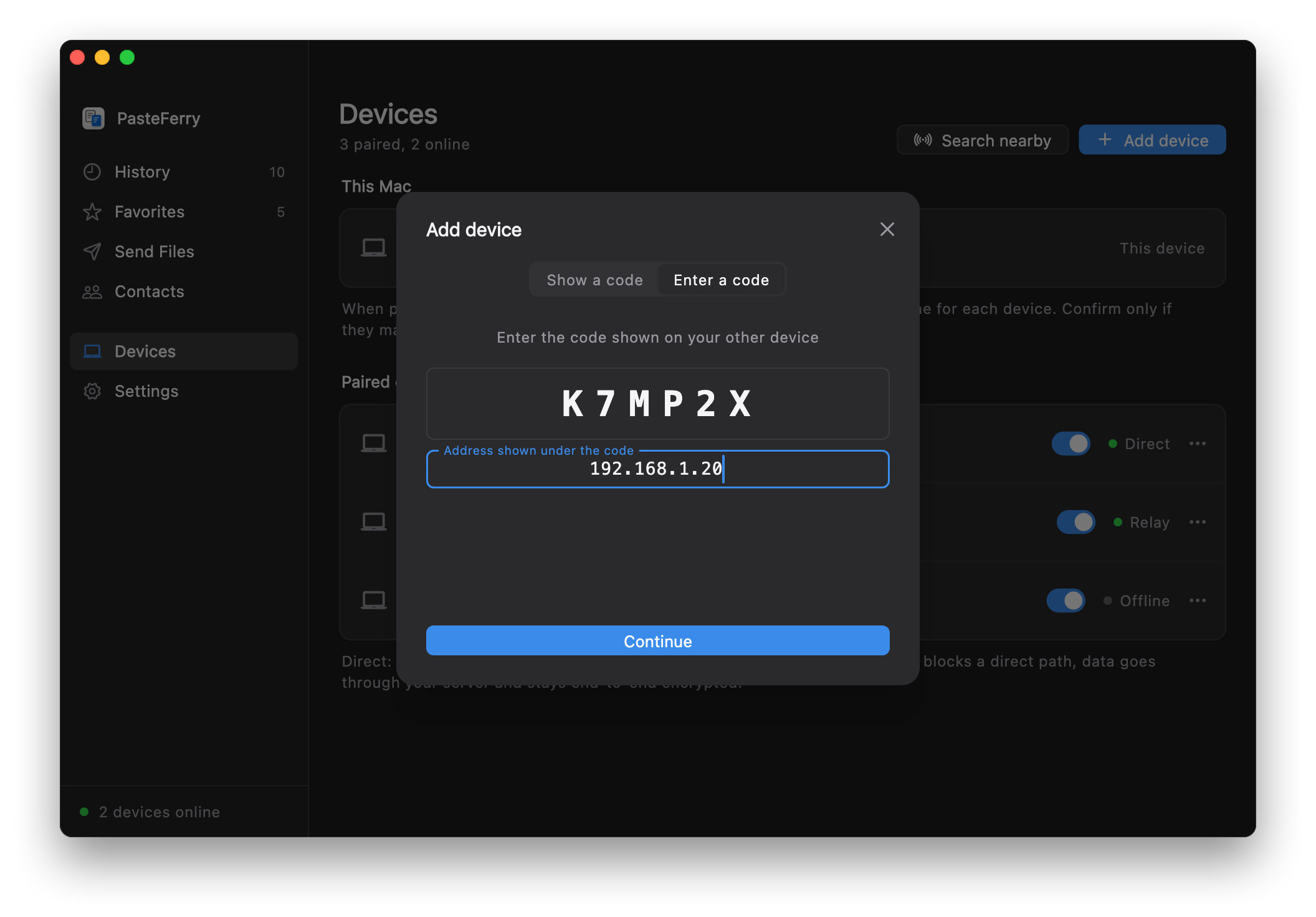
- 다른 한편에서는 장치 추가도 클릭하고 코드 입력으로 전환한 후 코드를 입력하고 계속을 클릭합니다.
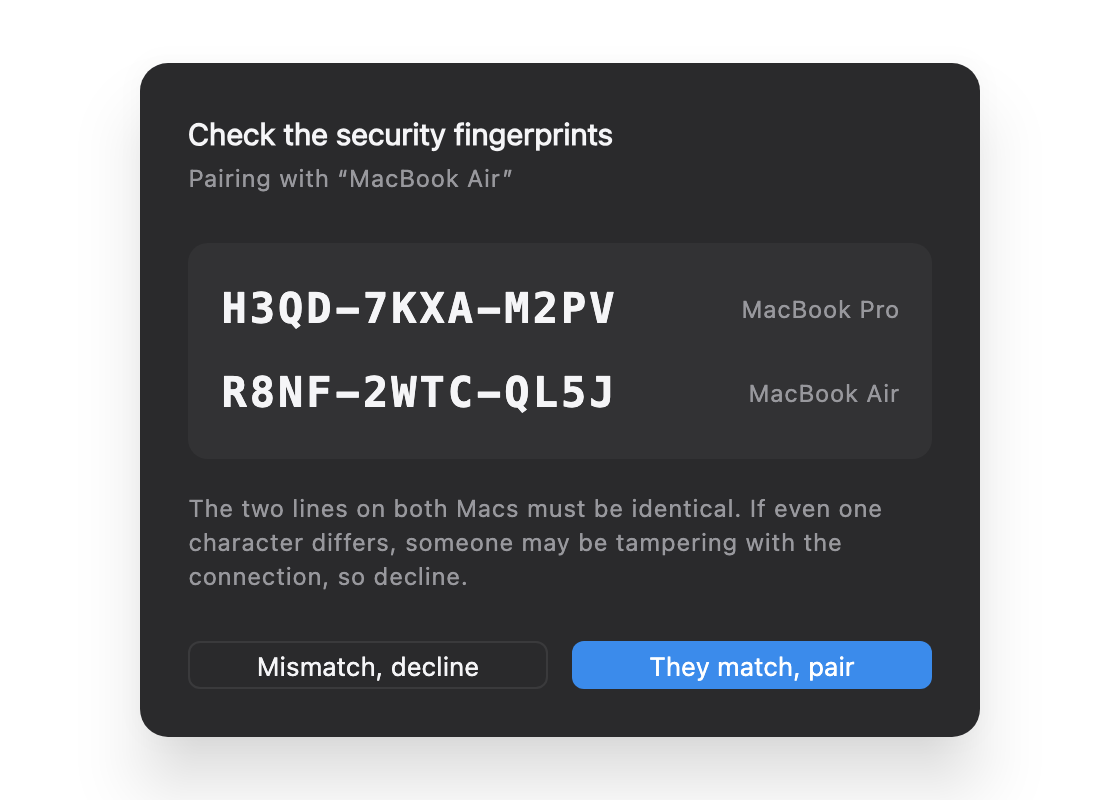
- 두 화면 모두 동일한 두 개의 지문 라인을 표시합니다. 문자별로 확인한 후 확인하세요. 지금부터 동기화를 복사합니다.

코드가 없는 경우: 주변 검색
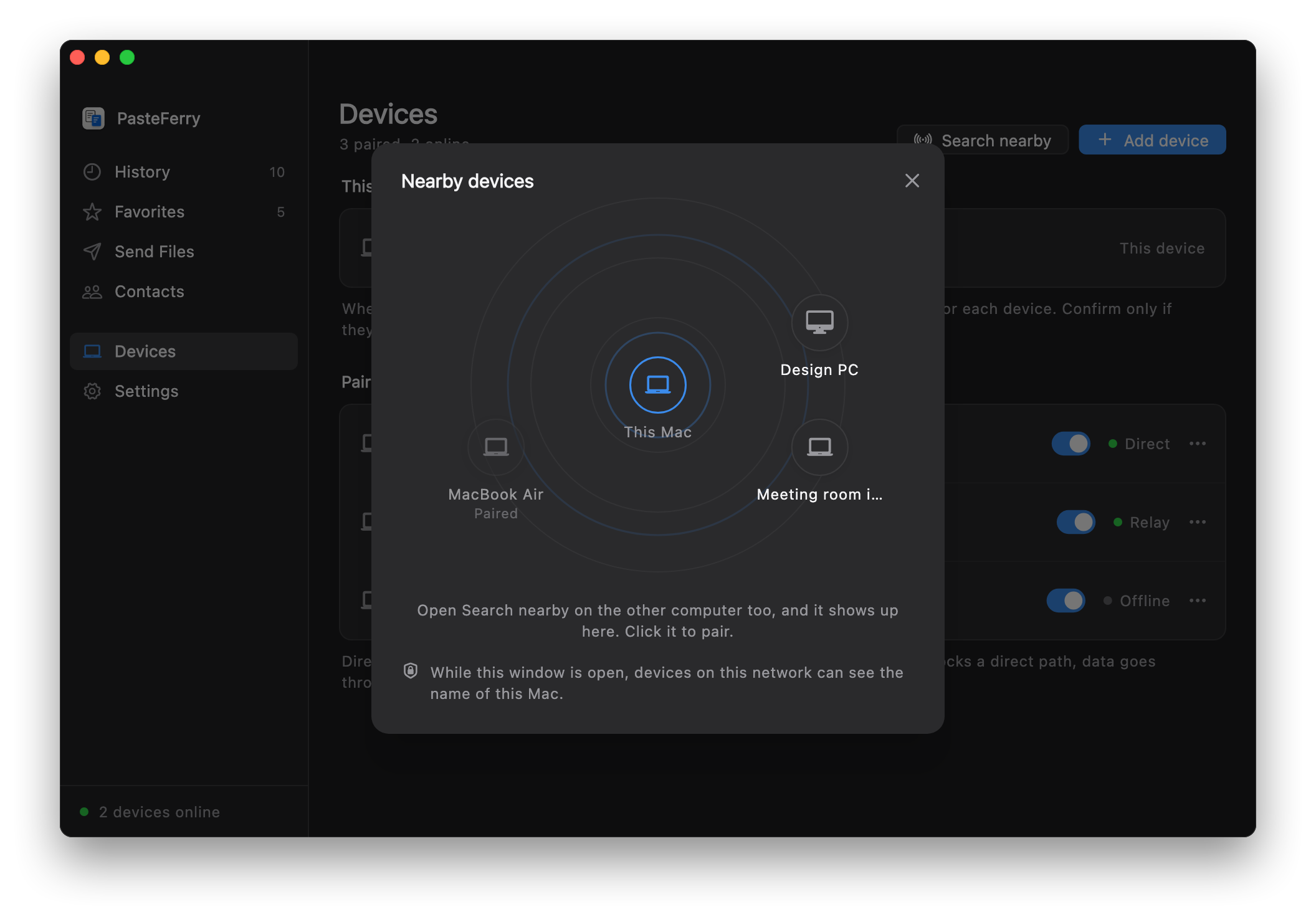
- 두 컴퓨터 모두에서 장치를 열고 근처 검색을 클릭합니다. 이 창이 열려 있는 동안에만 네트워크의 장치가 이 컴퓨터의 이름을 볼 수 있습니다.
- 다른 하나가 레이더에 나타나면 클릭하세요. 두 화면 모두 동일한 두 개의 지문 라인을 표시합니다. 확인한 다음 각각 확인하세요.
- 이는 하나의 서브넷 내에서만 작동합니다. 다른 컴퓨터가 나타나지 않으면 위와 같이 페어링 코드를 사용하세요.

단계 2
다른 서브넷
로컬 검색은 하나의 서브넷에만 도달합니다. 많은 사무실에서와 같이 컴퓨터가 서로 연결할 수 있는 서로 다른 서브넷에 있는 경우 페어링할 때 하나의 주소를 입력합니다.
- 코드를 표시하는 컴퓨터는 그 아래에
192.168.1.20와 같은 주소를 나열합니다. - 코드를 입력하는 컴퓨터에서 다른 서브넷에 있습니까?를 클릭하고 해당 주소를 입력한 후 계속을 클릭합니다.
- 페어링 후 각 컴퓨터는 상대방의 주소를 기억합니다. 한 사람이 주소를 변경하면 다른 사람이 스스로 주소를 다시 찾습니다. 둘 다 변경된 경우 장치 아래에서 장치의 … 메뉴를 열고 주소 입력을 선택합니다.

사무실 네트워크와 별도로 유지되는 게스트 네트워크와 같이 서브넷이 서로 전혀 연결할 수 없는 경우 트래픽은 둘 다 연결할 수 있는 컴퓨터를 통과해야 합니다. LAN에서 서버 실행를 참조하세요.
질문
다른 컴퓨터를 찾을 수 없습니다
둘 다 백그라운드 동기화가 켜져 있는 네트워크에 있는지 확인하세요. 그런 다음 코드를 입력하는 컴퓨터에 다른 컴퓨터의 주소를 입력해 보세요. 작동한다면 두 컴퓨터가 다른 서브넷에 있거나 네트워크가 mDNS를 차단한 것입니다.
아직도 아무것도 없나요? 다른 컴퓨터의 방화벽을 확인하세요. Windows의 설정 → 연결에서 허용을 클릭합니다. Mac에서는 시스템 설정 → 개인 정보 보호 및 보안 → 로컬 네트워크에서 PasteFerry 데몬이 켜져 있고 macOS 방화벽이 이를 차단하지 않는지 확인하세요.
이 네트워크에서 동기화됩니까?
주소가 변경되면 어떻게 되나요?
일반적으로 할 일이 없습니다. 하나의 서브넷에서 mDNS는 언제든지 컴퓨터를 다시 찾습니다. 서브넷 간에는 둘 중 하나가 주소를 유지하는 한 다시 연결됩니다. 둘 다 변경된 경우 장치에 주소를 한 번 더 입력하세요.
절대 움직이지 않는 데스크탑의 경우 라우터의 DHCP 설정에서 해당 주소를 예약할 수 있습니다.
네트워크상의 다른 사람들이 내 컴퓨터를 볼 수 있습니까?
그들은 PasteFerry 장치가 거기에 있다는 것을 알 수 있지만 누구의 것인지는 알 수 없습니다. 방송은 장치 이름이나 ID 없이 매일 변경되는 익명 토큰을 전달합니다. 이름은 주변 검색이 열려 있는 동안에만 추가되고, 닫으면 제거됩니다. 페어링되지 않은 장치의 메시지는 삭제되며 페어링하려면 두 화면의 지문을 비교해야 합니다.
어떤 포트를 사용합니까?
연결 세부 정보용UDP 8788(사용된 경우 임의 포트), mDNS용 UDP 5353, 연결된 후 데이터용 또 다른 임의 UDP 포트입니다. 라우터에서 구성할 항목이 없습니다.