 PasteFerry
 / Möglichkeiten zur Verbindung
Im selben Netzwerk
Computer hinter demselben Router benötigen keinen Server. Installieren Sie die App, geben Sie einen Kopplungscode ein und kopieren Sie die Synchronisierungen von da an.
Kein Server
Zwei Computer im selben Netzwerk finden sich über mDNS, tauschen Verbindungsdetails direkt aus und öffnen eine verschlüsselte Direktverbindung. Kein Server und kein Computer, der eingeschaltet bleiben muss.
Bevor Sie beginnen
- Das gleiche Netzwerk
- Beide Computer hinter demselben Router; WLAN und Kabel können kombiniert werden. Gastnetzwerke und WLAN mit Client-Isolierung halten die Geräte voneinander getrennt, und in vielen Büros sind kabelgebundene und WLAN separate Subnetze: siehe verschiedene Subnetze unten.
- Windows-Firewall
- Beim ersten Durchlauf fragt Windows , ob PasteFerry die Firewall passieren darf; erlaube es. Wenn Sie auf „Abbrechen“ geklickt haben, klicken Sie unter „Einstellungen“ → „Verbindung“ in „ PasteFerry“ auf „Zulassen“, wodurch Sie einmal um die Genehmigung des Administrators gebeten werden.
- Lokales Netzwerk auf macOS
- Ab macOS 15 fragt der macOS -Daemon beim ersten Erreichen eines Geräts in Ihrem Netzwerk, ob der PasteFerry -Daemon Geräte in Ihrem lokalen Netzwerk finden darf. erlaube es. Wenn Sie dies abgelehnt haben, aktivieren Sie es unter Systemeinstellungen → Datenschutz und Sicherheit → Lokales Netzwerk.
- Keine Serveradresse
- Lassen Sie das Serverfeld unter Einstellungen → Verbindung leer. Um später netzwerkübergreifend zu synchronisieren, aktivieren Sie den Dienst. Gekoppelte Geräte bleiben gekoppelt.
Schritt 1
Koppeln Sie Ihre Computer
Koppeln Sie zwei beliebige Computer einmal. Wenn die App noch nicht installiert ist, lesen Sie die Kurzanleitung .
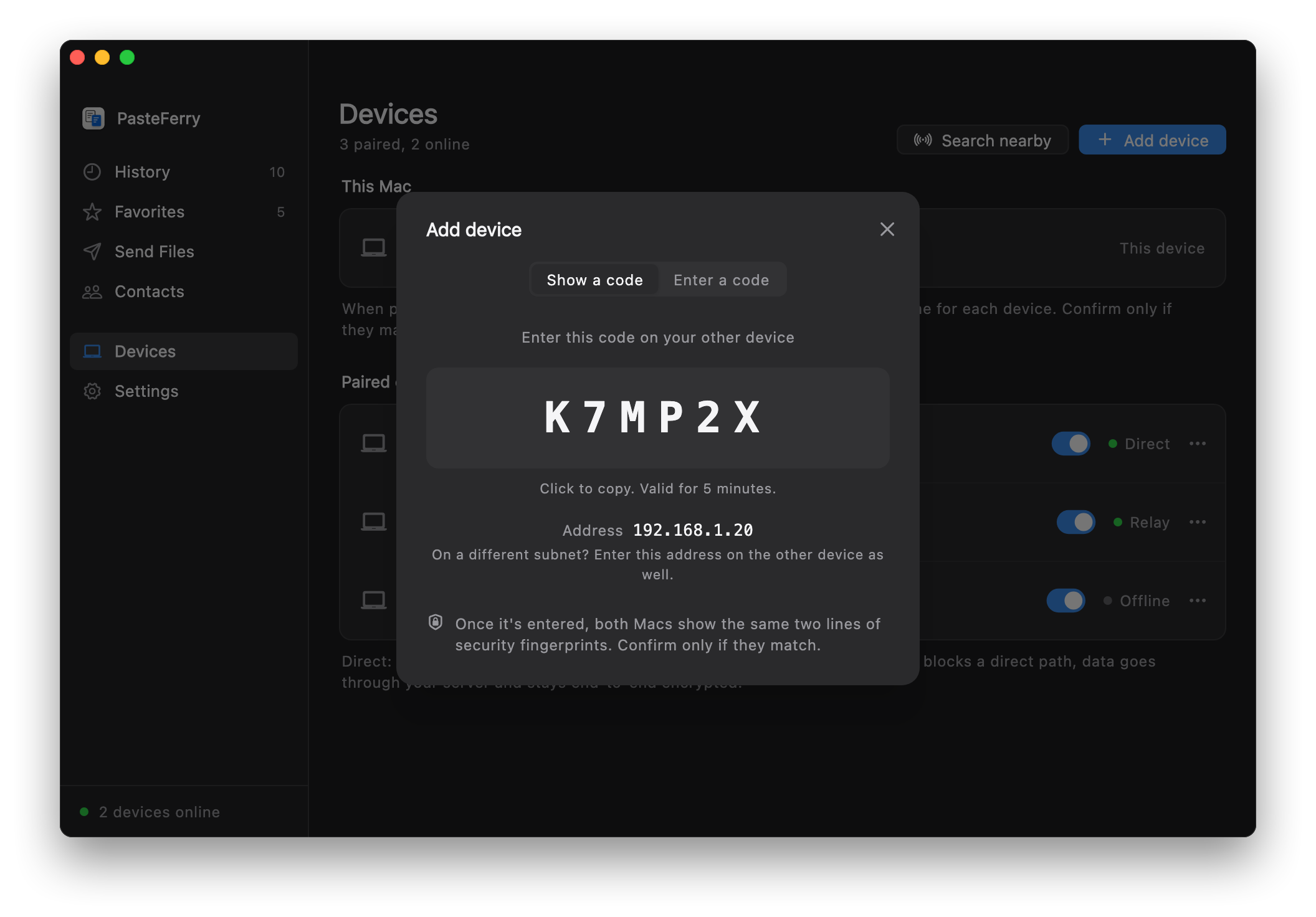
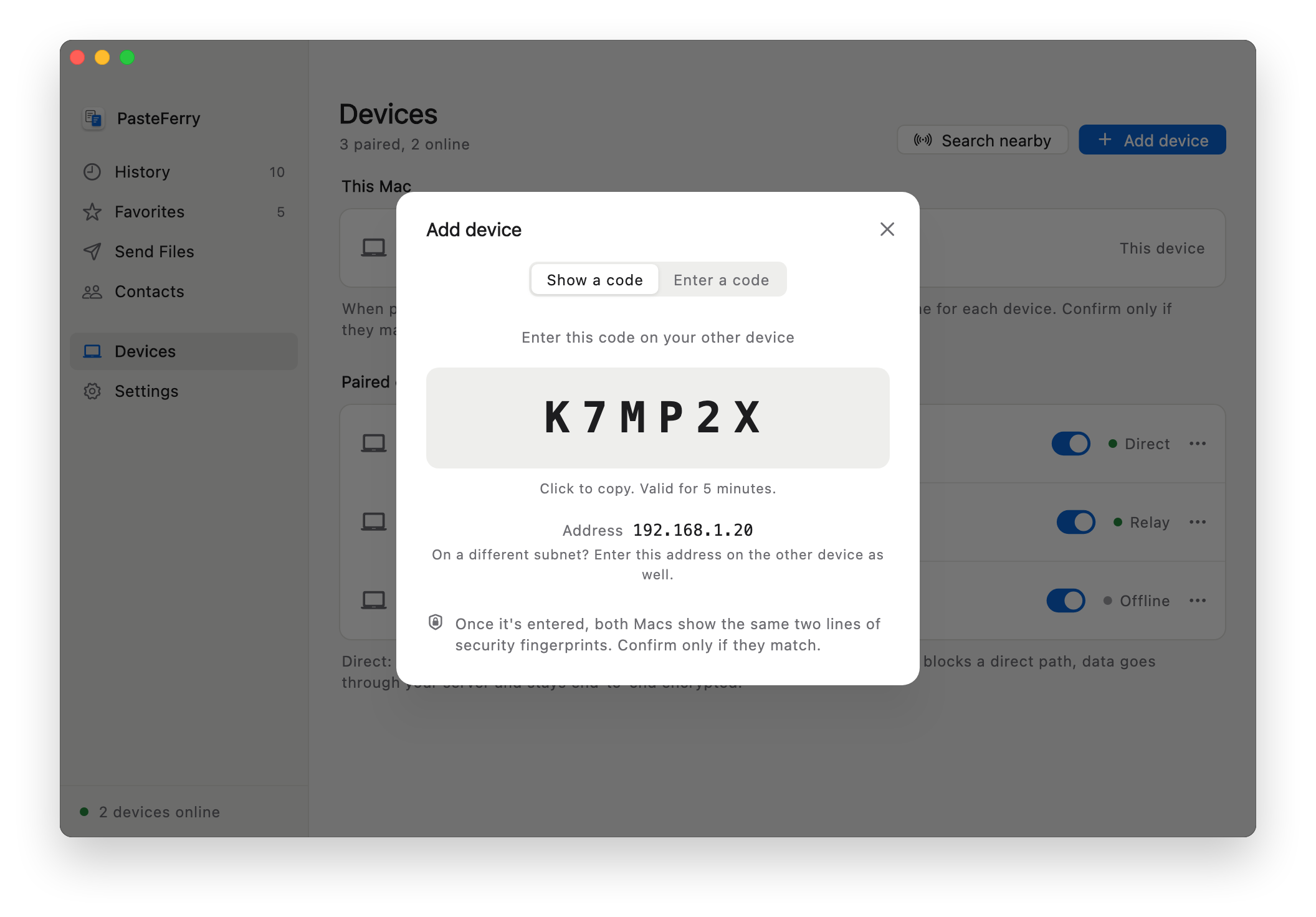
- Öffnen Sie auf einem Computer Geräte und klicken Sie auf Gerät hinzufügen. Es zeigt einen 6-stelligen Code, der 5 Minuten lang gültig ist.
- Klicken Sie andererseits auf „Auch Gerät hinzufügen“, wechseln Sie zu „Code eingeben“, geben Sie ihn ein und klicken Sie auf „Weiter“.
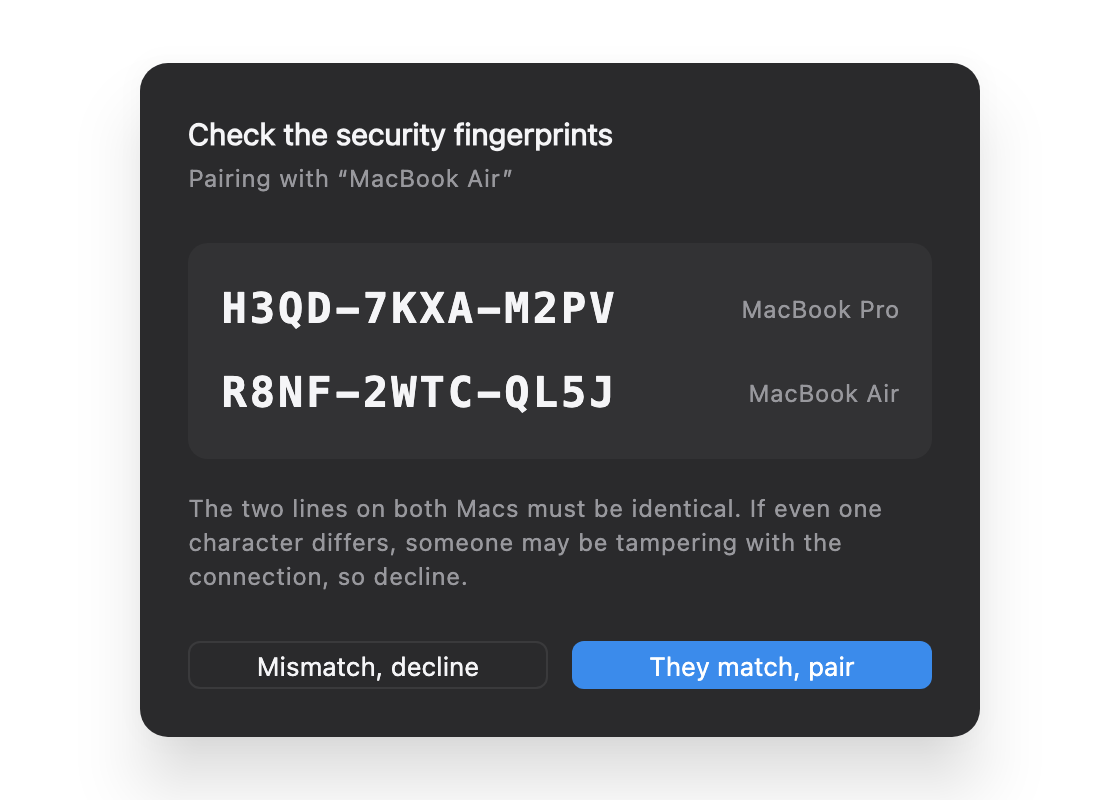
- Auf beiden Bildschirmen werden die gleichen zwei Fingerabdrucklinien angezeigt. Überprüfen Sie sie Zeichen für Zeichen und bestätigen Sie dann. Synchronisierungen werden von nun an kopiert.

Ohne Code: In der Nähe suchen
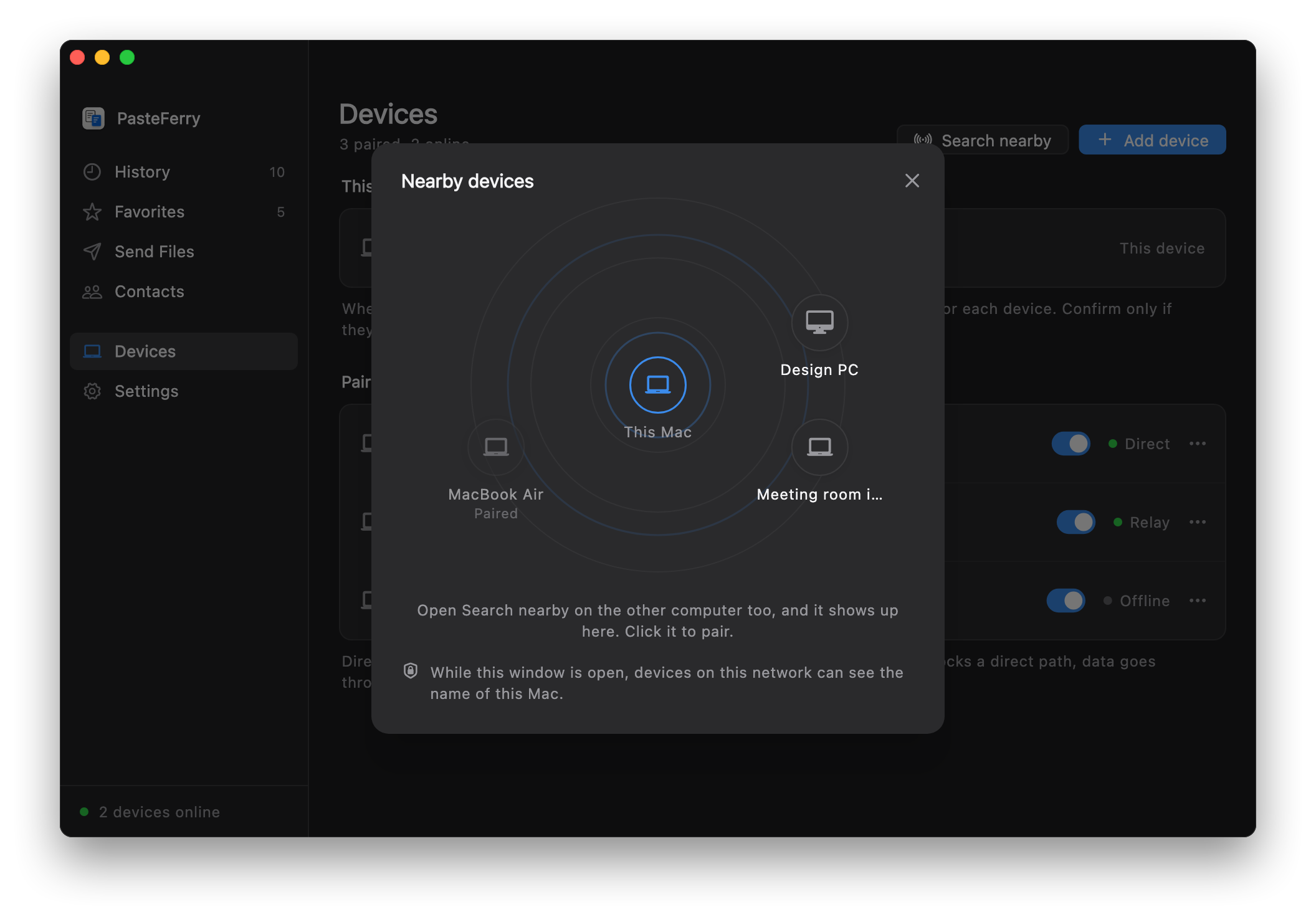
- Öffnen Sie auf beiden Computern „Geräte“ und klicken Sie auf „In der Nähe suchen“. Nur solange dieses Fenster geöffnet ist, können Geräte im Netzwerk den Namen dieses Computers sehen.
- Wenn das andere auf dem Radar erscheint, klicken Sie darauf. Beide Bildschirme zeigen die gleichen zwei Fingerabdrucklinien; Überprüfen Sie sie und bestätigen Sie sie dann jeweils.
- Dies funktioniert nur innerhalb eines Subnetzes. Wenn der andere Computer nicht angezeigt wird, verwenden Sie einen Kopplungscode wie oben.

Schritt 2
Verschiedene Subnetze
Die lokale Erkennung erreicht nur ein Subnetz. Wenn sich Ihre Computer in verschiedenen Subnetzen befinden, die sich weiterhin gegenseitig erreichen können, wie es in vielen Büros der Fall ist, geben Sie beim Pairing eine Adresse ein.
- Der Computer, der den Code anzeigt, listet seine Adresse darunter auf, z. B.
192.168.1.20. - Klicken Sie auf dem Computer, der den Code eingibt, auf „In einem anderen Subnetz?“, geben Sie die Adresse ein und klicken Sie auf „Weiter“.
- Nach der Kopplung merkt sich jeder Computer die Adresse des anderen. Ändert der eine die Adresse, findet der andere sie selbstständig wieder; Wenn sich beides ändert, öffnen Sie das Menü … des Geräts unter Geräte und wählen Sie Adresse eingeben.
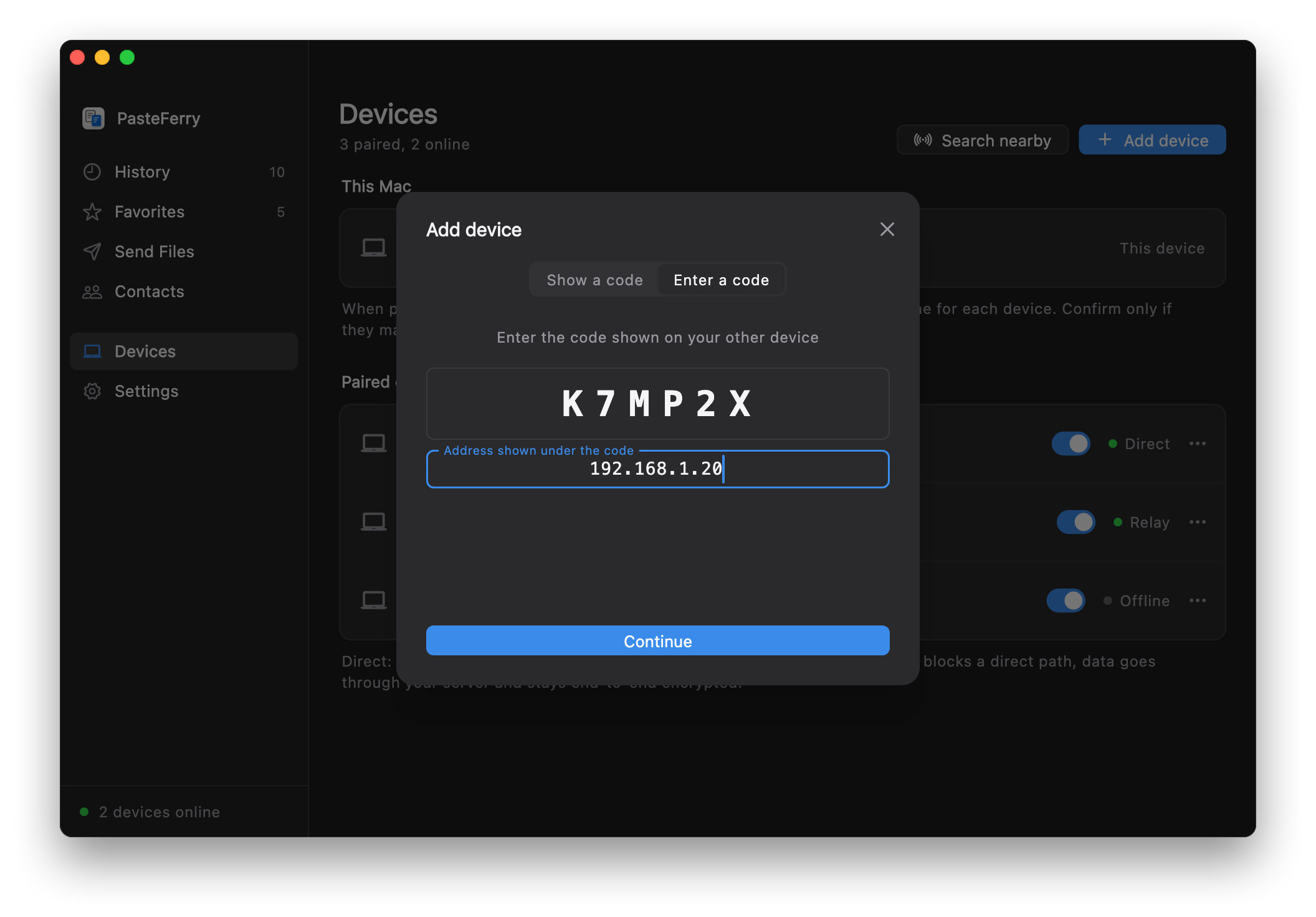

Wenn die Subnetze einander überhaupt nicht erreichen können, beispielsweise ein vom Büronetzwerk getrenntes Gastnetzwerk, muss der Datenverkehr über einen Computer geleitet werden, den beide erreichen können: siehe . Führen Sie einen Server in Ihrem LAN aus..
Fragen
Der andere Computer kann nicht gefunden werden
Stellen Sie sicher, dass beide mit dem Netzwerk verbunden sind und die Hintergrundsynchronisierung aktiviert ist. Versuchen Sie dann, die Adresse des anderen Computers auf dem Computer einzugeben, der den Code eingibt: Wenn das funktioniert, befinden sie sich in unterschiedlichen Subnetzen oder das Netzwerk blockiert mDNS.
Immer noch nichts? Überprüfen Sie die Firewall des anderen Computers. Klicken Sie auf Windows unter Einstellungen → Verbindung auf Zulassen. Stellen Sie auf einem Mac sicher, dass der PasteFerry -Daemon unter Systemeinstellungen → Datenschutz und Sicherheit → Lokales Netzwerk aktiviert ist und die macOS -Firewall ihn nicht blockiert.
Wird es außerhalb dieses Netzwerks synchronisiert?
Was passiert, wenn sich eine Adresse ändert?
Normalerweise gibt es nichts zu tun. In einem Subnetz findet mDNS den Computer jederzeit wieder; Über Subnetze hinweg stellt es die Verbindung wieder her, solange eines der beiden seine Adresse behält. Wenn sich beides ändert, geben Sie unter Geräte die Adresse noch einmal ein.
Für einen Desktop, der sich nie bewegt, können Sie seine Adresse in den DHCP-Einstellungen Ihres Routers reservieren.
Können andere im Netzwerk meinen Computer sehen?
Sie können sehen, dass ein PasteFerry -Gerät vorhanden ist, aber nicht, wessen: Die Übertragung trägt ein anonymes Token, das sich täglich ändert, ohne Gerätenamen oder ID. Der Name wird nur hinzugefügt, wenn Sie „In der Nähe suchen“ geöffnet haben, und entfernt, wenn Sie die Funktion schließen. Nachrichten von Geräten, mit denen Sie nicht gekoppelt sind, werden verworfen und für die Kopplung ist ein Vergleich der Fingerabdrücke auf beiden Bildschirmen erforderlich.
Welche Ports werden verwendet?
UDP 8788 für Verbindungsdetails (ein zufälliger Port, falls dieser belegt ist), UDP 5353 für mDNS und ein weiterer zufälliger UDP -Port für die Daten nach der Verbindung. Auf Ihrem Router müssen Sie nichts konfigurieren.
Ein Netzwerk,
, nichts einzurichten.
Kostenlos und Open Source · Mac / Windows / Linux / Android
Designhinweise zum lokalen Netzwerkmodus (auf Chinesisch)