 PasteFerry
 / Formas de conectarse
En la misma red
Las computadoras detrás del mismo enrutador no necesitan un servidor. Instale la aplicación, ingrese un código de emparejamiento y copie las sincronizaciones a partir de ese momento.
Sin servidor
Dos computadoras en la misma red se encuentran a través de mDNS, intercambian detalles de conexión directamente y abren una conexión directa cifrada. Sin servidor ni computadora que deba permanecer encendida.
Antes de empezar
- la misma red
- Ambas computadoras detrás del mismo enrutador; Wi-Fi y cableado pueden combinarse. Las redes de invitados y Wi-Fi con aislamiento de cliente mantienen los dispositivos separados y, en muchas oficinas, las redes cableadas y Wi-Fi son subredes separadas: consulte diferentes subredes a continuación.
- Firewall de Windows
- En la primera ejecución, Windows pregunta si PasteFerry puede atravesar el firewall; permitirlo. Si hizo clic en Cancelar, haga clic en Permitir en Configuración → Conexión en PasteFerry, que solicita la aprobación del administrador una vez.
- Red local en macOS
- Desde macOS 15, la primera vez que llega a un dispositivo en su red, macOS pregunta si PasteFerry Daemon puede encontrar dispositivos en su red local; permitirlo. Si lo rechazó, actívelo en Configuración del sistema → Privacidad y seguridad → Red local.
- Sin dirección de servidor
- Deje el campo del servidor en Configuración → Conexión vacío. Para sincronizar entre redes más tarde, active Servicio; Los dispositivos emparejados permanecen emparejados.
Paso 1
Empareja tus computadoras
Empareje dos computadoras cualesquiera una vez. Si la aplicación aún no está instalada, consulte el inicio rápido de .
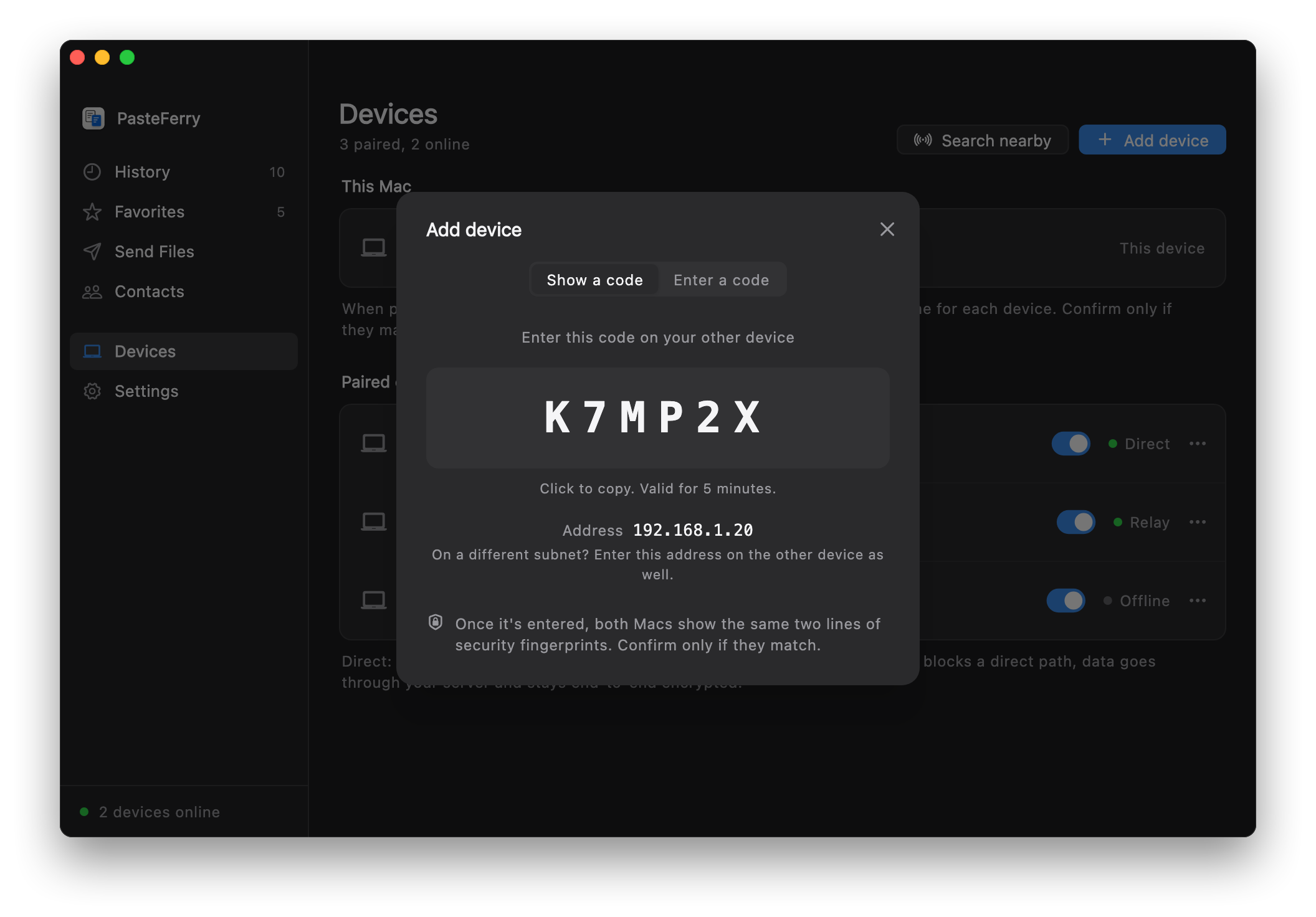
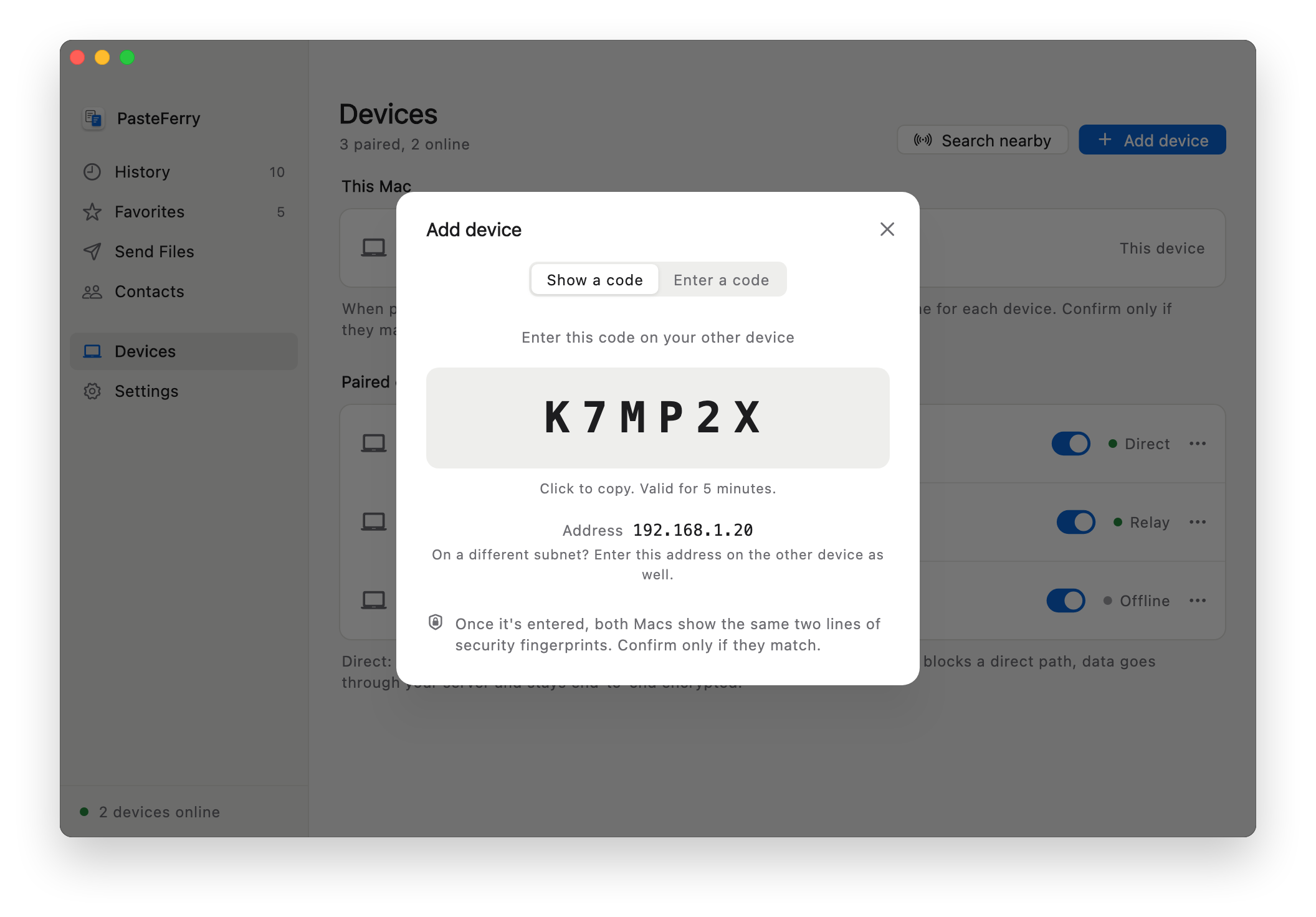
- En una computadora, abra Dispositivos y haga clic en Agregar dispositivo. Muestra un código de 6 caracteres, válido por 5 minutos.
- Por otro lado, haga clic en Agregar dispositivo también, cambie a Ingresar un código, escríbalo y haga clic en Continuar.
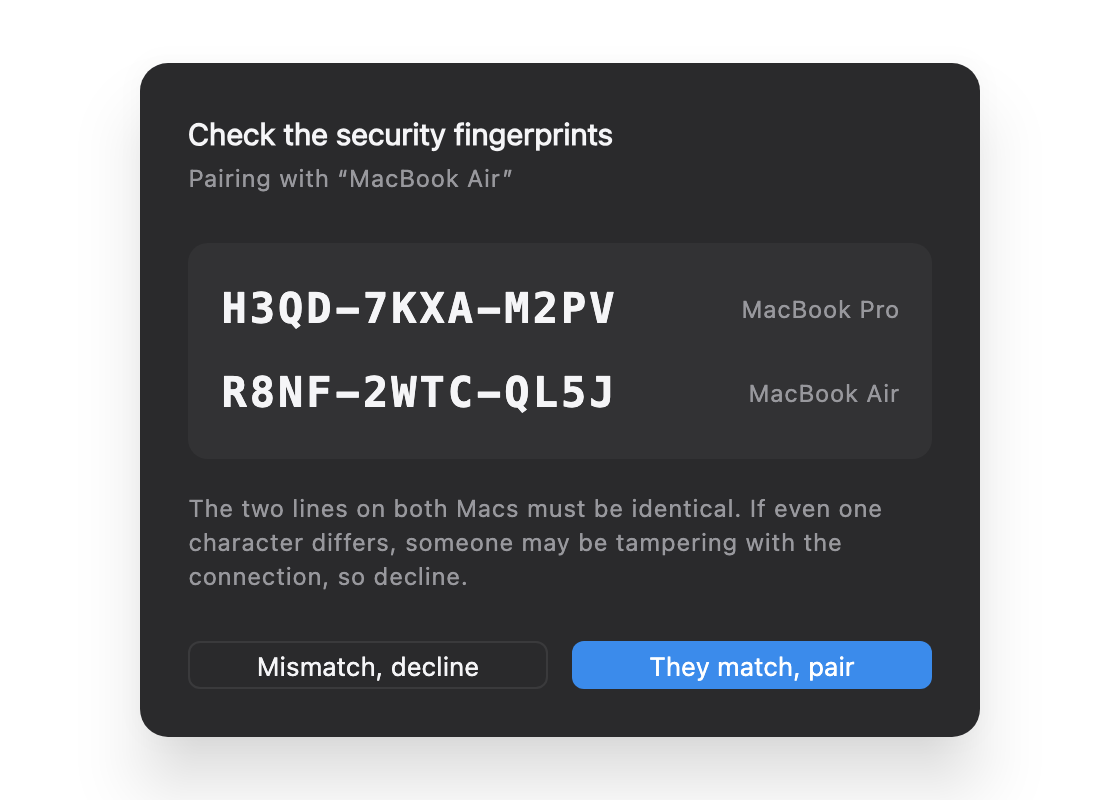
- Ambas pantallas muestran las mismas dos líneas de huellas dactilares. Verifíquelos carácter por carácter y luego confírmelo. Copiando sincronizaciones a partir de ahora.

Sin código: Buscar cerca
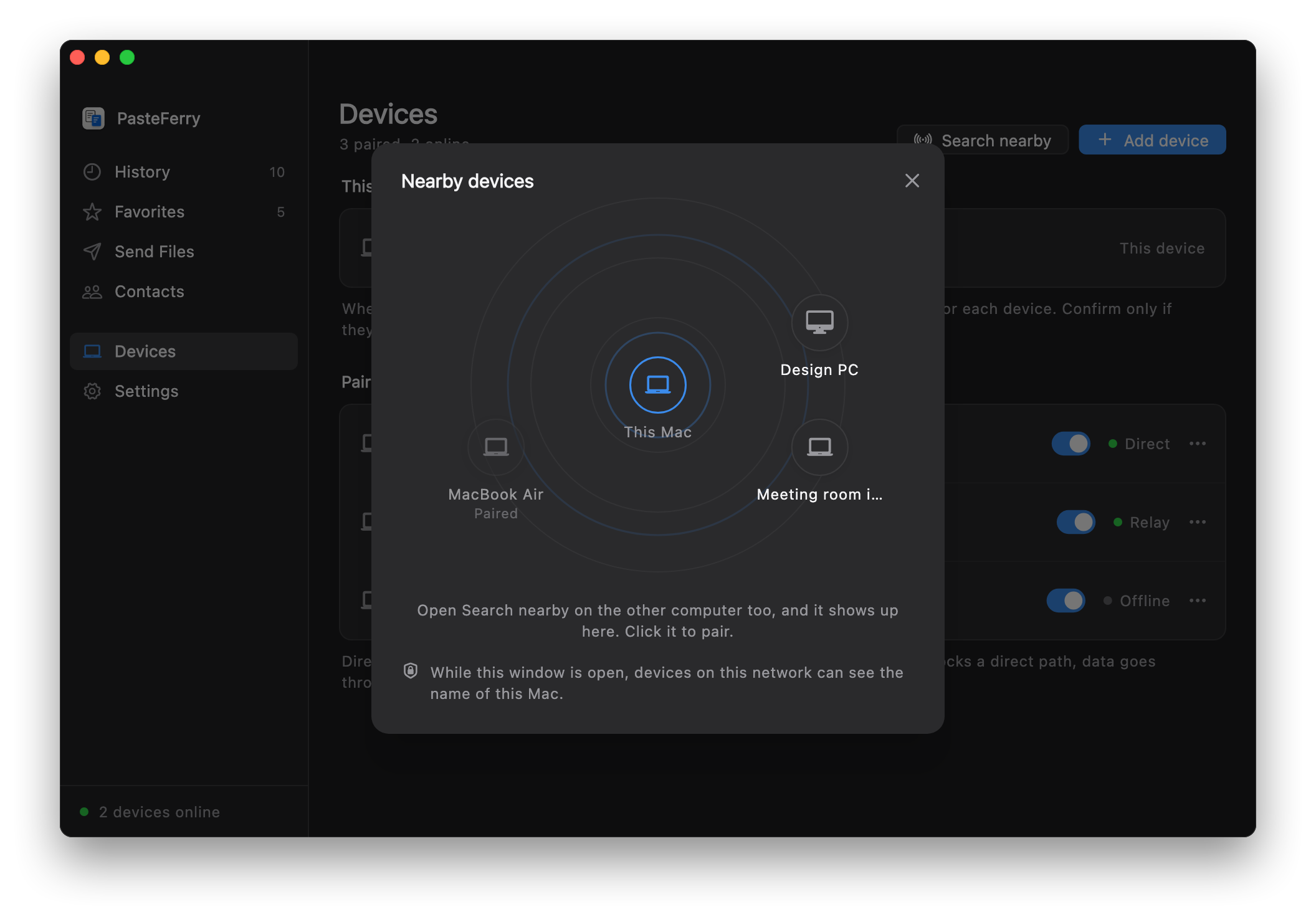
- En ambas computadoras, abra Dispositivos y haga clic en Buscar cerca. Solo mientras esta ventana esté abierta los dispositivos de la red pueden ver el nombre de esta computadora.
- Cuando el otro aparezca en el radar, haz clic en él. Ambas pantallas muestran las mismas dos líneas de huellas dactilares; verifíquelos y luego confirme en cada uno.
- Esto funciona solo dentro de una subred. Si la otra computadora no aparece, use un código de emparejamiento como se indica arriba.

Paso 2
Diferentes subredes
El descubrimiento local solo llega a una subred. Cuando sus computadoras están en diferentes subredes que aún pueden comunicarse entre sí, como en muchas oficinas, ingresa una dirección al realizar el emparejamiento.
- La computadora que muestra el código muestra su dirección debajo, como
192.168.1.20. - En la computadora que ingresa el código, haga clic en ¿En una subred diferente?, ingrese esa dirección y haga clic en Continuar.
- Después del emparejamiento, cada computadora recuerda la dirección de la otra. Si uno cambia de dirección, el otro la vuelve a encontrar por sí solo; Si ambos cambian, abra el menú... del dispositivo en Dispositivos y elija Ingresar su dirección.
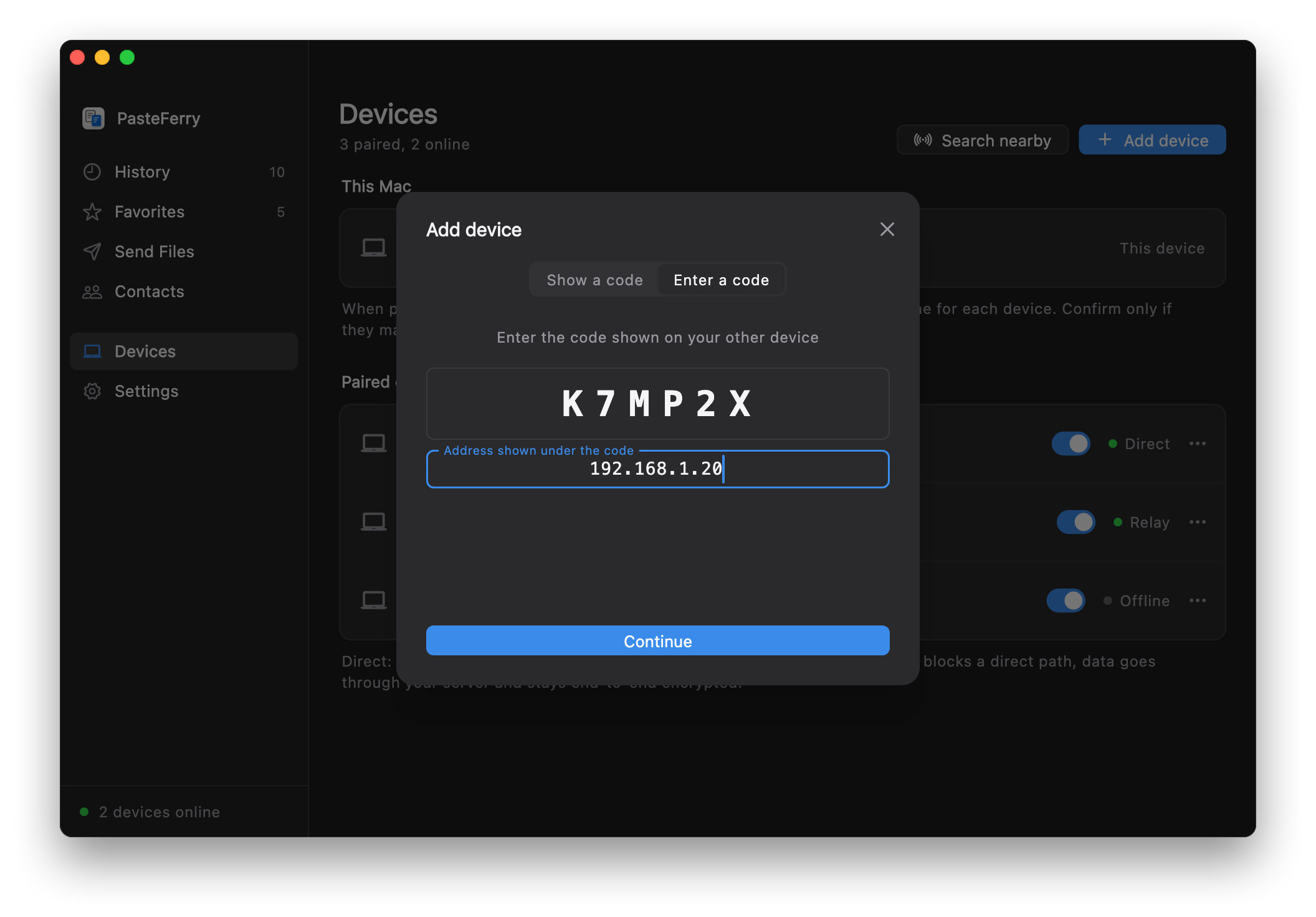

Si las subredes no pueden comunicarse entre sí, como en el caso de una red de invitados separada de la red de la oficina, el tráfico debe pasar a través de una computadora a la que ambas puedan llegar: consulte ejecutar un servidor en su LAN.
Preguntas
No se puede encontrar la otra computadora
Asegúrese de que ambos estén en la red con la sincronización en segundo plano activada. Luego intente ingresar la dirección de la otra computadora en la que ingresa el código: si eso funciona, están en subredes diferentes o la red bloquea mDNS.
¿Aún nada? Verifique el firewall de la otra computadora. En Windows, haga clic en Permitir en Configuración → Conexión; en una Mac, asegúrese de que PasteFerry Daemon esté activado en Configuración del sistema → Privacidad y seguridad → Red local y que el firewall macOS no lo esté bloqueando.
¿Se sincroniza fuera de esta red?
No, se reanuda cuando regresas. Para sincronizar entre redes, active el servicio o utilice un servidor público o Tailscale; Los dispositivos emparejados permanecen emparejados.
¿Qué pasa si una dirección cambia?
Normalmente no hay nada que hacer. En una subred, mDNS vuelve a encontrar la computadora en cualquier momento; a través de subredes, se vuelve a conectar siempre que una de las dos mantenga su dirección. Si ambos cambian, ingrese la dirección una vez más en Dispositivos.
Para una computadora de escritorio que nunca se mueve, puede reservar su dirección en la configuración DHCP de su enrutador.
¿Pueden otros usuarios de la red ver mi computadora?
Pueden ver que hay un dispositivo PasteFerry allí, pero no de quién: la transmisión lleva un token anónimo que cambia diariamente, sin nombre ni ID del dispositivo. El nombre se agrega solo mientras tiene abierta la Búsqueda cercana y se elimina cuando la cierra. Los mensajes de dispositivos con los que no se ha vinculado se eliminan y el emparejamiento requiere comparar las huellas digitales en ambas pantallas.
¿Qué puertos utiliza?
UDP 8788 para detalles de conexión (un puerto aleatorio si se toma), UDP 5353 para mDNS y otro puerto aleatorio UDP para los datos una vez conectados. No hay nada que configurar en su enrutador.
Una red,
, nada que configurar.
Gratis y de código abierto · Mac / Windows / Linux / Android
Notas de diseño sobre el modo de red local (en chino)