 PasteFerry
 / Inicio rápido
Inicio rápido
Paso 1
Instale la aplicación en cada computadora
Mac
- Descargue el DMG, ábralo y arrastre PasteFerry a Aplicaciones.Hay uno para Apple Silicon y otro para Intel; la página de descarga te ayuda a elegir.
- Ábrelo desde Aplicaciones.La primera vez, macOS dice que no puede verificar al desarrollador: vaya a Configuración del sistema → Privacidad y seguridad y haga clic en Abrir de todos modos cerca de la parte inferior.
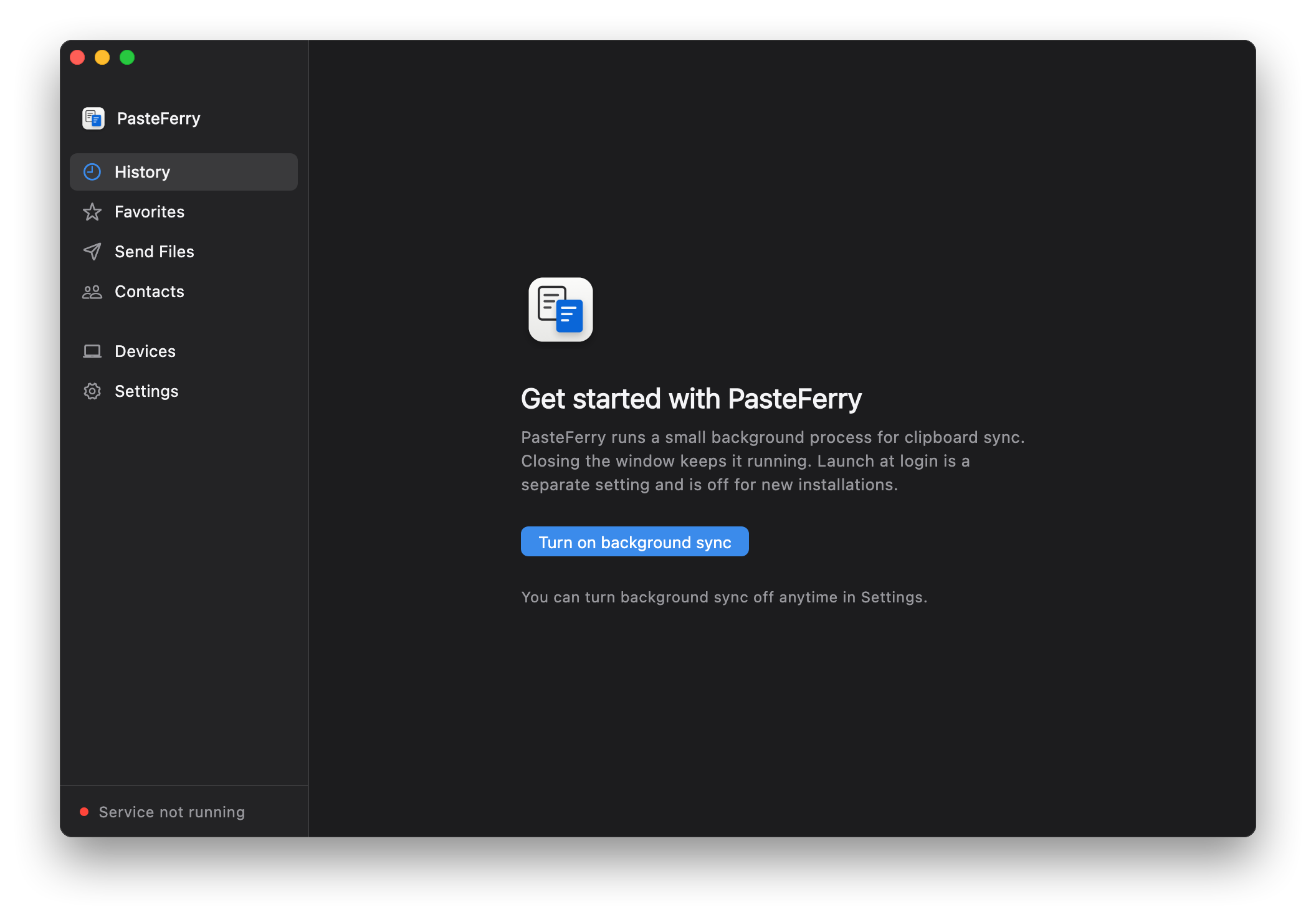
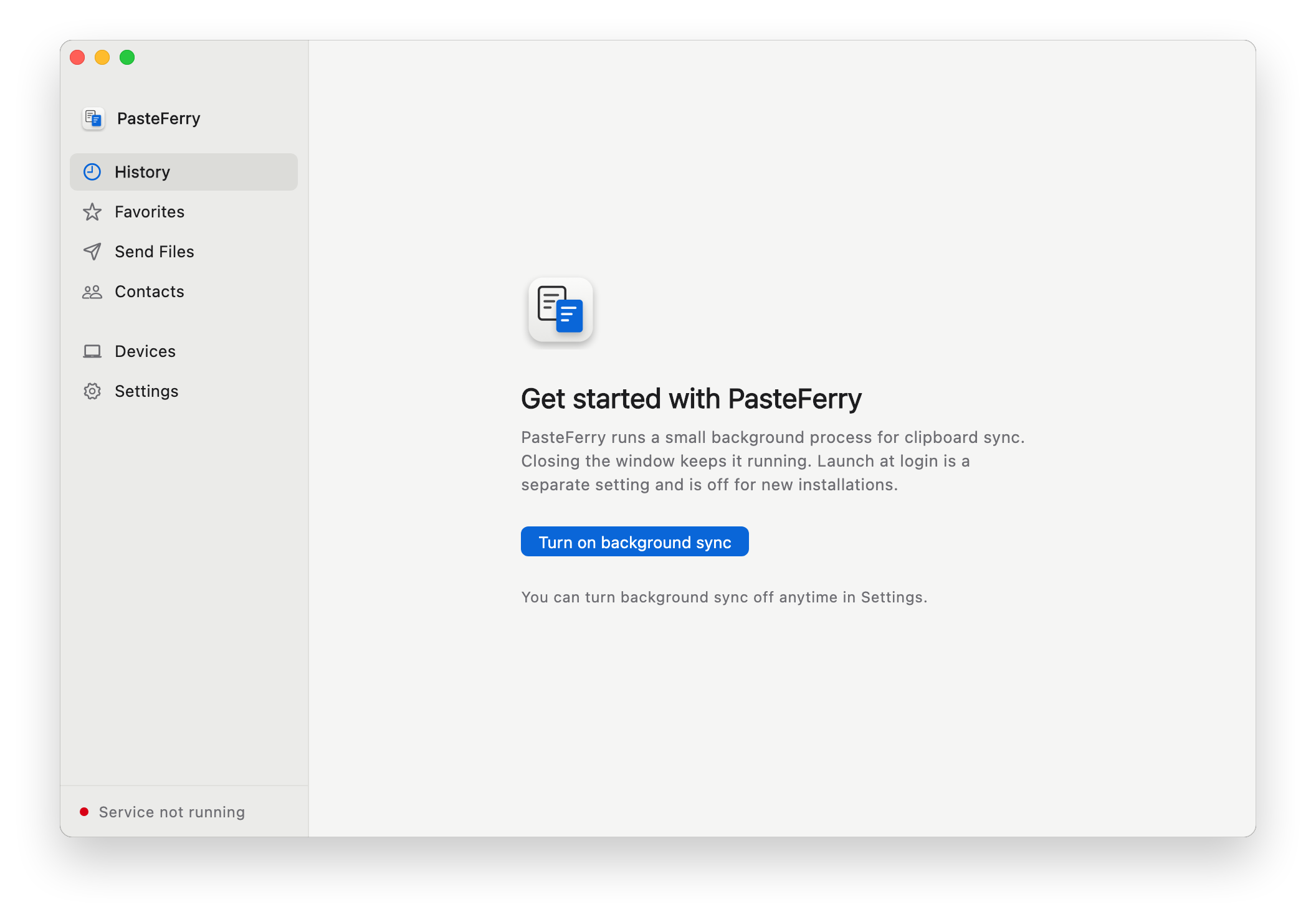
- Haga clic en Activar sincronización en segundo plano. Cuando macOS le pregunte sobre el acceso al portapapeles y la búsqueda de dispositivos en su red local, permita ambos.
Windows
- Ejecute PasteFerry-Setup.exe; no se necesitan derechos de administrador.Si ve "Windows protegió su PC", haga clic en Más información y luego en Ejecutar de todos modos.
- Abra PasteFerry y haga clic en Activar sincronización en segundo plano. Permítalo si Windows Firewall lo solicita. Después de cerrar la ventana, sigue ejecutándose en el área de notificación.
Linux
- En Ubuntu, Debian y similares, instale el .deb; en otras distribuciones, extraiga el archivo tar.gz y ejecute
install.shdentro. - Abra PasteFerry desde el menú de la aplicación y haga clic en Activar sincronización en segundo plano.
Paso 2
Elige una forma de conectarte
Conecta en local o elige el Servicio, tu servidor o Tailscale para dispositivos remotos.
Servicio
- Active Usar el servicio en Configuración → Conexión.
100 MB de retransmisión por ordenador al día. Transferencias directas ilimitadas.
Misma red
- Conecta ambos ordenadores a la misma red Wi-Fi o por cable.
Sin servidor
Tu propio servidor público
- Instala el servidor siguiendo la guía.
- Introduce la dirección generada en Ajustes → Conexión.
Tu servidor, retransmisión ilimitada
Tailscale
- Instale Tailscale en cada computadora e inicie sesión en la misma cuenta.
- En la otra computadora, ejecute
tailscale ip -4y anote la dirección que comienza con 100.
A través de redes, sin servidor
Paso 3
Empareja tus computadoras
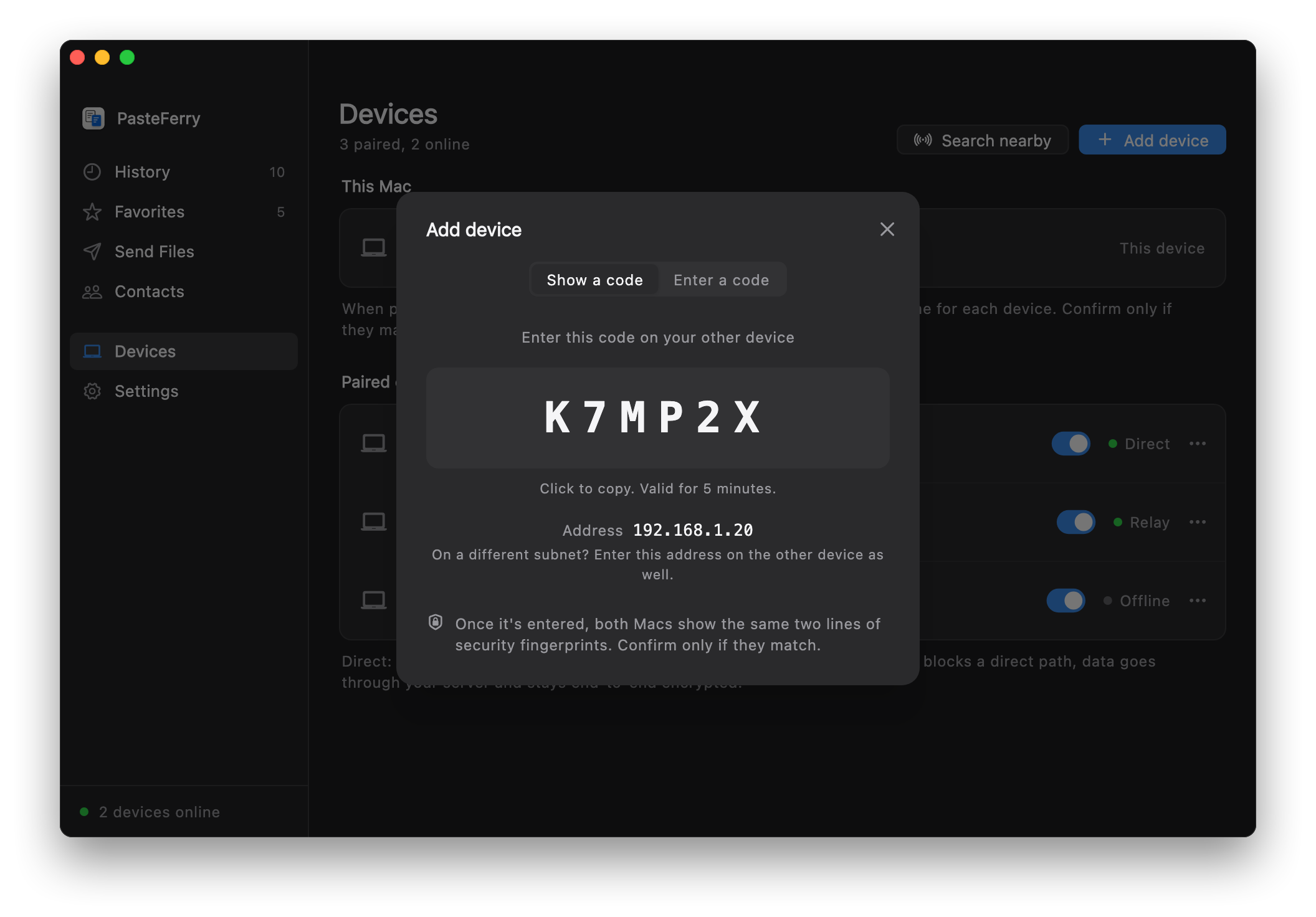
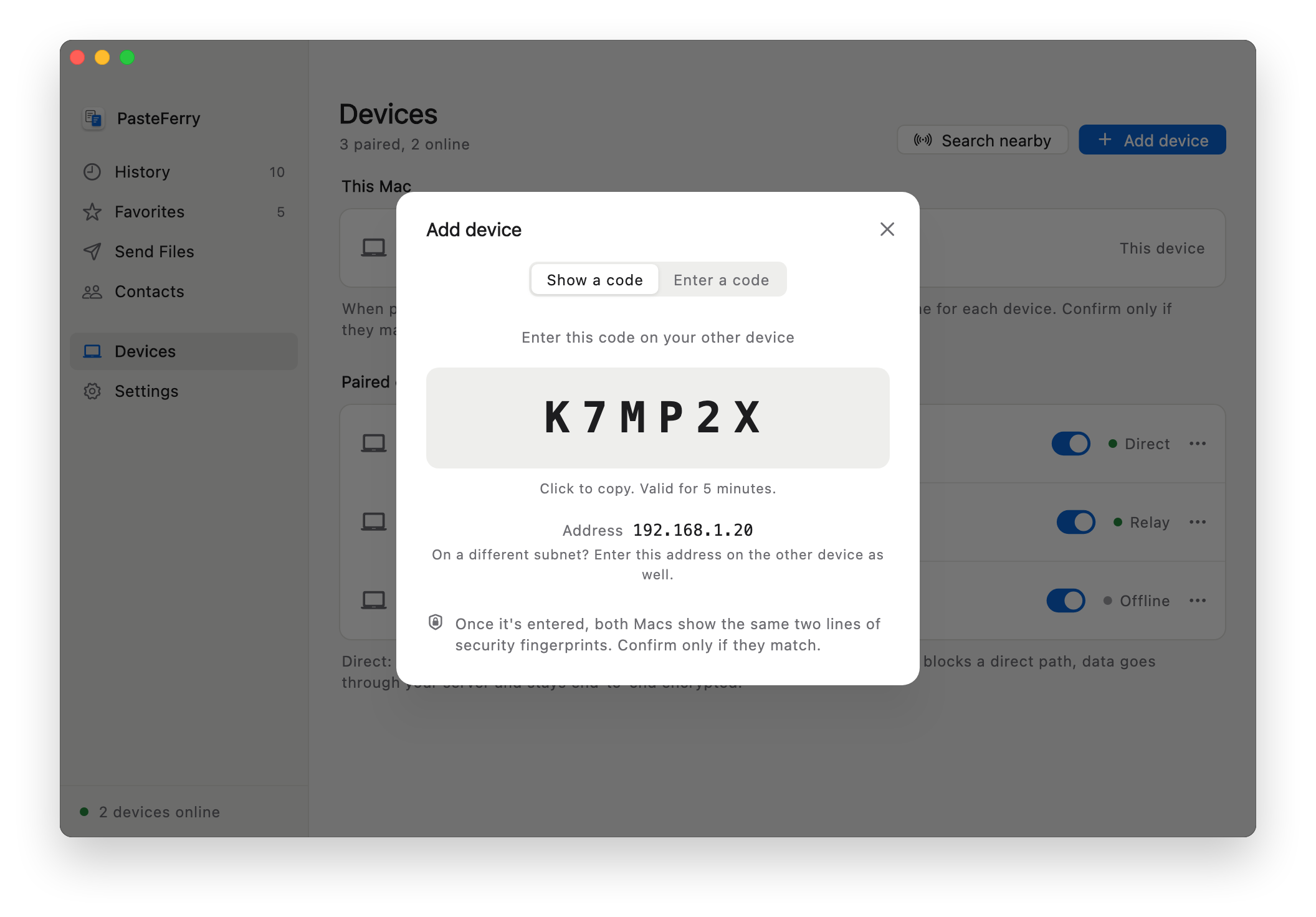
- En una computadora, abra Dispositivos y haga clic en Agregar dispositivo. Muestra un código de 6 caracteres, válido por 5 minutos, y la dirección de esta computadora debajo.
- En la otra computadora, elija Agregar dispositivo → Ingrese un código. Con el Servicio no hay IP para ingresar; solo a través de subredes o con Tailscale abre el campo de dirección e ingresa la dirección de la otra computadora.
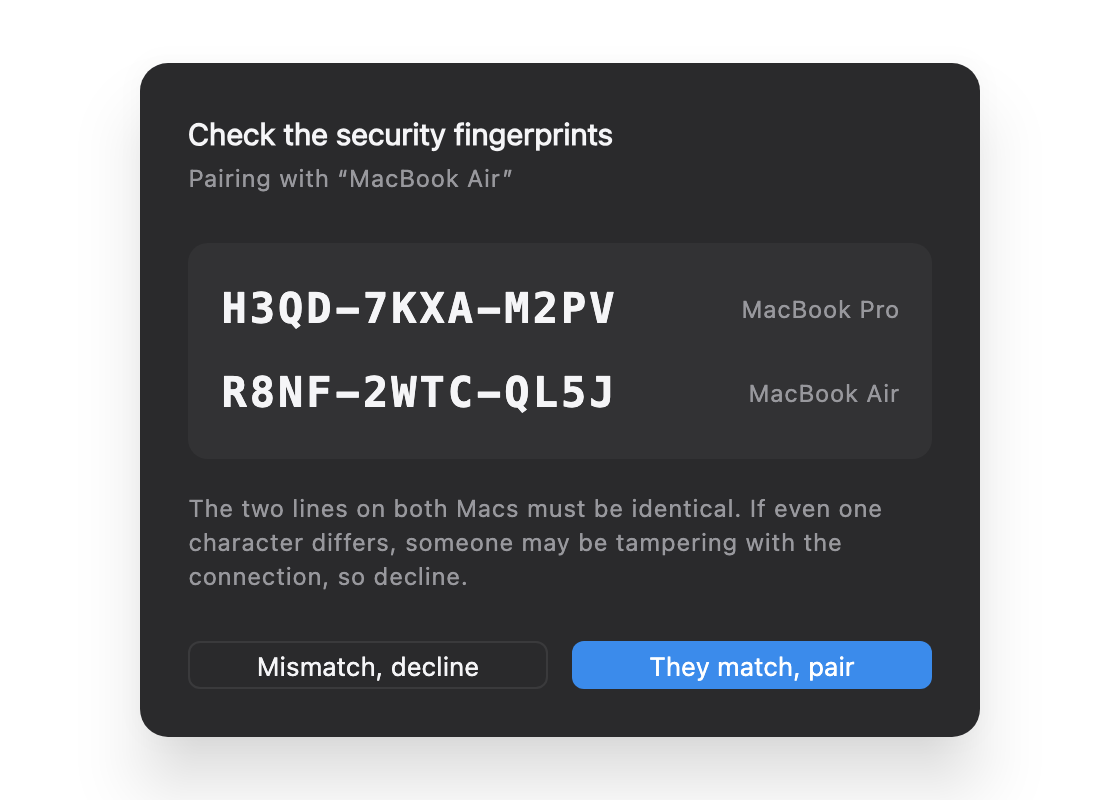
- Ambas pantallas muestran las mismas dos líneas de huellas dactilares. Verifíquelos carácter por carácter y luego confírmelo.Esto evita que cualquier persona en el medio se haga pasar por su dispositivo. No te lo saltes.

usando un teléfono
Una vez que las computadoras estén emparejadas arriba, un teléfono puede unirse en cualquier momento: escanee un código para la página web o instale la aplicación Android .
La página web: nada que instalar
- Computadora: abra Dispositivos › Transferencia web del teléfono, encienda el interruptor y aparecerá un código.
- Teléfono: escanea el código con la cámara o un navegador y dale un nombre al teléfono.
- Luego, el navegador del teléfono muestra los registros de la computadora: toque Copiar para enviar un mensaje de texto al teléfono, o use Enviar para enviar texto, fotos y archivos a la computadora.
La aplicación Android : se empareja como otro ordenador
- Teléfono: descargue el APK e instálelo (permita la instalación desde fuentes desconocidas cuando se le solicite).
- Computadora: Dispositivos → Agregar dispositivo → Mostrar un código.
- Teléfono: introduce el código y confirma cuando las dos huellas coincidan.
- Lo que copias en la computadora aparece en los registros y en el portapapeles del teléfono.
Ahora copia algo.
Copie texto, una imagen o un archivo en una computadora y presione ⌘V or Ctrl+V on the other. Todo lo copiado de ambos lados queda en la historia.
¿Necesitas ayuda? Preguntas sobre la misma red · Preguntas sobre Tailscale · Preguntas sobre el servidor público · Informar un problema