 PasteFerry
 / Démarrage rapide
Démarrage rapide
Étape 1
Installez l'application sur chaque ordinateur
Mac
- Téléchargez le DMG, ouvrez-le et faites glisser PasteFerry dans Applications.Il y en a un pour le silicium Apple et un pour Intel ; la page de téléchargement vous aide à choisir.
- Ouvrez-le depuis Applications.La première fois, macOS indique qu'il ne peut pas vérifier le développeur : accédez à Paramètres système → Confidentialité et sécurité et cliquez sur Ouvrir quand même en bas.
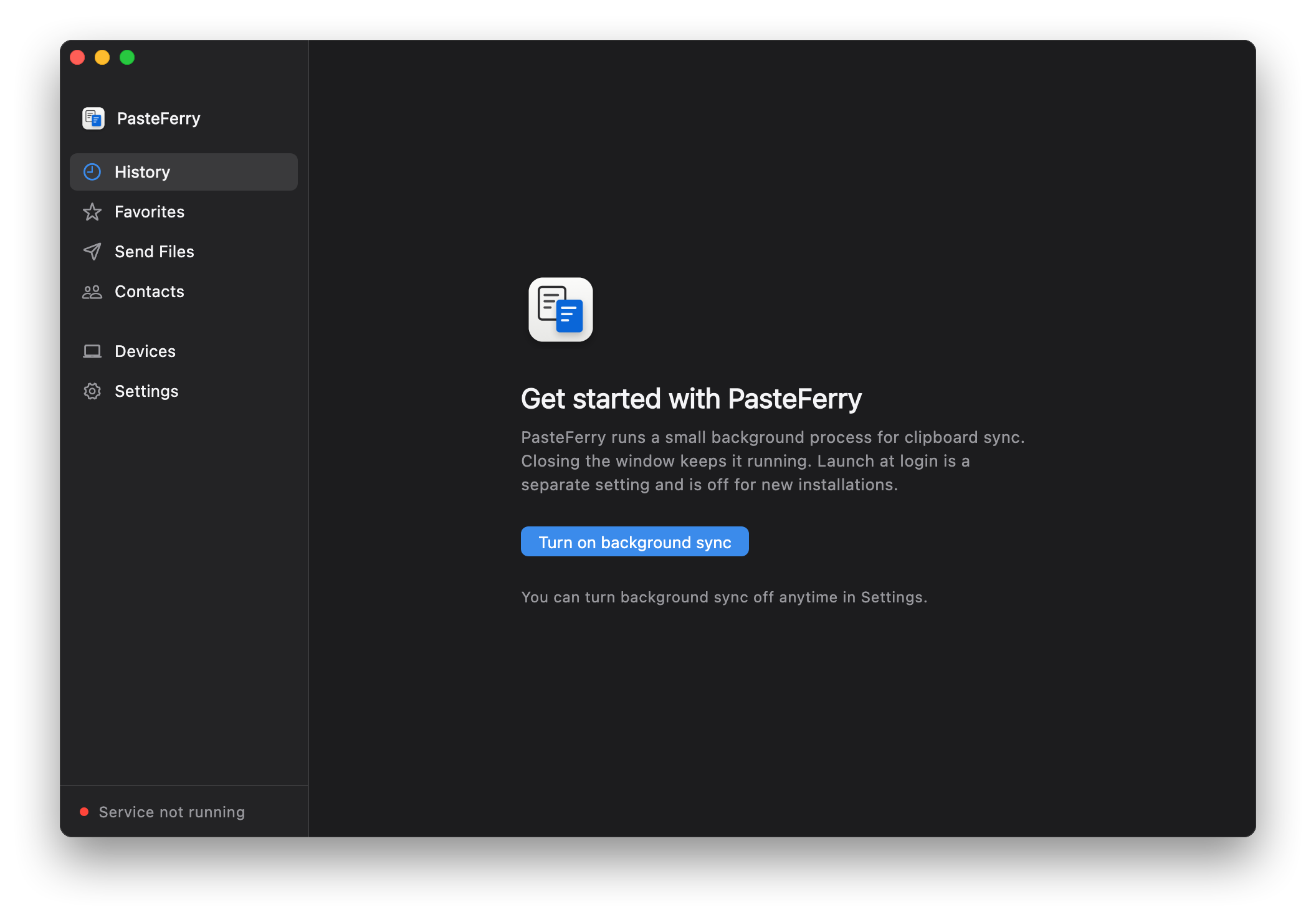
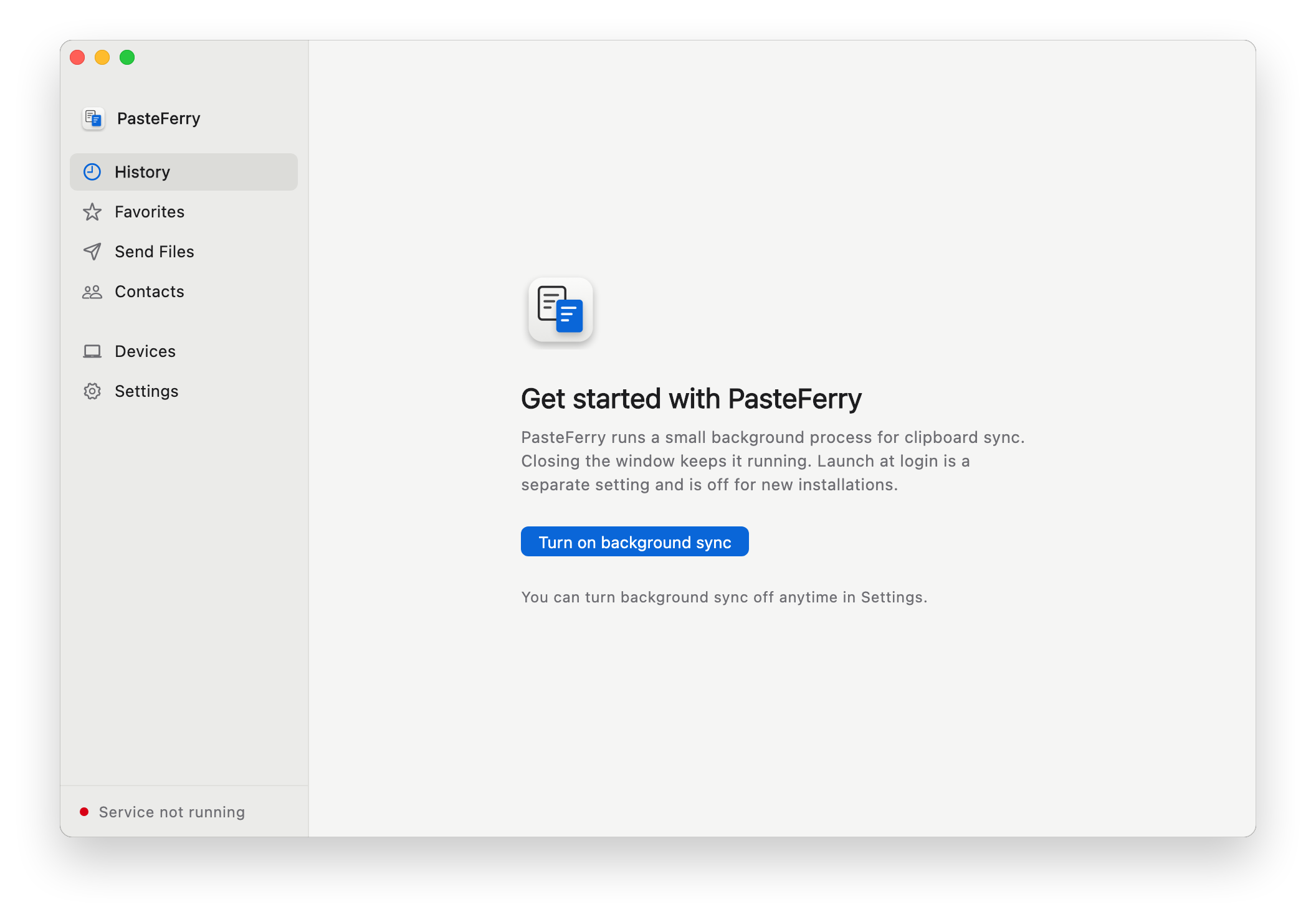
- Cliquez sur Activer la synchronisation en arrière-plan. Lorsque macOS vous demande comment accéder au presse-papiers et rechercher des appareils sur votre réseau local, autorisez les deux.
Windows
- Exécutez PasteFerry-Setup.exe ; aucun droit d'administrateur n'est nécessaire.Si vous voyez «Windows a protégé votre PC », cliquez sur Plus d'informations, puis sur Exécuter quand même.
- Ouvrez PasteFerry et cliquez sur Activer la synchronisation en arrière-plan. Autorisez-le si le pare-feu Windows le demande. Après avoir fermé la fenêtre, elle continue de s'exécuter dans la zone de notification.
Linux
- Sur Ubuntu, Debian et similaires, installez le .deb ; sur d'autres distributions, extrayez le tar.gz et exécutez le
install.shà l'intérieur. - Ouvrez PasteFerry dans le menu de l'application et cliquez sur Activer la synchronisation en arrière-plan.
Étape 2
Choisissez un moyen de vous connecter
Connectez en local ou choisissez le Service, votre serveur ou Tailscale à distance.
Service
- Activez Utiliser le service dans Paramètres → Connexion.
100 Mo de relais par ordinateur et par jour. Transferts directs illimités.
Même réseau
- Connectez les deux ordinateurs au même réseau Wi-Fi ou filaire.
Sans serveur
Votre propre serveur public
- Installez le serveur en suivant le guide.
- Saisissez l’adresse générée dans Paramètres → Connexion.
Votre serveur, relais illimité
Tailscale
- Installez Tailscale sur chaque ordinateur et connectez-vous au même compte.
- Sur l'autre ordinateur, exécutez
tailscale ip -4et notez l'adresse commençant par 100.
Sur les réseaux, pas de serveur
Étape 3
Associez vos ordinateurs
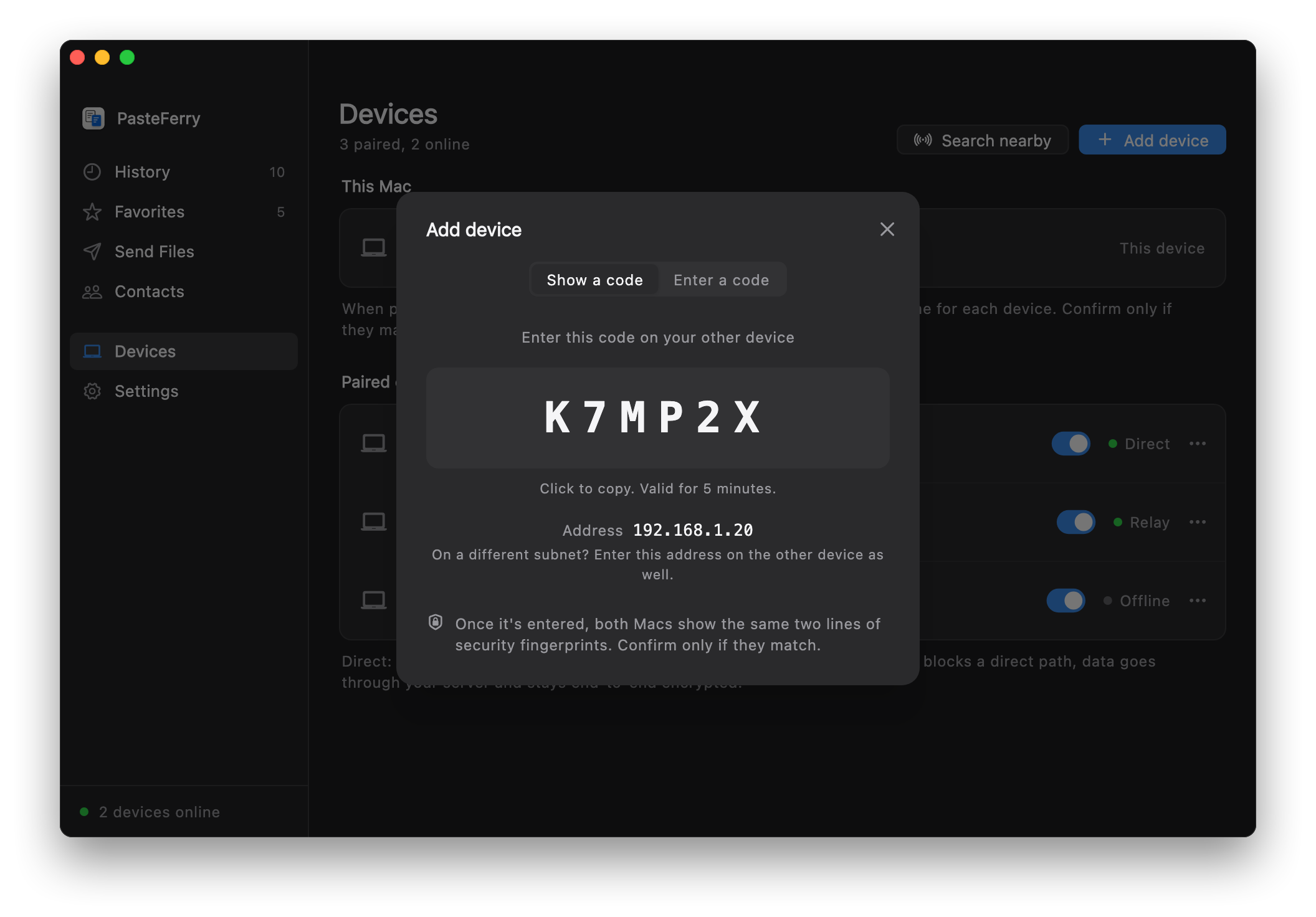
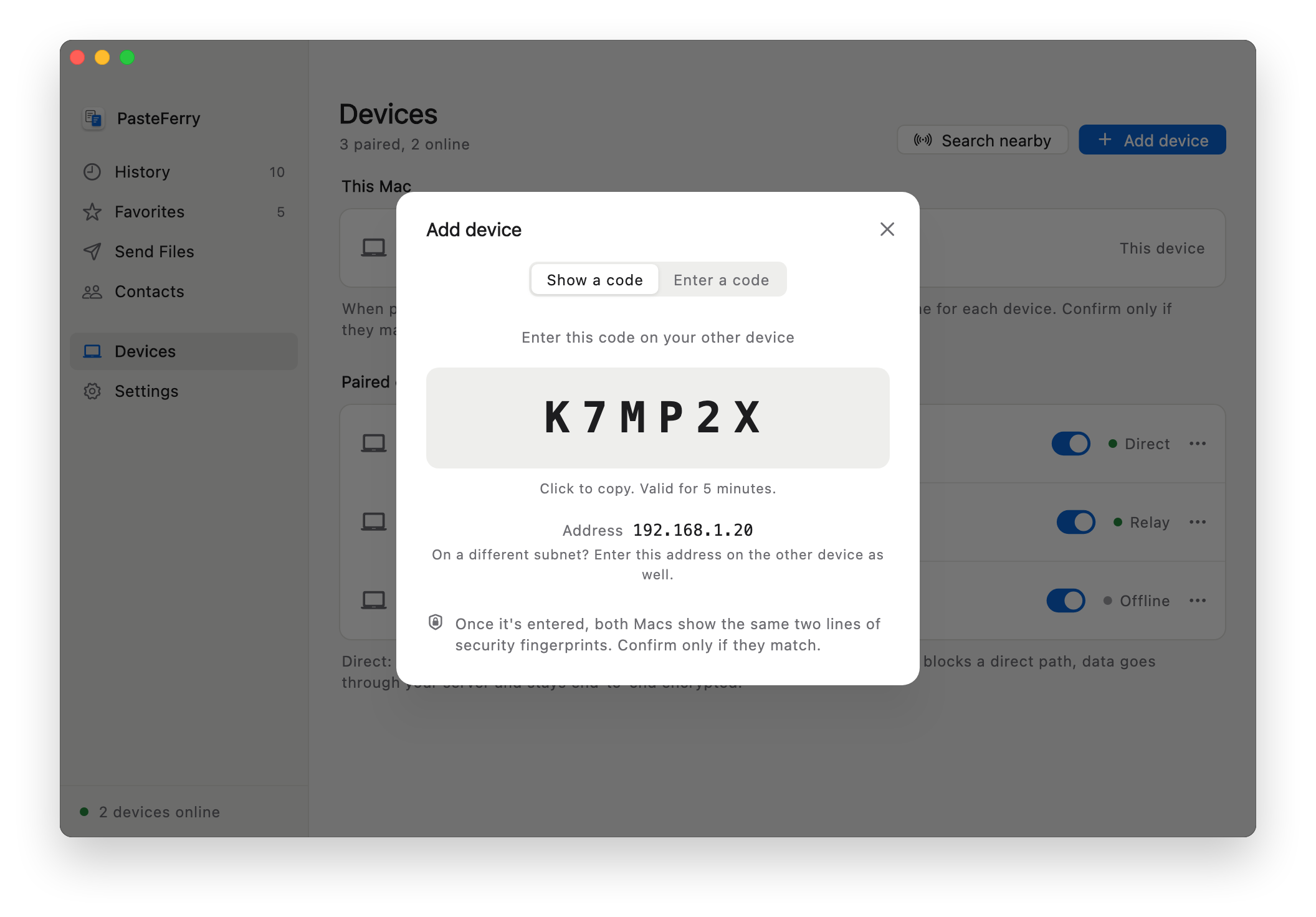
- Sur un ordinateur, ouvrez Appareils et cliquez sur Ajouter un appareil. Il affiche un code à 6 caractères, valable 5 minutes, et l'adresse de cet ordinateur en dessous.
- Sur l'autre ordinateur, choisissez Ajouter un appareil → Entrez un code. Avec Service, il n'y a pas d'adresse IP à saisir ; ce n'est que sur les sous-réseaux ou avec Tailscale que vous ouvrez le champ d'adresse et saisissez l'adresse de l'autre ordinateur.
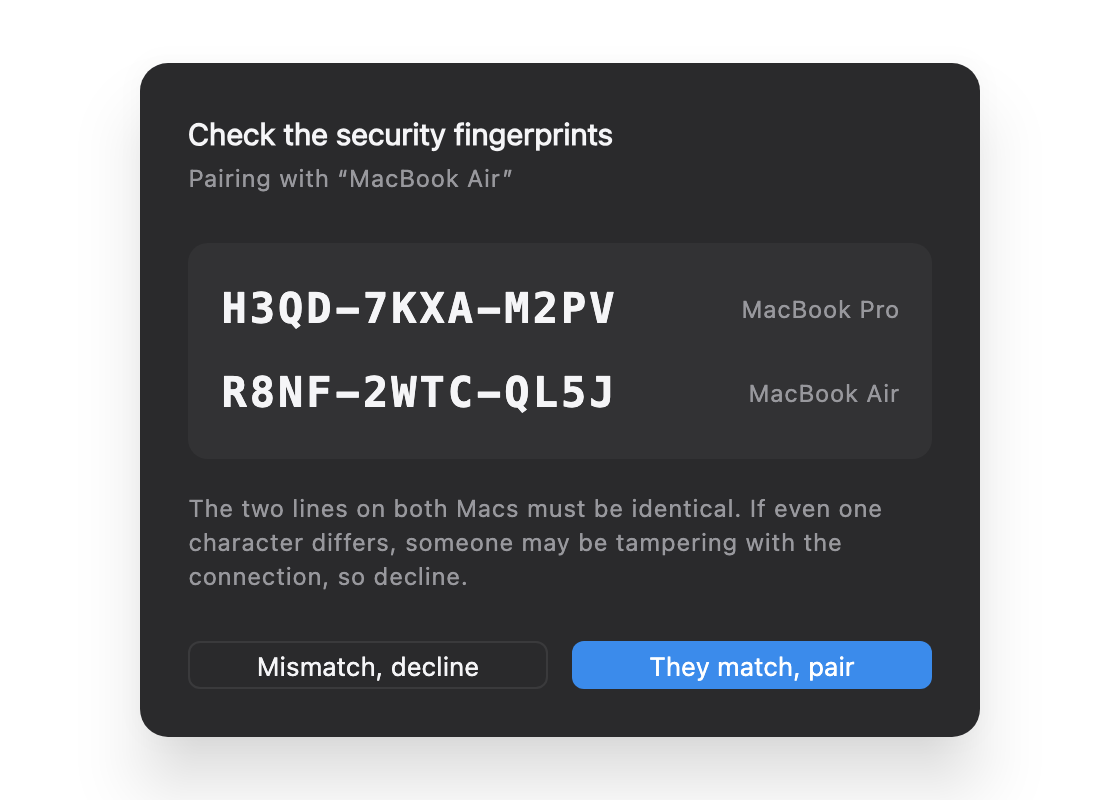
- Les deux écrans affichent les deux mêmes lignes d’empreintes digitales. Vérifiez-les caractère par caractère, puis confirmez.Cela empêche toute personne intermédiaire de se faire passer pour votre appareil. Ne le sautez pas.

Utiliser un téléphone
Une fois les ordinateurs couplés ci-dessus, un téléphone peut se connecter à tout moment : scannez un code pour la page Web ou installez l'application Android .
La page web : rien à installer
- Ordinateur : ouvrez Appareils > Transfert Web du téléphone, allumez l'interrupteur et un code apparaît.
- Téléphone : scannez le code avec l'appareil photo ou un navigateur et donnez un nom au téléphone.
- Le navigateur du téléphone affiche ensuite les enregistrements de l'ordinateur : appuyez sur Copier pour envoyer un texte sur le téléphone ou utilisez Envoyer pour envoyer du texte, des photos et des fichiers vers l'ordinateur.
L'application Android : s'associe comme un autre ordinateur
- Téléphone : téléchargez l'APK et installez-le (autorisez l'installation à partir de sources inconnues lorsque cela vous est demandé).
- Ordinateur : Appareils → Ajouter un appareil → Afficher un code.
- Téléphone : saisissez le code et confirmez lorsque les deux empreintes correspondent.
- Ce que vous copiez sur l’ordinateur apparaît ensuite dans les enregistrements et le presse-papiers du téléphone.
Maintenant, copiez quelque chose.
Copiez du texte, une image ou un fichier sur un ordinateur et appuyez sur ⌘V or Ctrl+V on the other. Tout ce qui est copié de part et d'autre est dans l'historique.
Besoin d'aide ? Mêmes questions sur le réseau · Questions sur Tailscale · Questions sur le serveur public · Signaler un problème