 PasteFerry
 / Guide des thèmes
Thèmes et apparence
Neuf thèmes intégrés, modes clair et sombre, couleurs et fonds personnalisés.
Télécharger 2.12.1Changer le thème
- Ouvrez PasteFerry et accédez à Paramètres › Apparence.
- Cliquez sur un thème sous Intégré ou Personnalisé. La fenêtre change immédiatement, tout comme Quick Paste.
- Sous Clair et sombre, choisissez Match system, Light ou Dark.
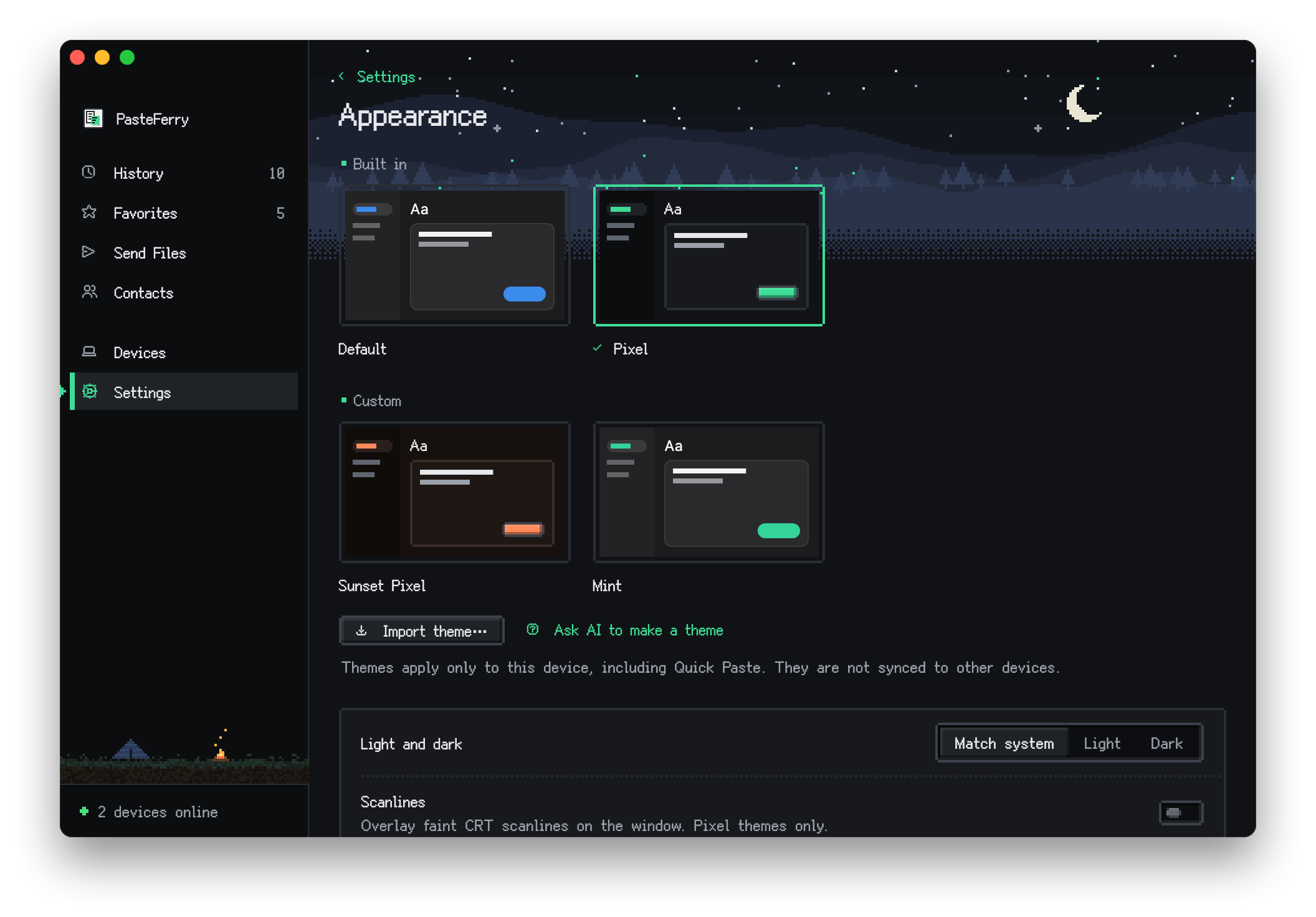
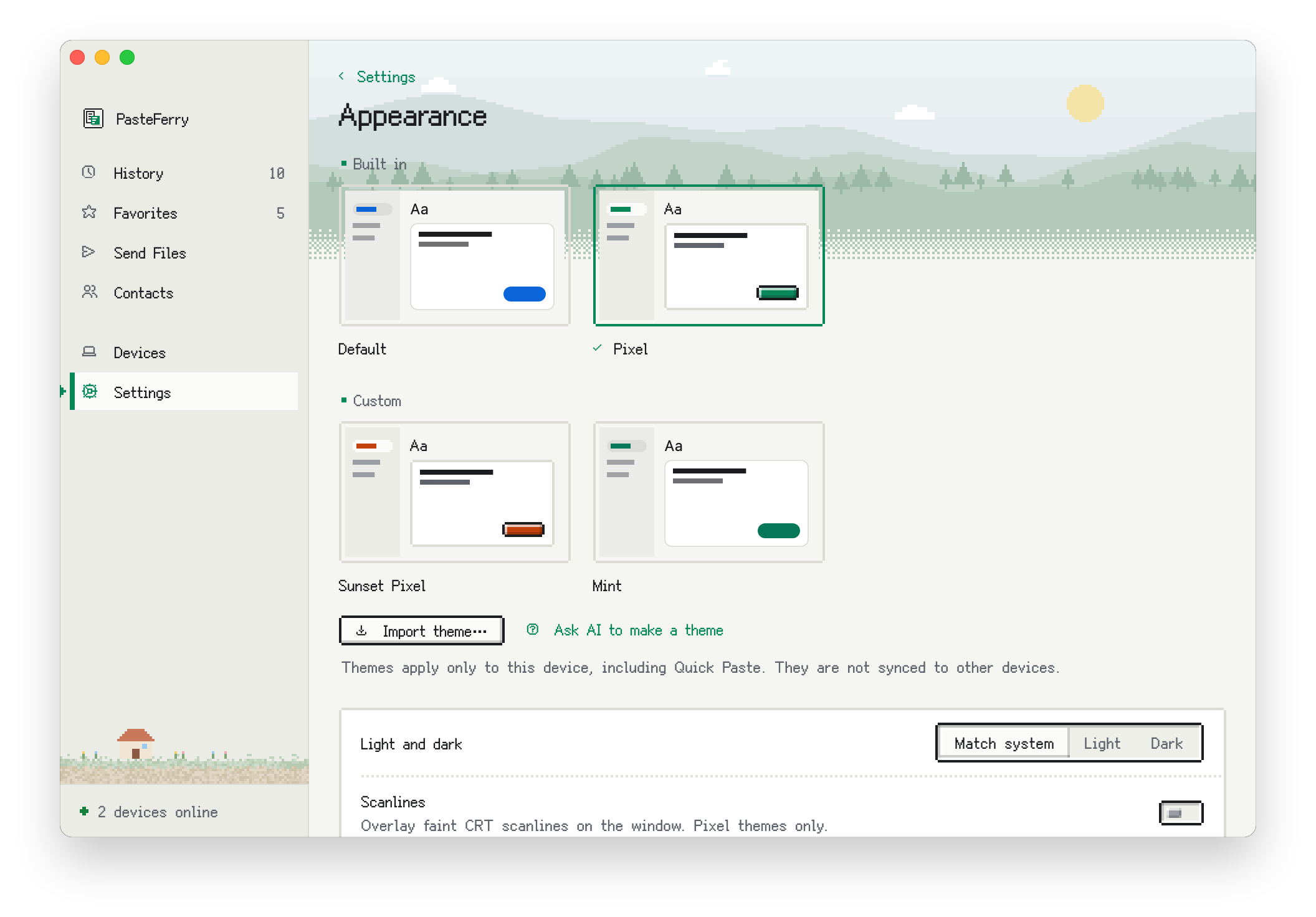
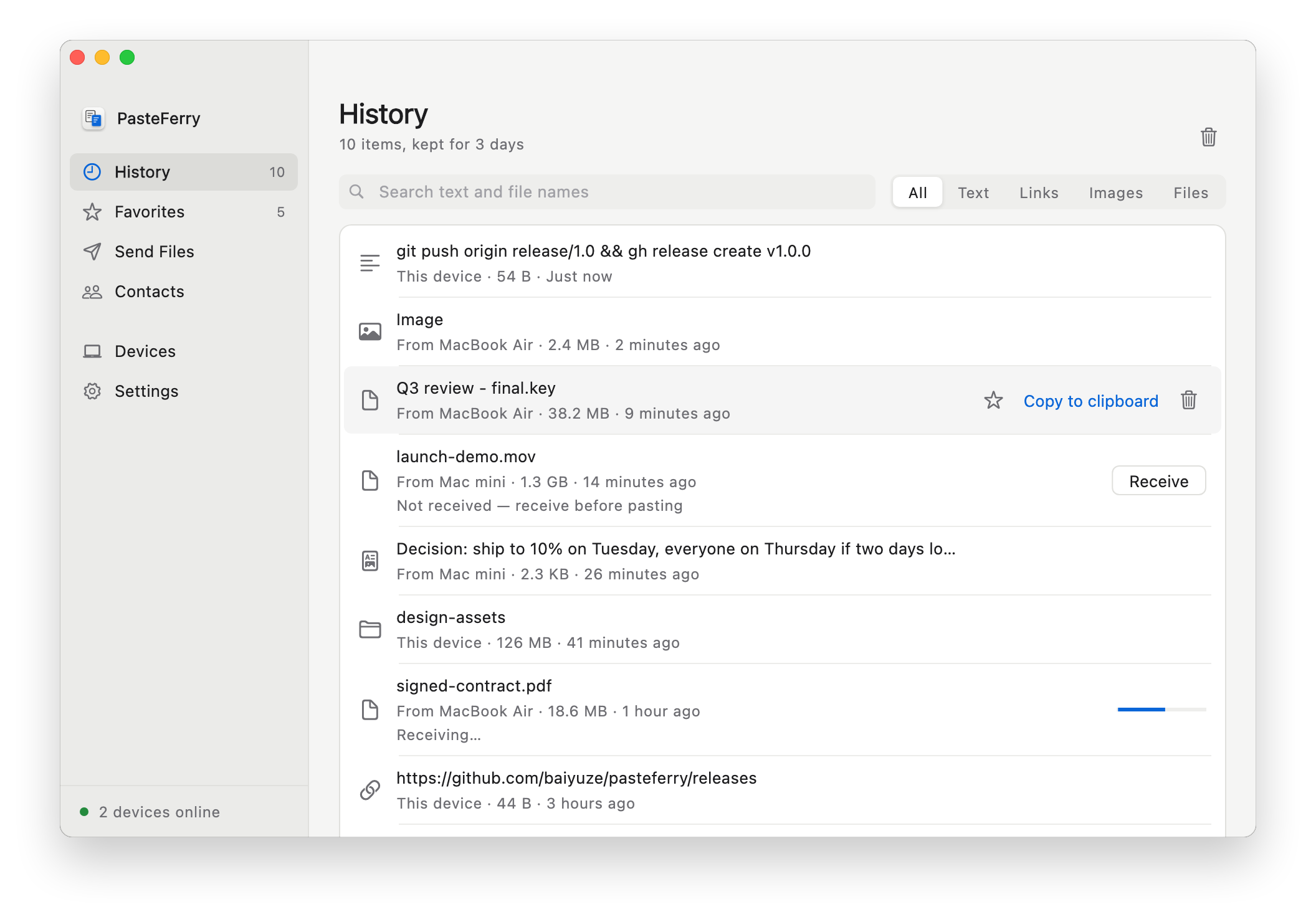
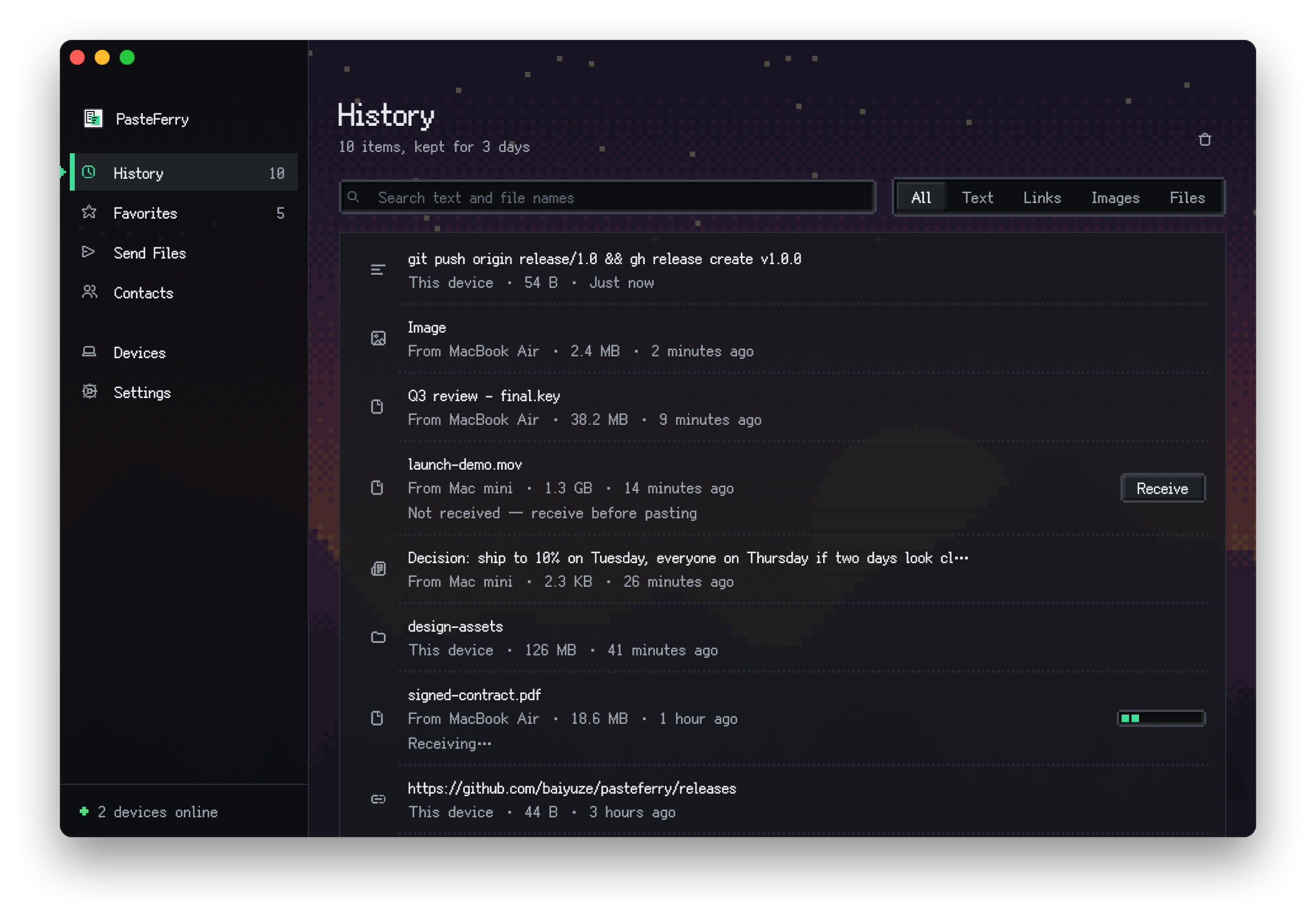
Neuf thèmes intégrés
Par défaut · Pixel · Disques de Jazz · L'ère spatiale · Memphis · L'avenir de l'an 2000 · Impression vintage · Arcade de pixels · Bureau rétro


Créez votre propre thème
- Dans Paramètres › Apparence, survolez un thème, cliquez sur ⋯ et choisissez Dupliquer. La copie apparaît sous Personnalisé.
- Dans le menu ⋯ de la copie, choisissez Exporter… pour enregistrer un fichier
.pasteferry-theme.json. - Modifiez les couleurs, le nom, etc. dans n'importe quel éditeur de texte (le format est décrit ci-dessous).
- De retour sur la page Apparence, cliquez sur Importer le thème… et choisissez le fichier. Un thème avec le même identifiant est remplacé et le thème importé est appliqué.
Exportez un thème pour le partager.
Utiliser une image d'arrière-plan
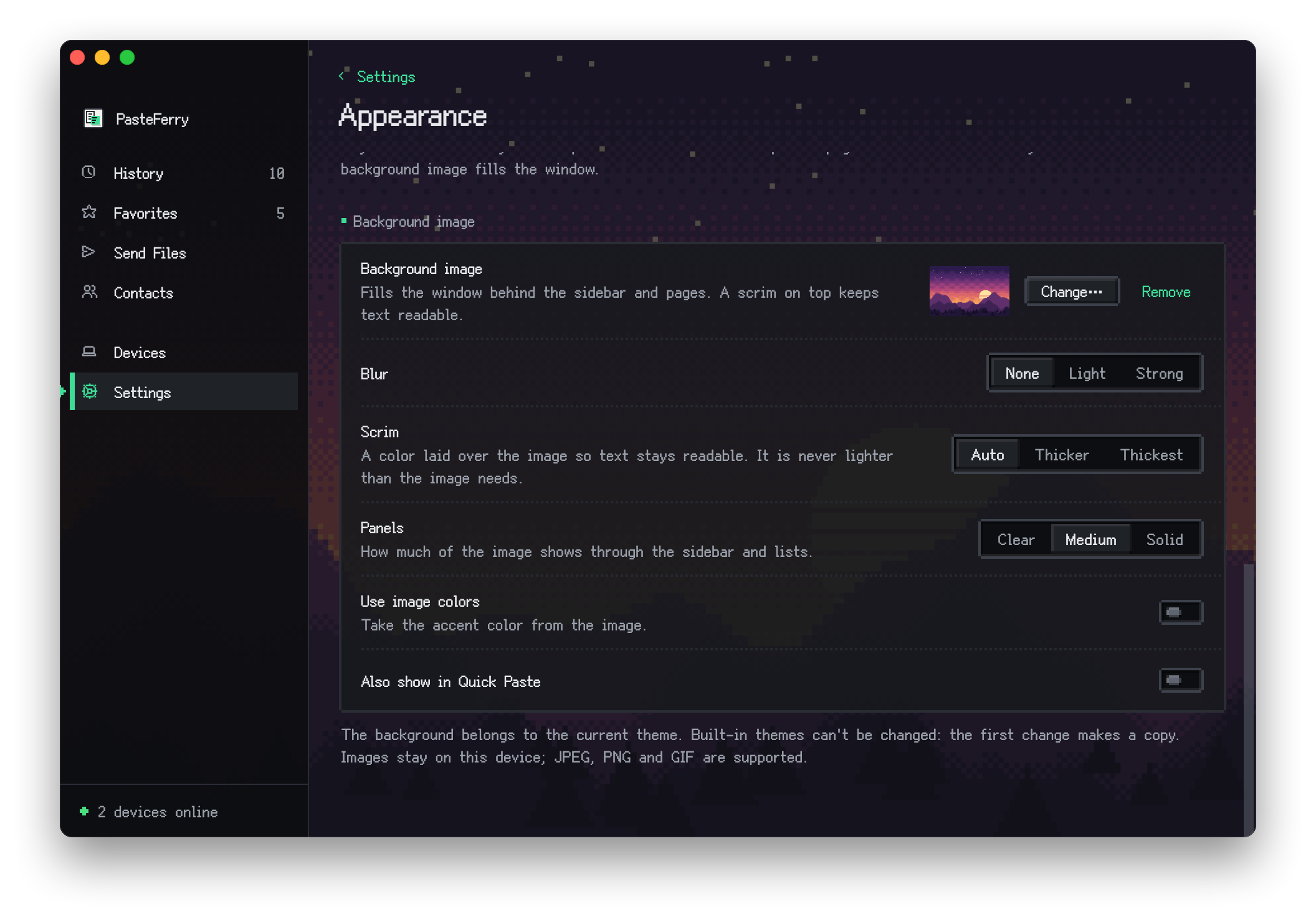
- Ouvrez Paramètres › Apparence, faites défiler jusqu'à Image d'arrière-plan, cliquez sur Choisir une image… et choisissez un JPEG, PNG ou GIF.
- Flou, Scrim et Les panneaux comportent chacun trois étapes. Utiliser les couleurs de l'image prend la couleur d'accent de l'image et Afficher également dans le collage rapide l'affiche également ici.
- Cliquez sur Supprimer pour revenir en arrière. Sur Android, choisissez une photo sous Paramètres › Apparence › Image d'arrière-plan.


Changer de décor
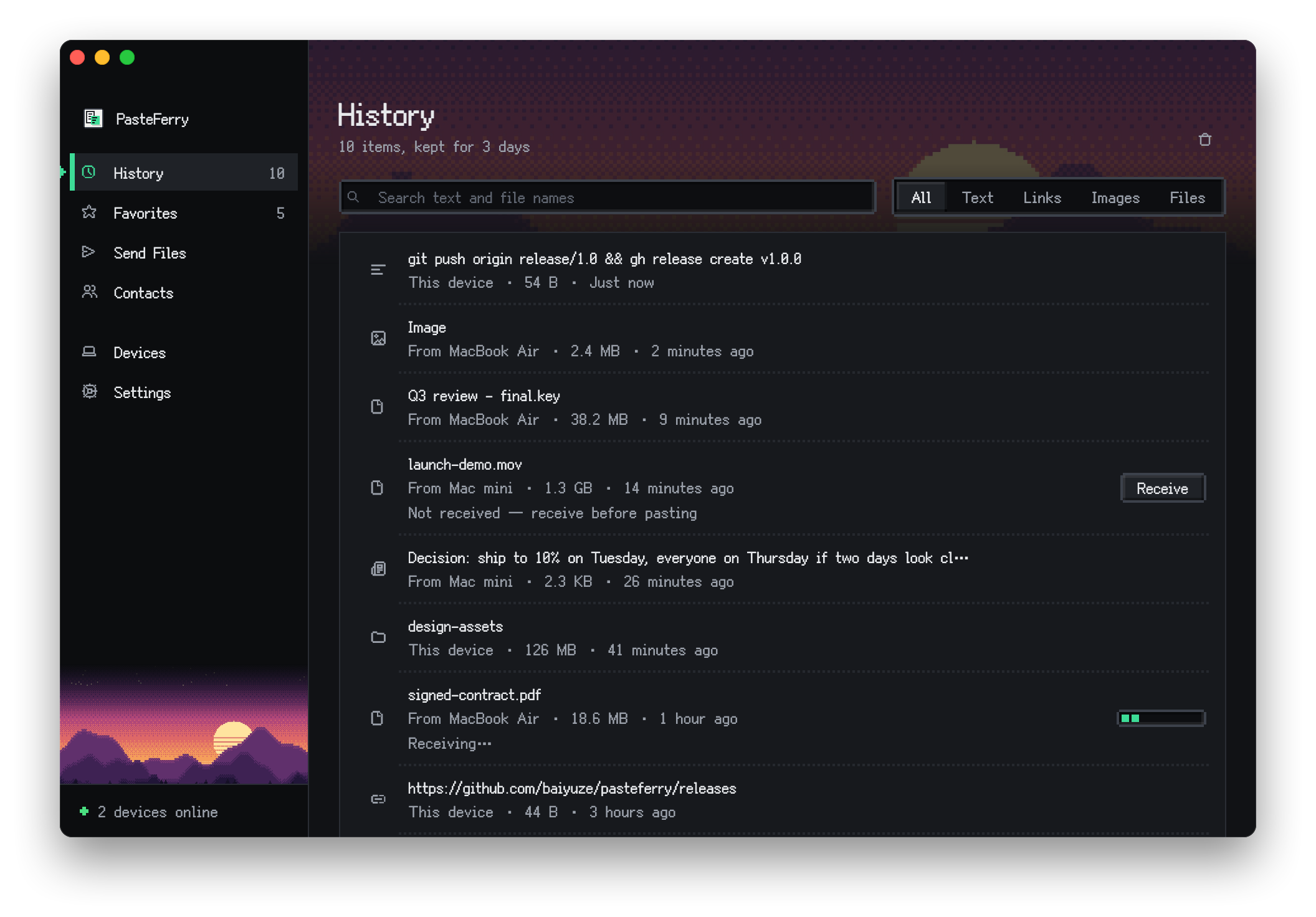
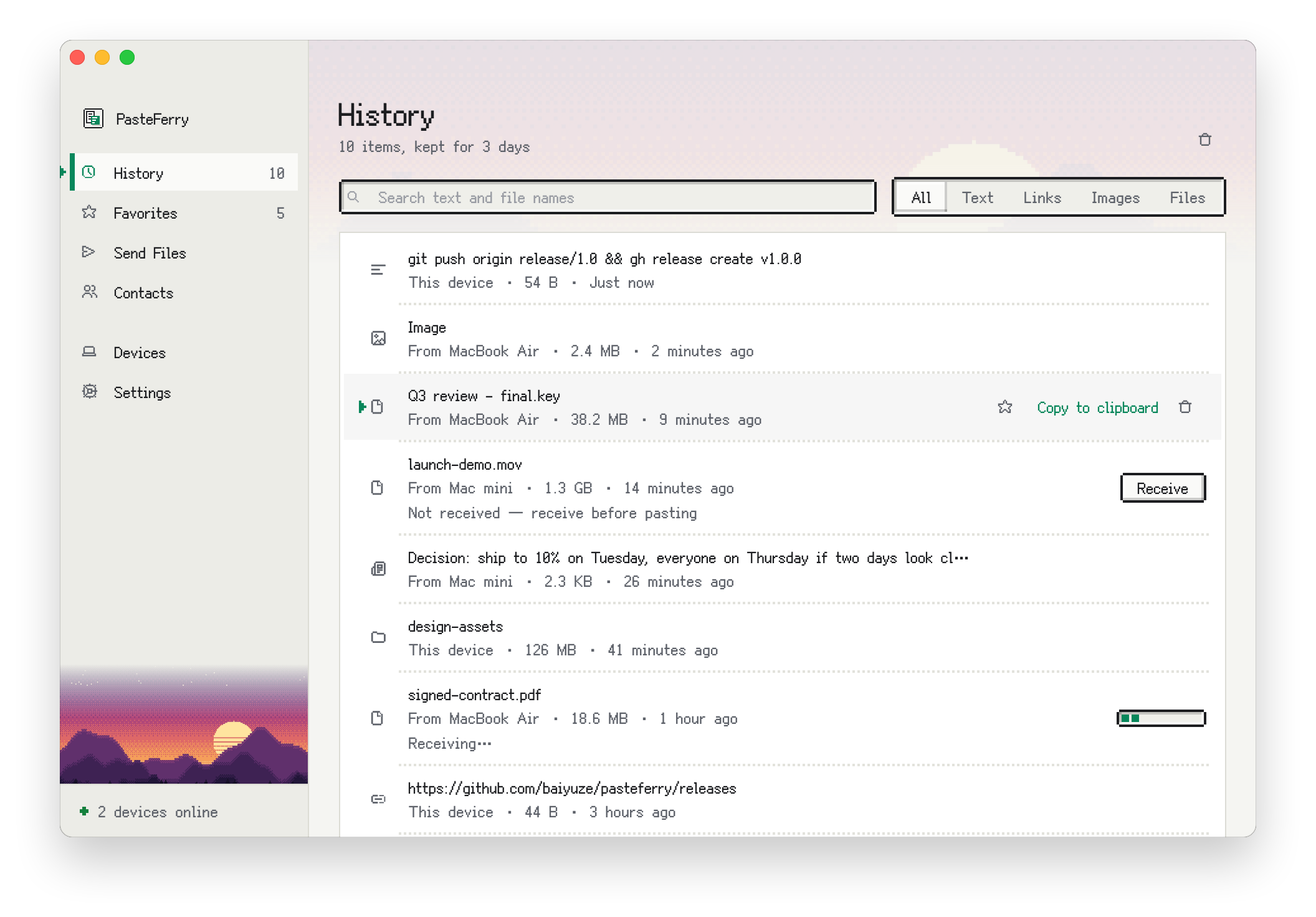
- Sous Paramètres › Apparence › Paysage, cliquez sur Choisir une image… à côté de En-tête de page ou Barre latérale inférieure pour utiliser la vôtre des images, avec n'importe quel thème. Un canevas est ajouté sous le titre de la page pour qu'il reste lisible.
- Réinitialiser ramène l'original ; désactivez Afficher la scène pour masquer les deux. Le paysage est masqué tandis qu'une image d'arrière-plan remplit la fenêtre.
À quoi ressemble un fichier de thème
Les thèmes utilisent JSON. Cet exemple modifie les couleurs du thème Pixel :
{
  "schema": 1,
  "id": "sunset-pixel",
  "name": { "zh-Hans": "落日像素", "en": "Sunset Pixel" },
  "base": "pixel",
  "modes": {
    "dark": { "accent": "#FF8A5B", "background": "#16110F", "surface": "#1E1714" },
    "light": { "accent": "#C2410C" }
  }
}
Le format complet et où chaque couleur est utilisée : design/themes.md
Laissez une IA créer un thème
Connectez via MCP pour créer et appliquer des thèmes avec Claude, Cursor ou une autre IA.
1. Trouver Pasteferry-cli
- Mac
/Applications/PasteFerry.app/Contents/Helpers/pasteferry-cli(avec Homebrew, justepasteferry-cli)- Windows
%LOCALAPPDATA%\Programs\PasteFerry\pasteferry-cli.exe- Linux
- deb :
/usr/bin/pasteferry-cli; tar.gz :PasteFerry/pasteferry-clidans le dossier extrait
Ou copiez la configuration prête à l'emploi pour cet ordinateur à partir de Paramètres › Apparence › Demander à l'IA de créer un thème.
2. Ajoutez-le à votre application IA
Claude Desktop (Paramètres › Développeur › Modifier la configuration) et Curseur (~/.cursor/mcp.json) utilisent la même configuration. Sur un Mac :
{
  "mcpServers": {
    "pasteferry": {
      "command": "/Applications/PasteFerry.app/Contents/Helpers/pasteferry-cli",
      "args": ["mcp"]
    }
  }
}
Pour Claude Code, exécutez dans un terminal :
claude mcp add pasteferry -- /Applications/PasteFerry.app/Contents/Helpers/pasteferry-cli mcpEnregistrez, puis redémarrez l’application IA. Gardez PasteFerry ouvert.
3. Dites ce que vous voulez
- “Créez-moi un thème cyberpunk avec du rose fluo et du violet foncé, puis appliquez-le.”
- “Commencez par le thème Pixel et créez une version coucher de soleil avec un fond sombre plus chaud.”
Ce qu'il ne peut pas faire
Accès limité aux thèmes et fonds locaux, sans accès à l’historique ni aux appareils.
Questions
Les thèmes sont-ils synchronisés avec mes autres appareils ?
Non. Un thème s’applique uniquement à l’appareil sur lequel vous l’avez défini. Pour utiliser le même thème ailleurs, exportez-le et importez-le là-bas.
L'IA a gâché mon thème. Comment puis-je revenir ?
Choisissez Par défaut ou Pixel dans Paramètres > Apparence. Supprimez les thèmes personnalisés dont vous ne voulez pas.
L'importation indique que certains textes peuvent être difficiles à lire.
Certaines couleurs de texte et d’arrière-plan présentent un faible contraste. Éclaircissez ou assombrir ces couleurs comme suggéré, ou demandez à l'IA de les corriger.
Les anciennes versions prennent-elles en charge les thèmes ?
Vous avez besoin de la version 2.10 ou ultérieure. Le protocole de l'appareil reste inchangé, les anciennes et les nouvelles versions fonctionnent toujours ensemble.
Le texte sera-t-il difficile à lire sur ma photo ?
Non. La force du canevas est déterminée à partir des couleurs du texte du thème et n'est jamais plus claire que nécessaire. Pour une image chargée, augmentez le flou ou l’opacité du panneau.
Plus:Laissez une IA créer un thème (guide complet) · Format et conception du thème · Outils MCP