 PasteFerry
 / guía de temas
Temas y apariencia
Nueve temas incluidos, modos claro y oscuro, colores y fondos personalizados.
Descargar 2.12.1cambiar el tema
- Abra PasteFerry y vaya a Configuración › Apariencia.
- Haga clic en un tema en Integrado o Personalizado. La ventana cambia de inmediato, al igual que Quick Paste.
- En Claro y oscuro, elija Sistema de coincidencia, Claro o Oscuro.
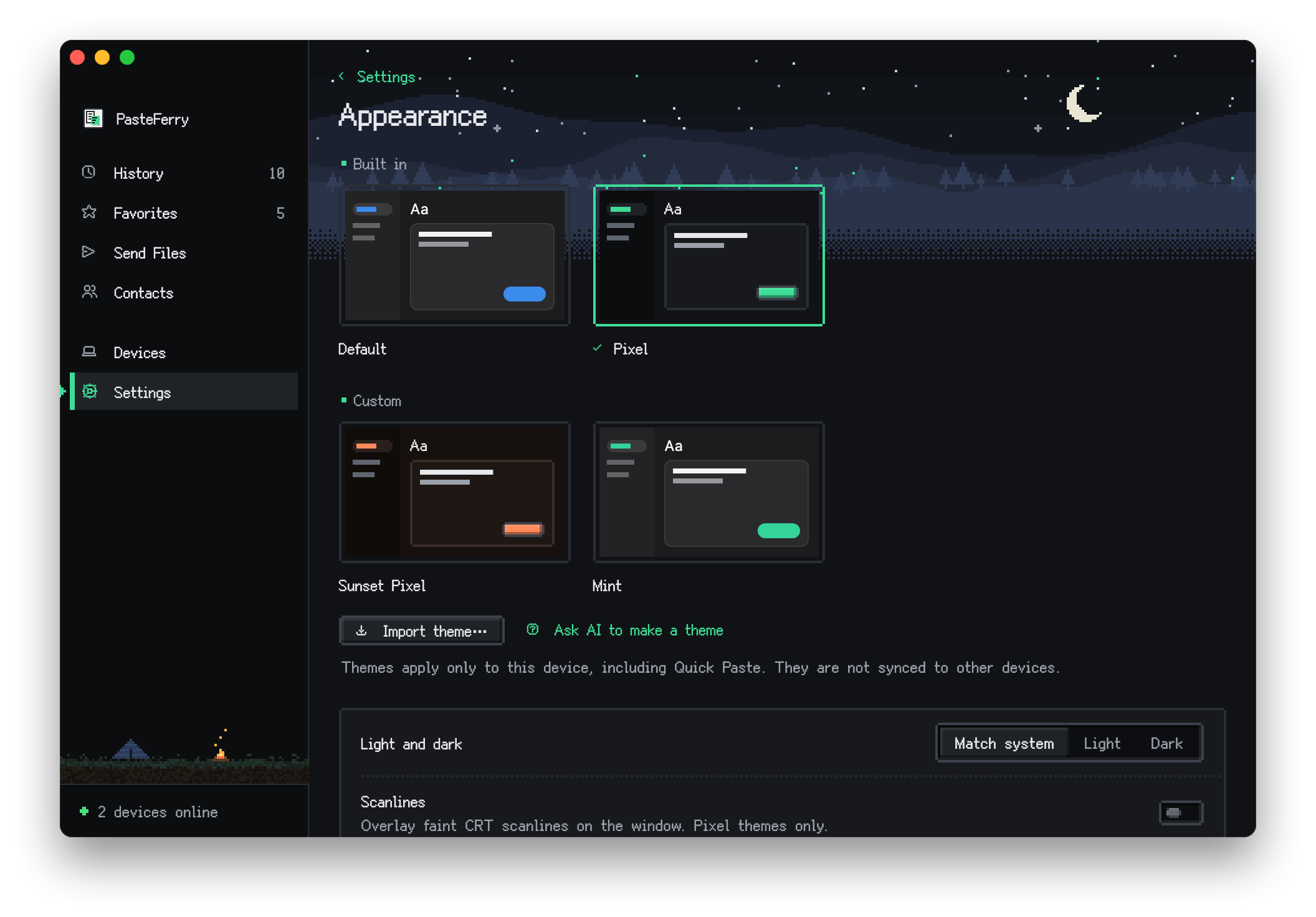
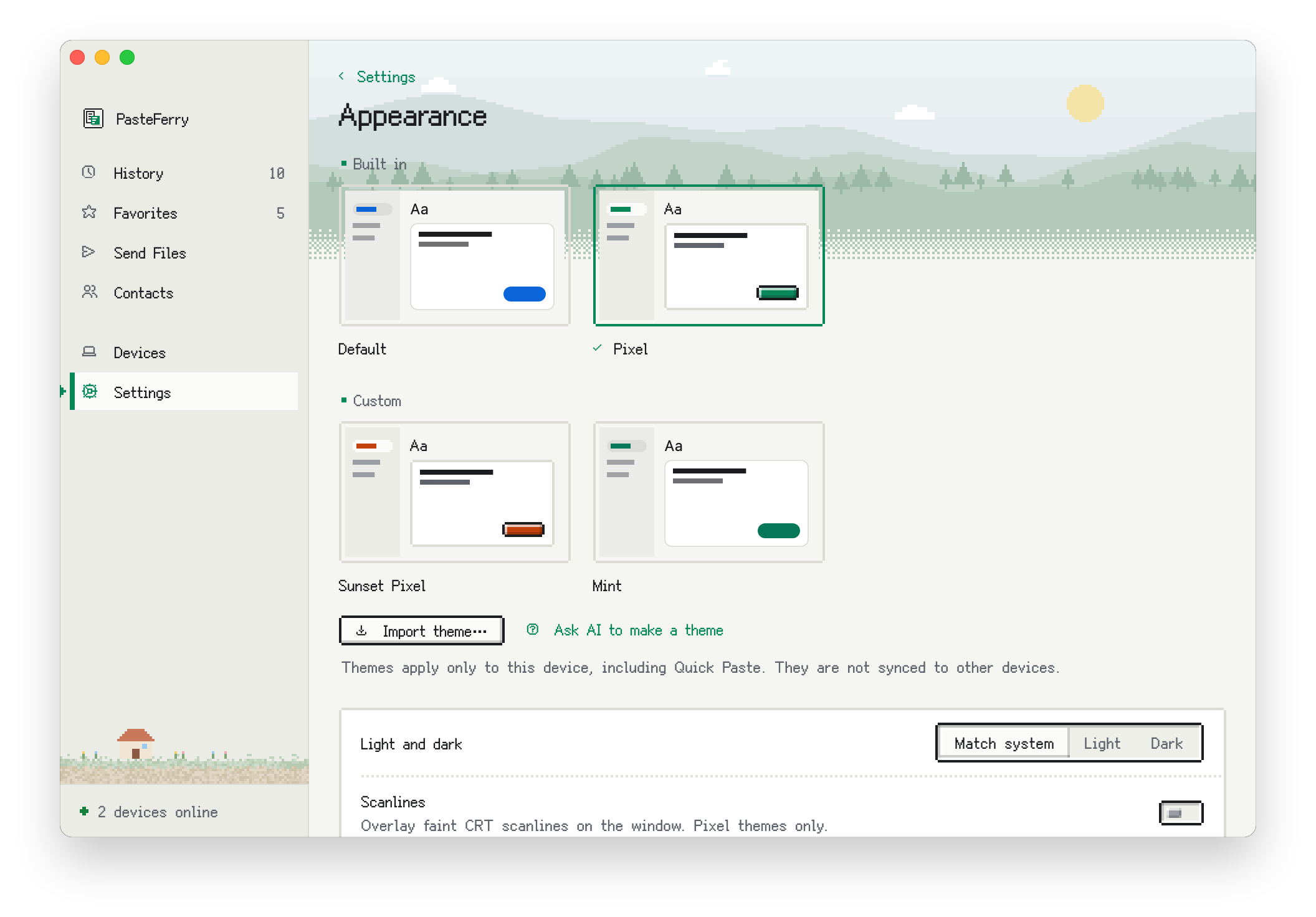
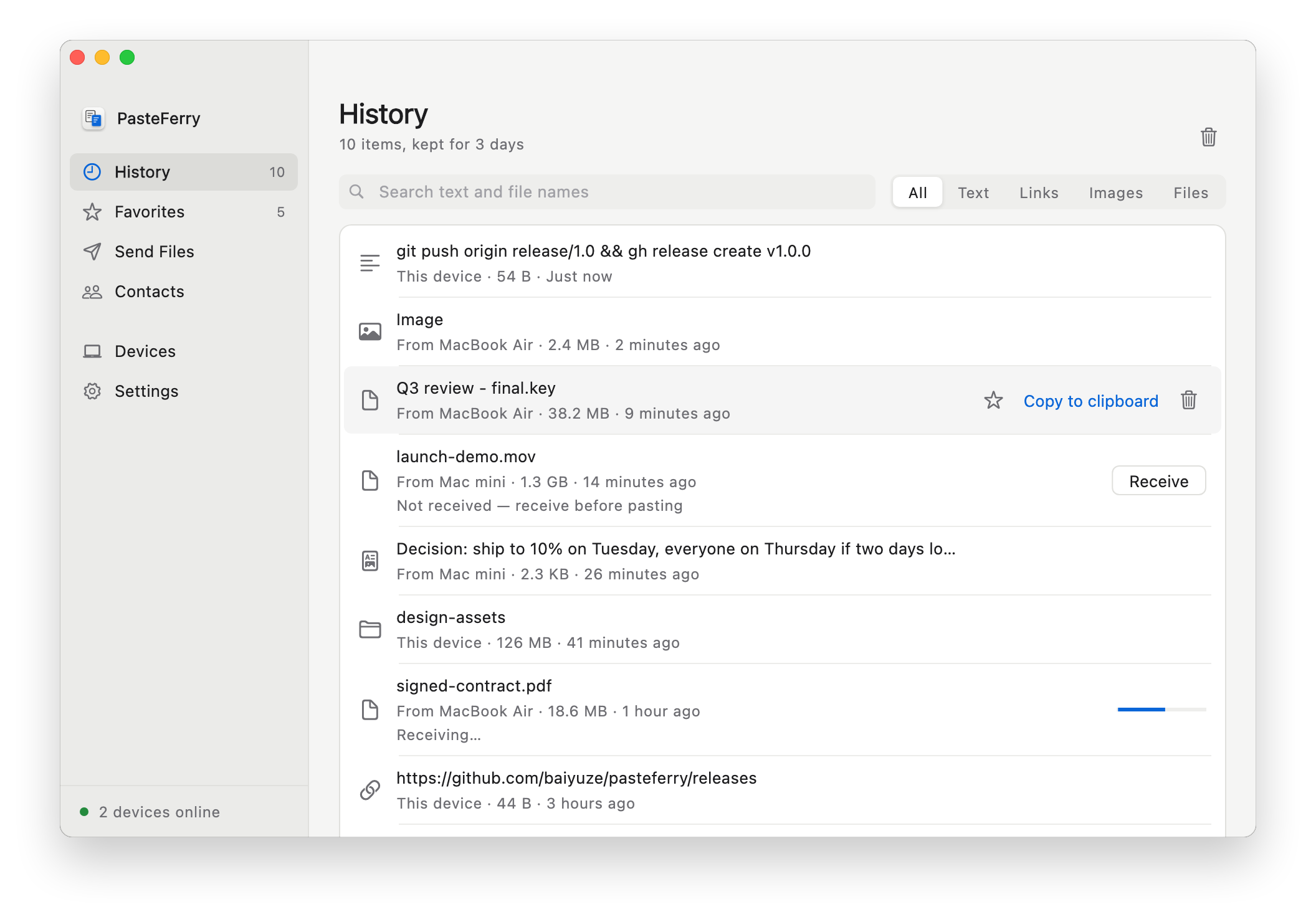
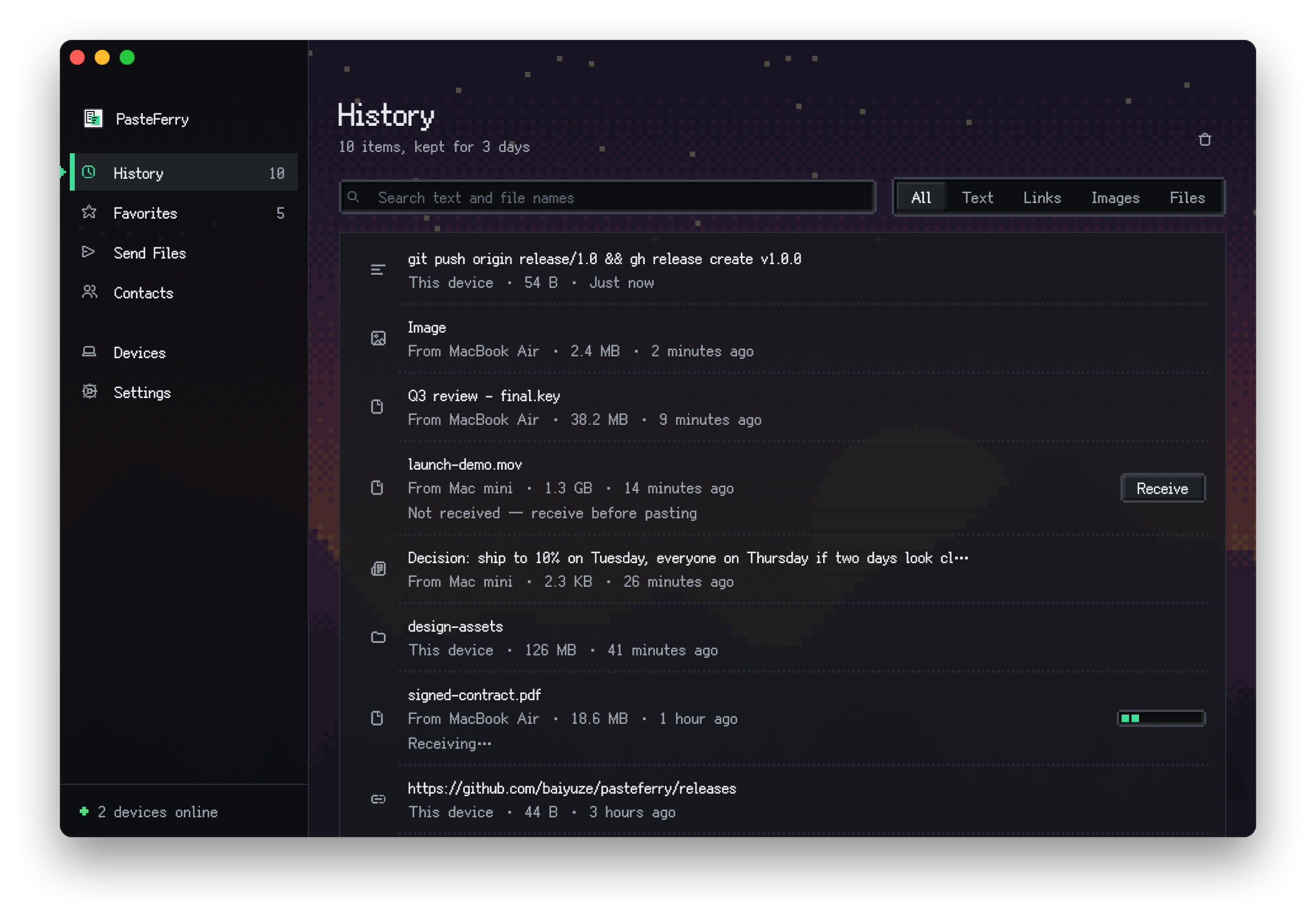
Nueve temas integrados
Predeterminado · Píxel · Discos de jazz · Era espacial · Menfis · Futuro Y2K · Impresión vintage · Arcade de píxeles · Escritorio retro


Haz tu propio tema
- En Configuración › Apariencia, coloque el cursor sobre un tema, haga clic en ⋯ y elija Duplicar. La copia aparece en Personalizado.
- En el menú ⋯ de la copia, elija Exportar… para guardar un archivo
.pasteferry-theme.json. - Cambie los colores, el nombre, etc. en cualquier editor de texto (el formato se describe a continuación).
- De vuelta en la página Apariencia, haga clic en Importar tema… y elija el archivo. Se reemplaza un tema con la misma identificación y se aplica el tema importado.
Exporta un tema para compartirlo.
Usa una imagen de fondo
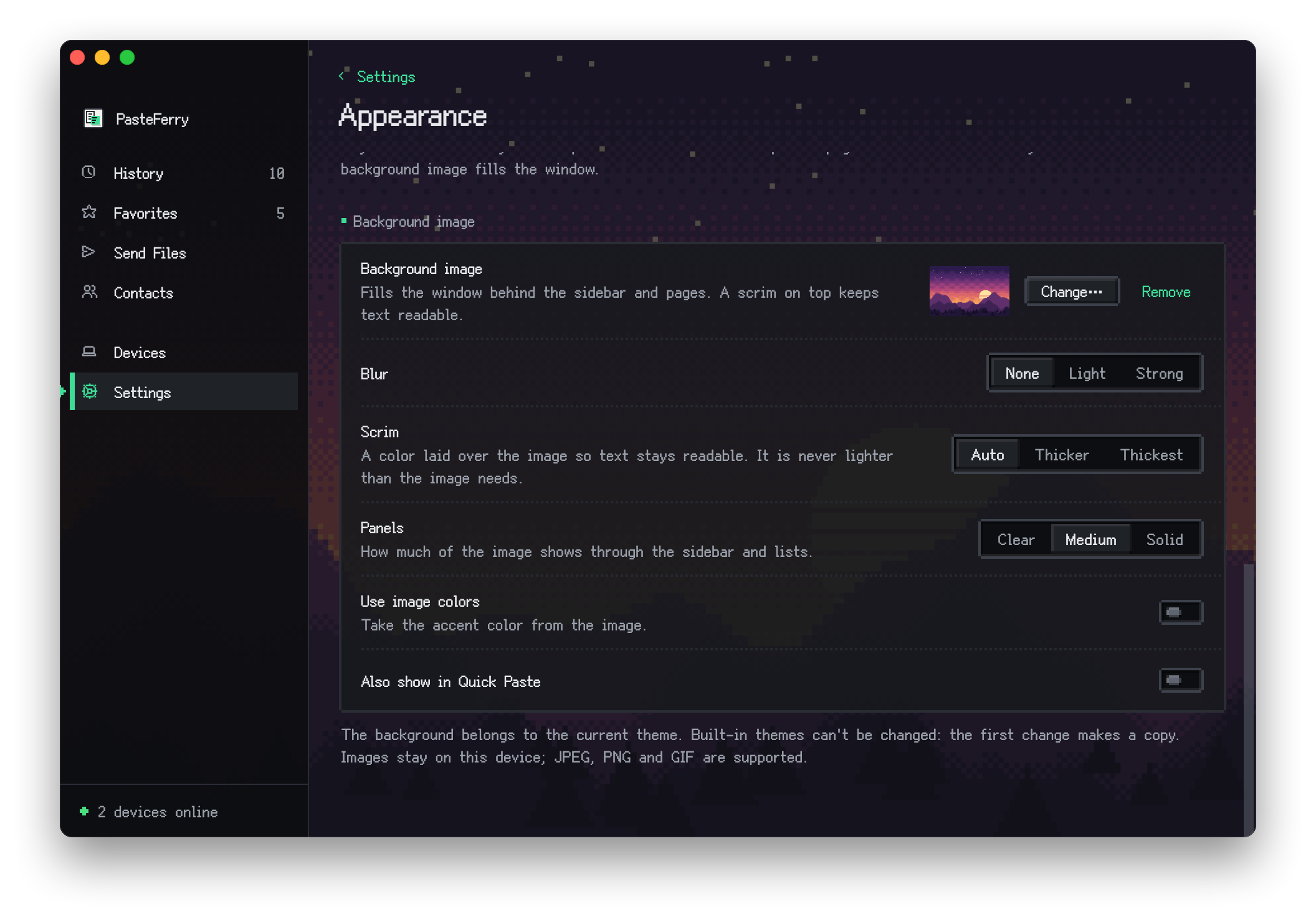
- Abra Configuración de › Apariencia, desplácese hasta Imagen de fondo, haga clic en Elegir imagen… y elija un JPEG, PNG o GIF.
- Blur, Scrim y Los paneles tienen tres pasos cada uno. Usar colores de imagen toma el color de acento de la imagen y Mostrar también en Pegado rápido también lo muestra allí.
- Haga clic en Eliminar para regresar. En Android, elija una foto en Configuración › Apariencia › Imagen de fondo.


cambiar el escenario
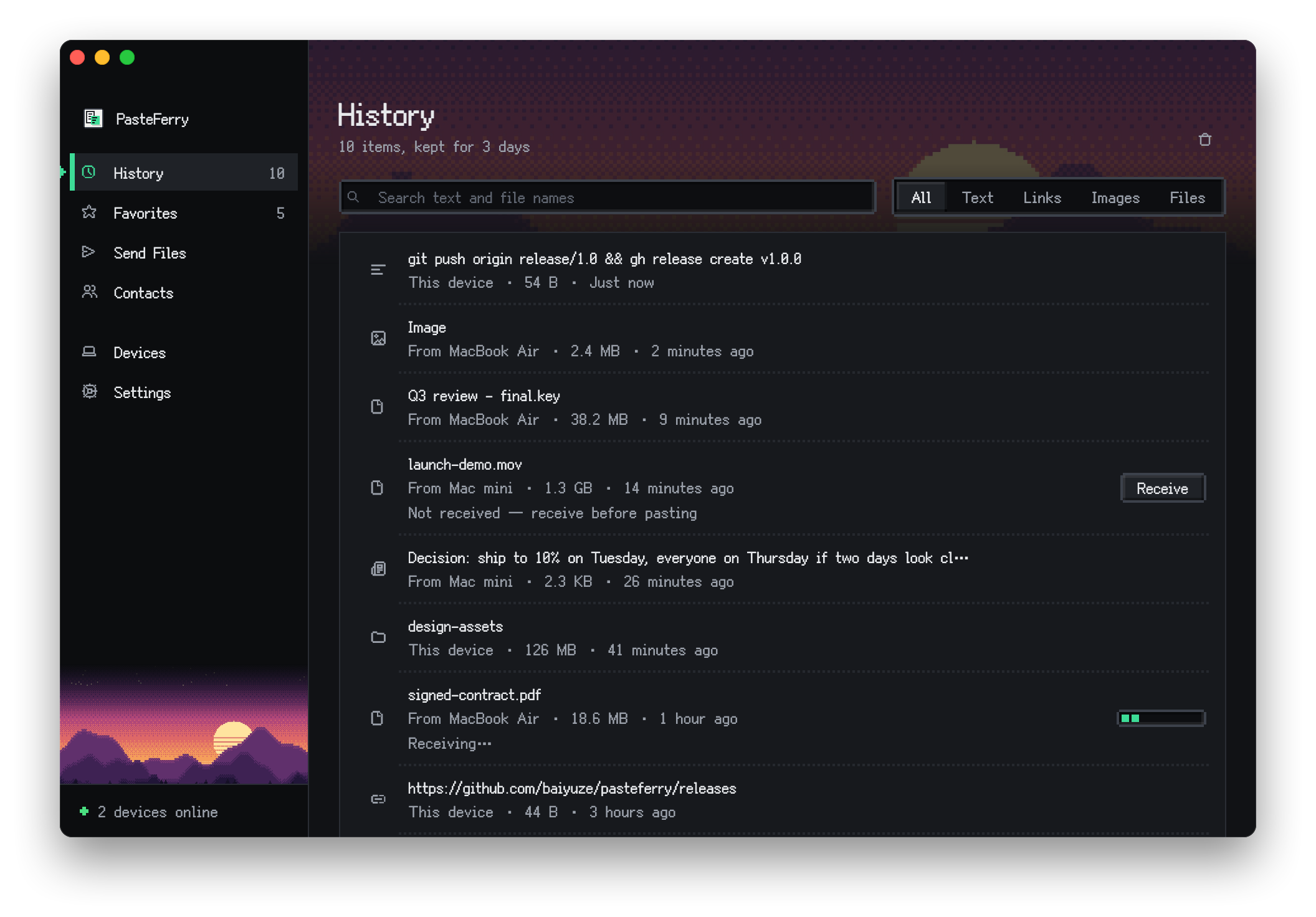
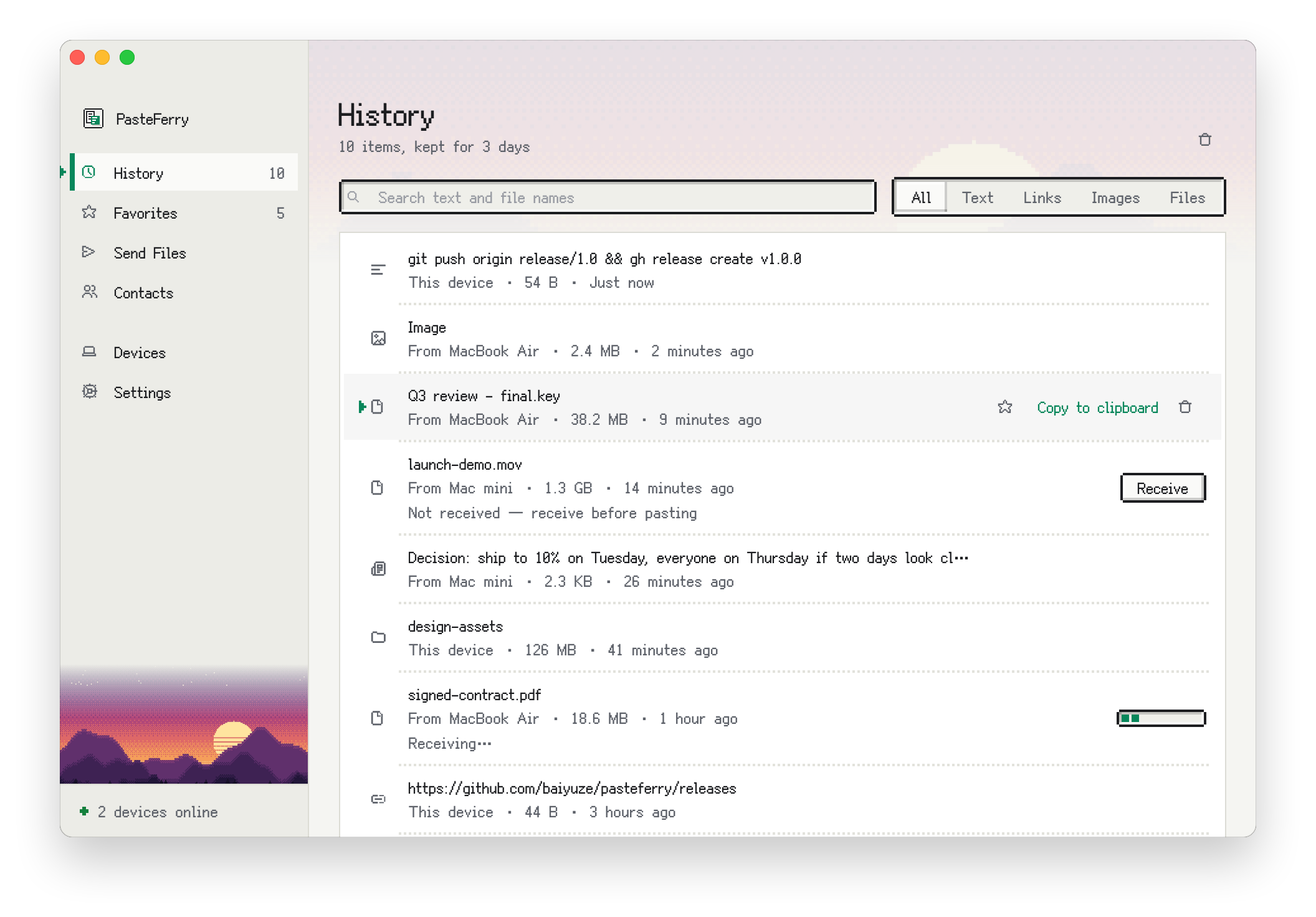
- En Configuración › Apariencia › Paisaje, haga clic en Elegir imagen... al lado de Encabezado de página o Parte inferior de la barra lateral para usar sus propias imágenes. con cualquier tema. Se agrega una malla debajo del título de la página para que siga siendo legible.
- Restablecer recupera el original; Desactive Mostrar escenario para ocultar ambos. El paisaje está oculto mientras una imagen de fondo llena la ventana.
Cómo se ve un archivo de tema
Los temas usan JSON. Este ejemplo cambia los colores del tema Píxel:
{
  "schema": 1,
  "id": "sunset-pixel",
  "name": { "zh-Hans": "落日像素", "en": "Sunset Pixel" },
  "base": "pixel",
  "modes": {
    "dark": { "accent": "#FF8A5B", "background": "#16110F", "surface": "#1E1714" },
    "light": { "accent": "#C2410C" }
  }
}
El formato completo y dónde se utiliza cada color: design/themes.md
Deja que una IA cree un tema
Conecta por MCP para crear y aplicar temas con Claude, Cursor u otra aplicación de IA.
1. Encuentra pastferry-cli
- Mac
/Applications/PasteFerry.app/Contents/Helpers/pasteferry-cli(con Homebrew, solopasteferry-cli)- Windows
%LOCALAPPDATA%\Programs\PasteFerry\pasteferry-cli.exe- Linux
- deb:
/usr/bin/pasteferry-cli; tar.gz:PasteFerry/pasteferry-clien la carpeta extraída
O copie la configuración preparada para esta computadora desde Configuración › Apariencia › Pídale a AI que cree un tema.
2. Agréguelo a su aplicación de IA
Claude Desktop (Configuración › Desarrollador › Editar configuración) y Cursor (~/.cursor/mcp.json) usan la misma configuración. En una Mac:
{
  "mcpServers": {
    "pasteferry": {
      "command": "/Applications/PasteFerry.app/Contents/Helpers/pasteferry-cli",
      "args": ["mcp"]
    }
  }
}
Para Claude Code, ejecute en una terminal:
claude mcp add pasteferry -- /Applications/PasteFerry.app/Contents/Helpers/pasteferry-cli mcpGuarda y reinicia la aplicación de IA. Mantén PasteFerry abierto.
3. Di lo que quieras
- “Hazme un tema cyberpunk con rosa neón y morado intenso y luego aplícalo.”
- “Comienza con el tema Pixel y crea una versión del atardecer con un fondo oscuro más cálido.”
lo que no puede hacer
Solo accede a temas y fondos locales, sin acceso al historial ni a los dispositivos.
Preguntas
¿Están los temas sincronizados con mis otros dispositivos?
No. Un tema se aplica solo al dispositivo en el que lo configuras. Para utilizar el mismo tema en otro lugar, expórtelo e impórtelo allí.
La IA arruinó mi tema. ¿Cómo vuelvo?
Elija Predeterminado o Píxel en Configuración>Apariencia. Elimina los temas personalizados que no quieras.
La importación indica que algunos textos pueden ser difíciles de leer.
Algunos colores de texto y de fondo tienen poco contraste. Aclara u oscurece esos colores como se sugiere, o pídele a la IA que los arregle.
¿Las versiones anteriores admiten temas?
Necesitas 2.10 o posterior. El protocolo del dispositivo no ha cambiado, por lo que las versiones antiguas y nuevas siguen funcionando juntas.
¿Será difícil leer el texto en mi imagen?
No. La fuerza de la malla se calcula a partir de los colores del texto del tema y nunca es más clara de lo necesario. Para una imagen ocupada, aumente el desenfoque o la opacidad del panel.
Más:Deja que una IA cree un tema (guía completa) · Formato y diseño del tema. · herramientas MCP