 PasteFerry
 / Themenführer
Designs und Darstellung
Neun integrierte Designs, helle und dunkle Darstellung, eigene Farben und Hintergründe.
Laden Sie 2.12.1herunterÄndern Sie das Thema
- Öffnen Sie PasteFerry und gehen Sie zu Einstellungen › Aussehen.
- Klicken Sie unter „Integriert“ oder „Benutzerdefiniert“ auf ein Thema. Das Fenster ändert sich sofort, ebenso wie Quick Paste.
- Wählen Sie unter Hell und Dunkel die Option System anpassen, Hell oder Dunkelaus.
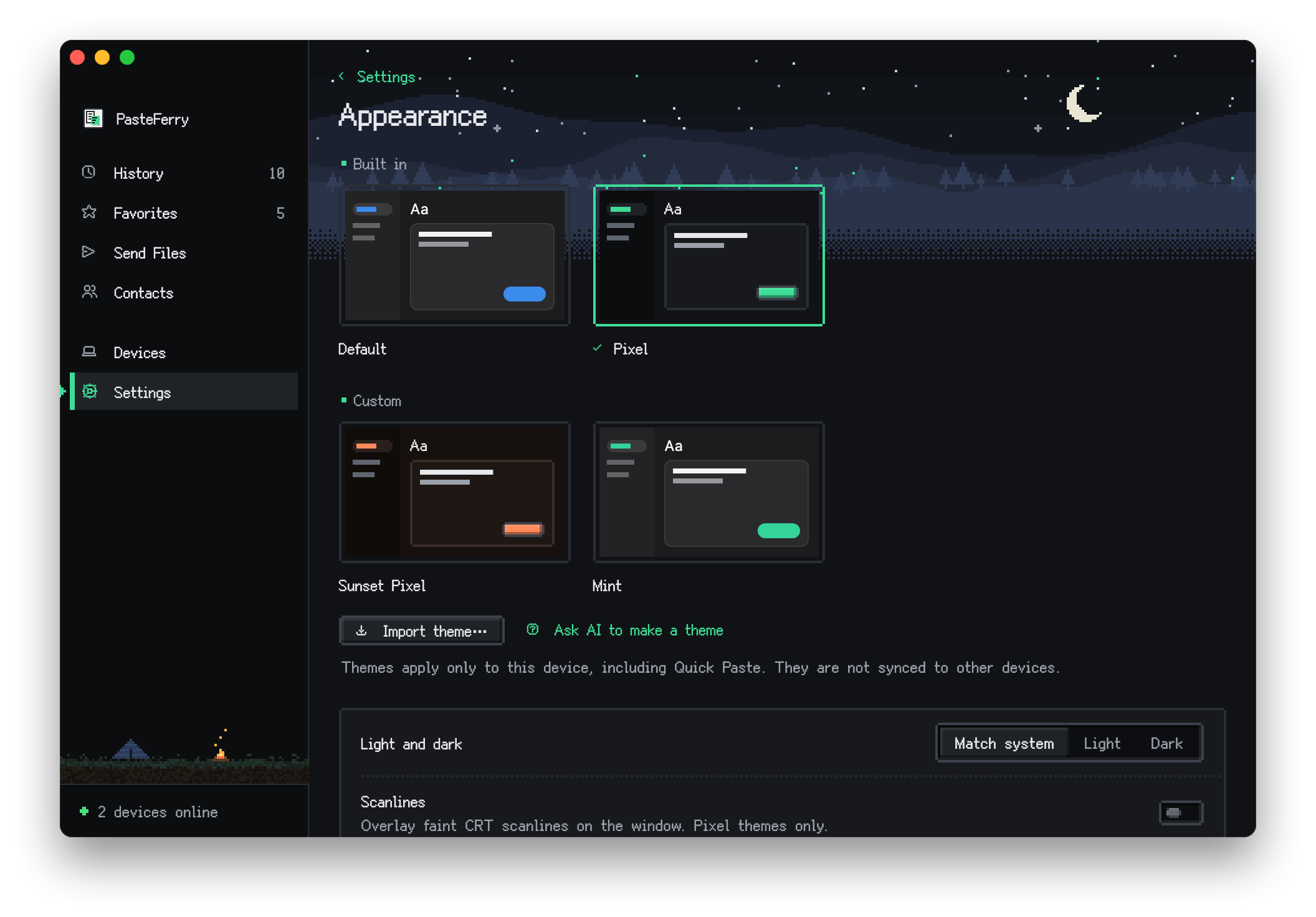
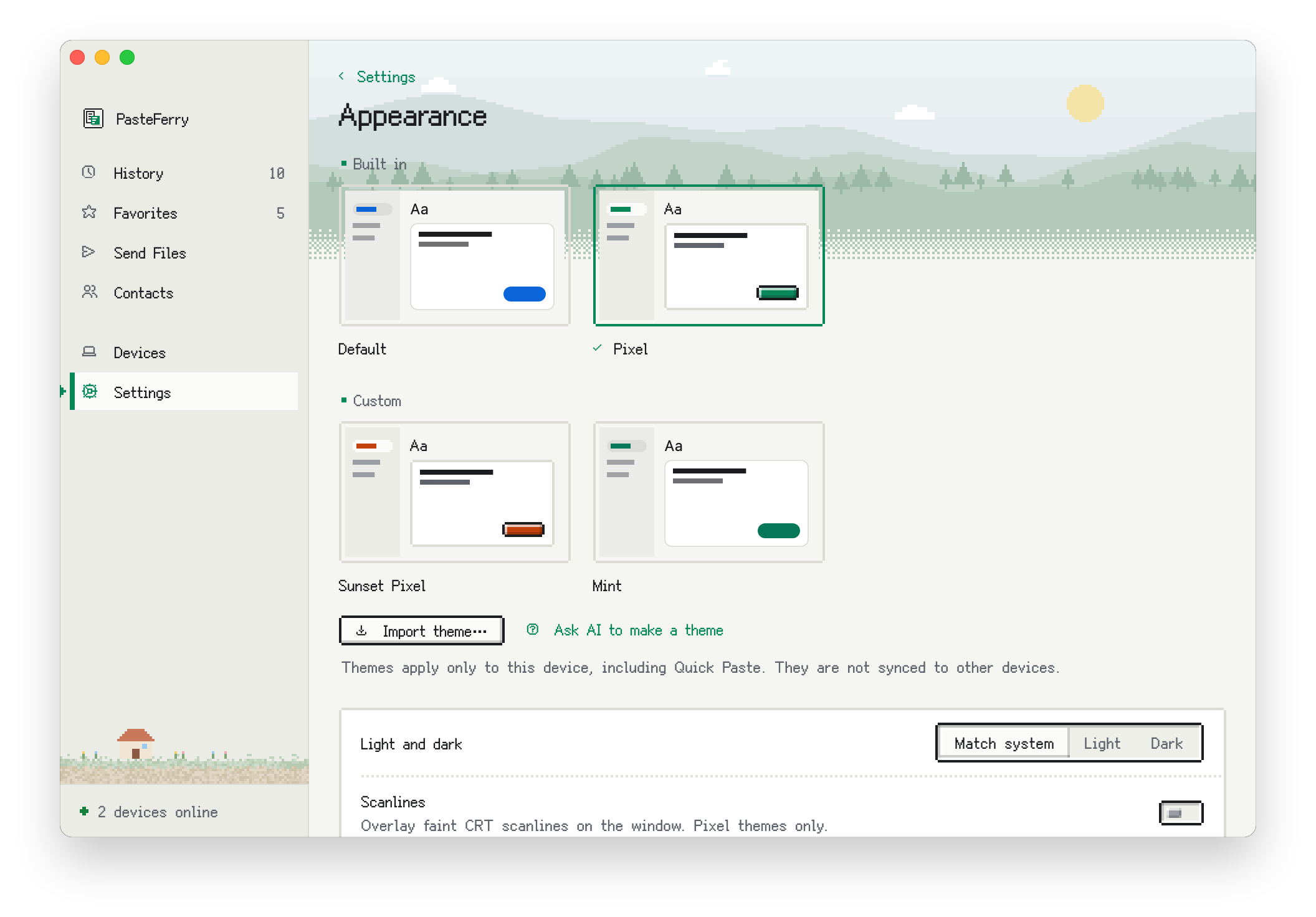
Neun integrierte Themen
Standard · Pixel · Jazzaufzeichnungen · Weltraumzeitalter · Memphis · Y2K-Zukunft · Vintage-Druck · Pixel-Arcade · Retro-Desktop
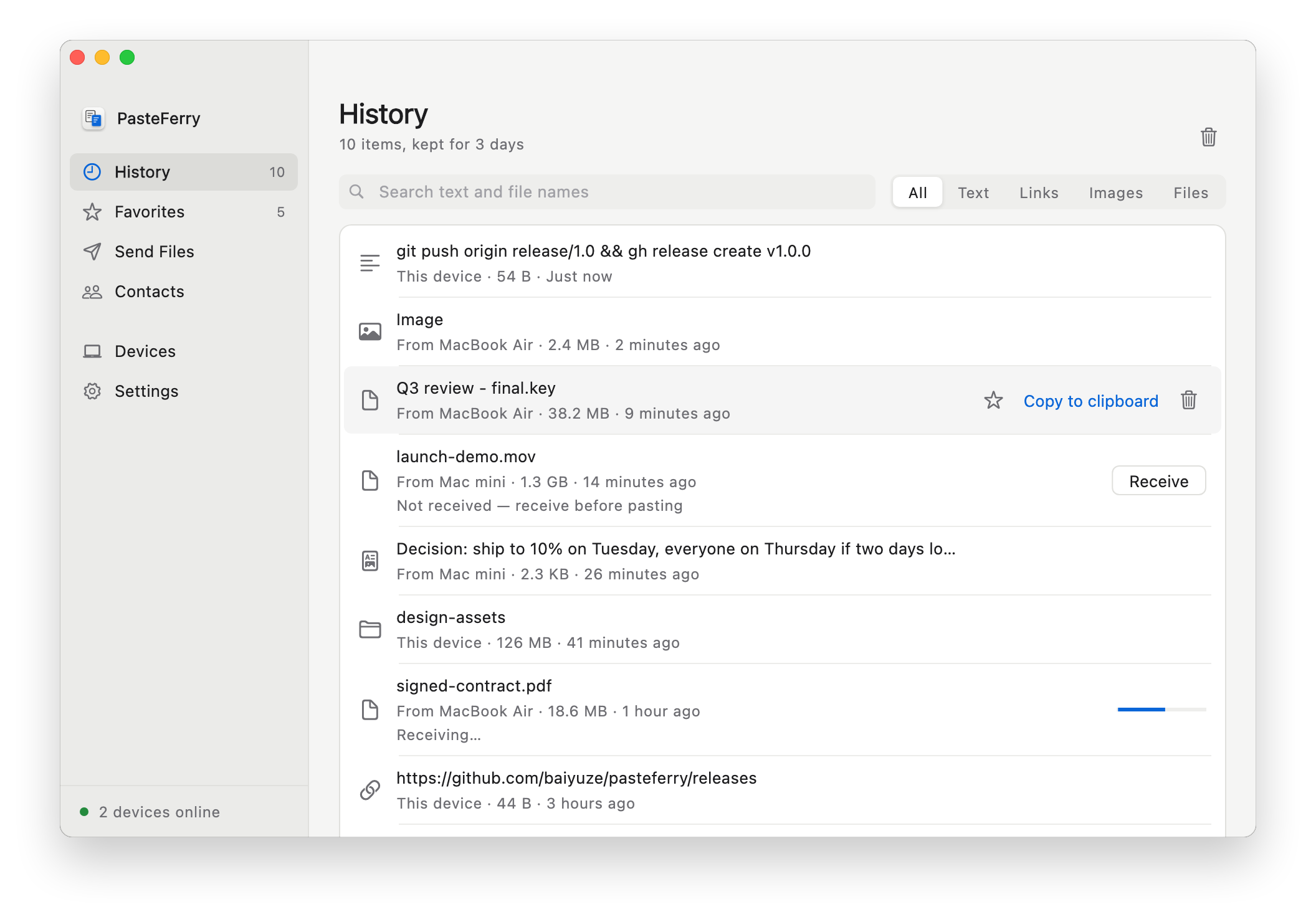


Erstellen Sie Ihr eigenes Thema
- Bewegen Sie in Settings › Appearanceden Mauszeiger über ein Thema, klicken Sie auf ⋯ und wählen Sie Duplicateaus. Die Kopie wird unter „Benutzerdefiniert“ angezeigt.
- Wählen Sie im Menü ⋯ der Kopie die Option Export… , um eine
.pasteferry-theme.json-Datei zu speichern. - Ändern Sie die Farben, den Namen usw. in einem beliebigen Texteditor (das Format wird unten beschrieben).
- Klicken Sie auf der Seite „Darstellung“ auf Thema importieren… und wählen Sie die Datei aus. Ein Theme mit derselben ID wird ersetzt und das importierte Theme wird angewendet.
Designs als Datei exportieren und teilen.
Verwenden Sie ein Hintergrundbild
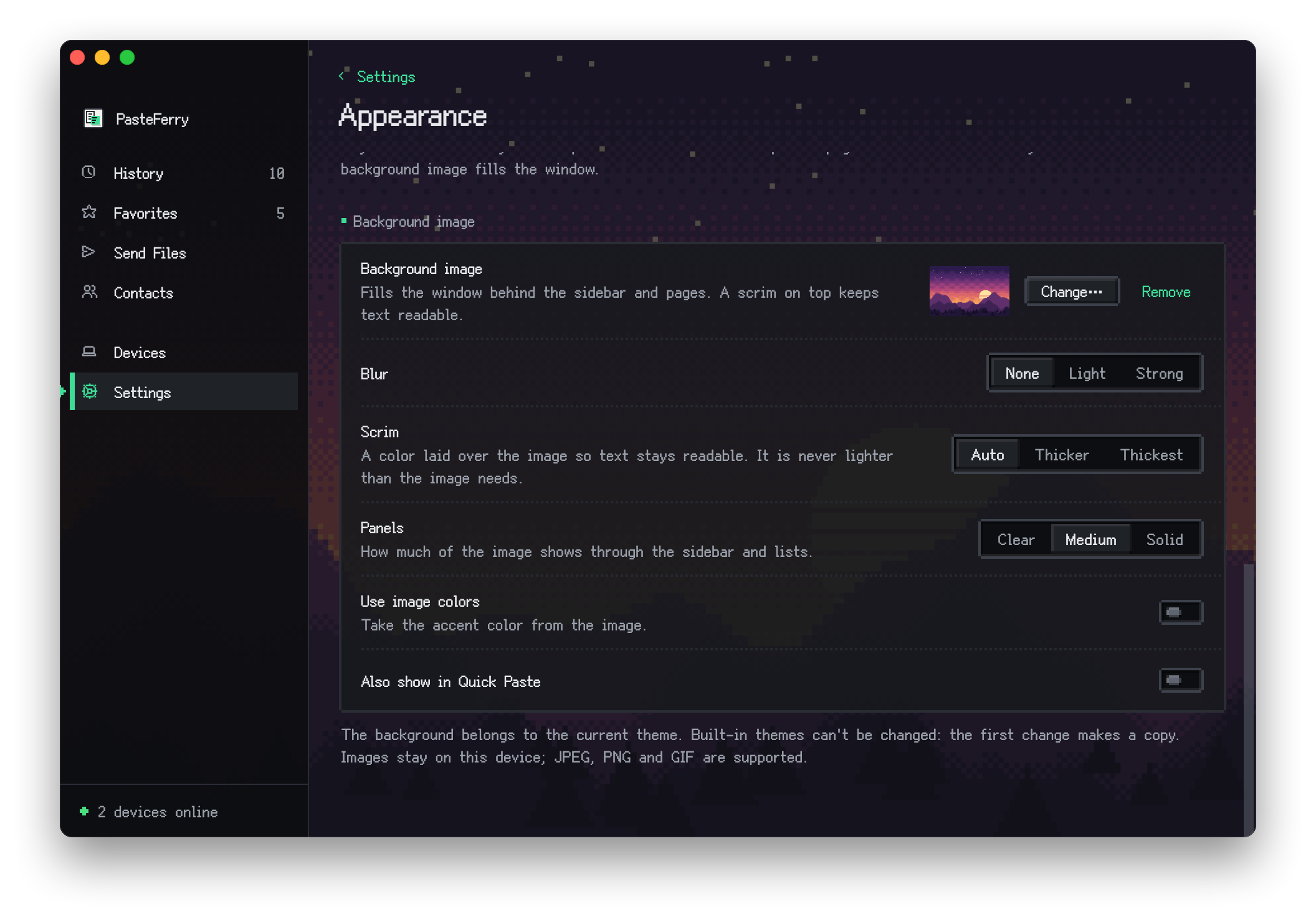
- Öffnen Sie Settings › Appearance, scrollen Sie zu Background image, klicken Sie auf . Wählen Sie Bild… und wählen Sie ein JPEG, PNG oder GIF.
- Blur, Scrim und Panels haben jeweils drei Schritte. Bildfarben verwenden. übernimmt die Akzentfarbe aus dem Bild und wird auch in Quick Paste angezeigt. zeigt sie auch dort an.
- Klicken Sie auf . Entfernen Sie , um zurückzugehen. Wählen Sie auf Android unter Einstellungen › Darstellung › Hintergrundbildein Foto aus.
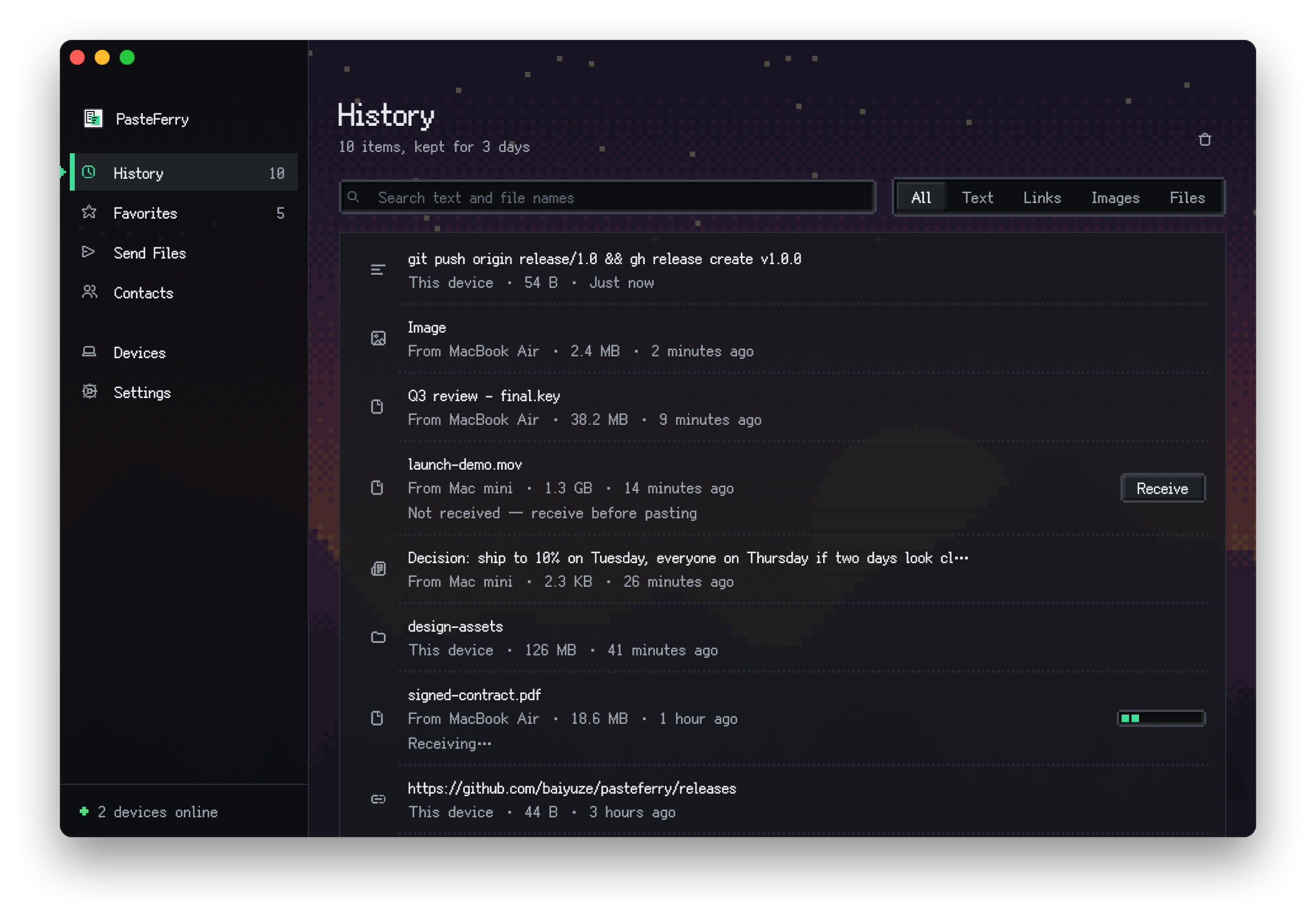


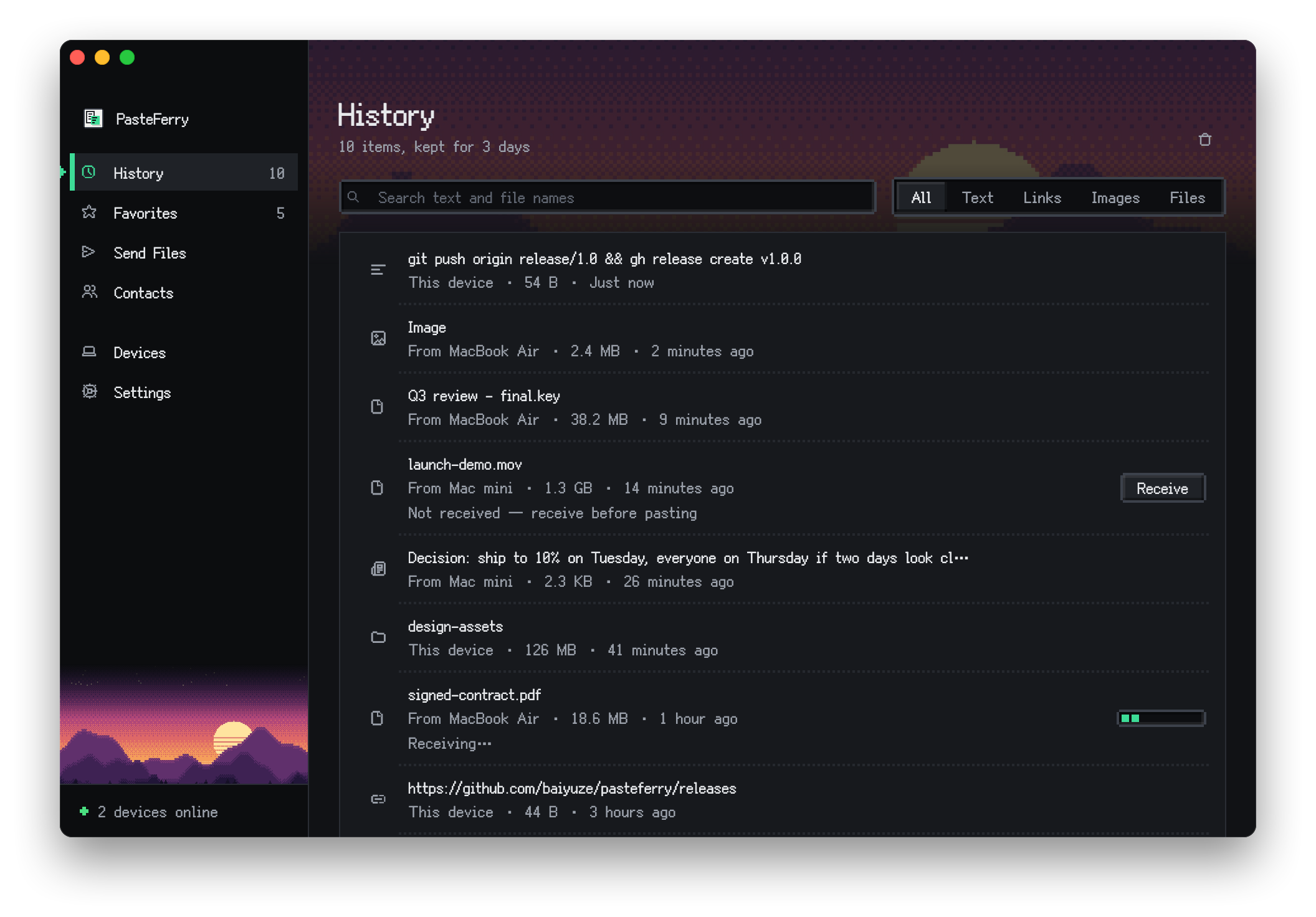
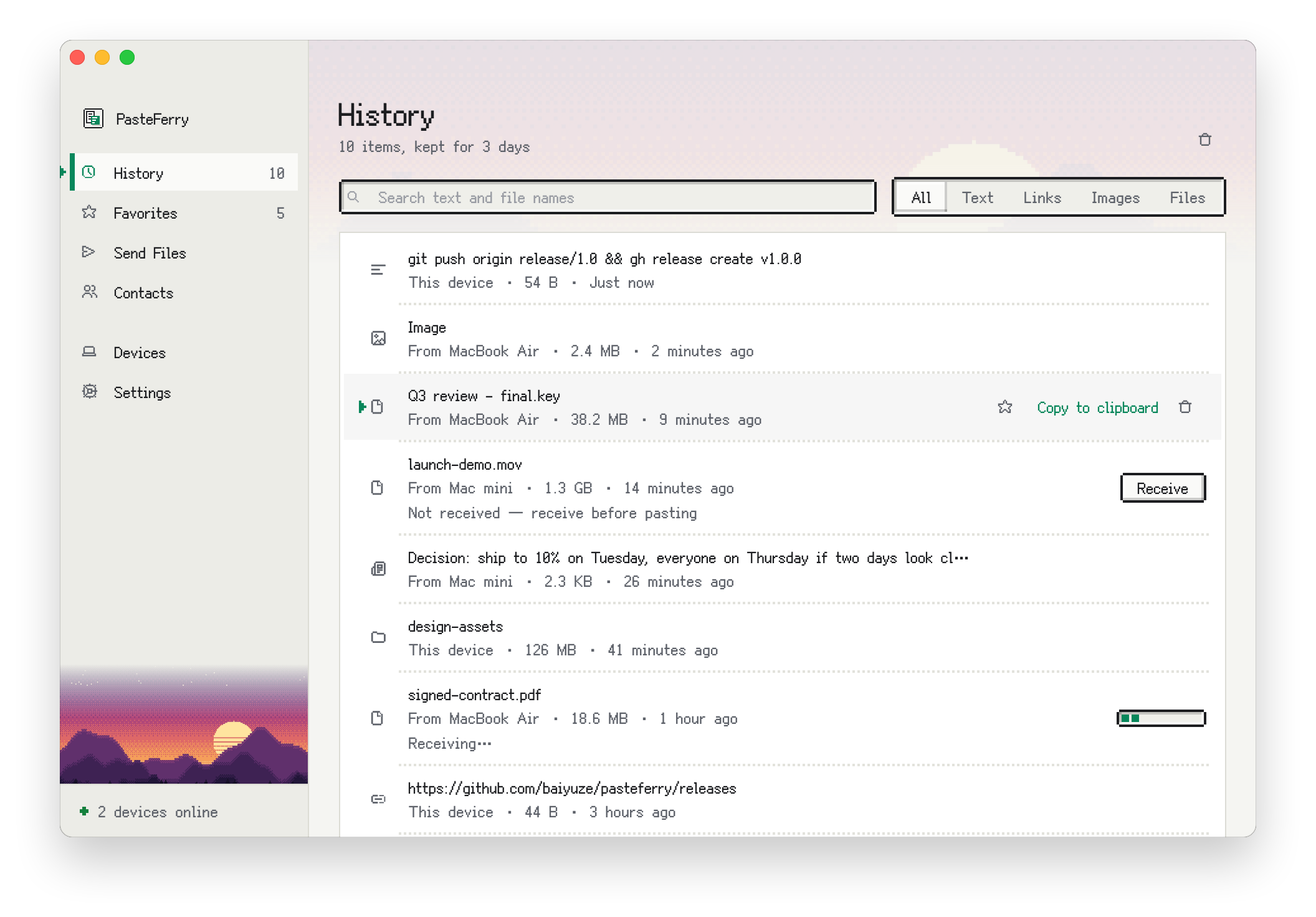
Ändern Sie die Szenerie
- Unter Einstellungen › Aussehen › Landschaft, klicken Bild auswählen… neben Seitenkopf oder Seitenleiste unten um Ihre eigenen Bilder zu jedem beliebigen Thema zu verwenden. Unter dem Seitentitel wird ein Gitterstoff hinzugefügt, damit er lesbar bleibt.
- Zurücksetzen bringt das Original zurück; Deaktivieren Sie Szenerie anzeigen , um beide auszublenden. Die Landschaft wird ausgeblendet, während ein Hintergrundbild das Fenster ausfüllt.
Wie eine Theme-Datei aussieht
Designs verwenden JSON. Dieses Beispiel ändert die Farben des Pixel-Designs:
{
  "schema": 1,
  "id": "sunset-pixel",
  "name": { "zh-Hans": "落日像素", "en": "Sunset Pixel" },
  "base": "pixel",
  "modes": {
    "dark": { "accent": "#FF8A5B", "background": "#16110F", "surface": "#1E1714" },
    "light": { "accent": "#C2410C" }
  }
}
Das vollständige Format und wo jede Farbe verwendet wird: design/themes.md
Lassen Sie eine KI ein Thema erstellen
Per MCP mit Claude, Cursor oder einer anderen KI-App Designs erstellen und anwenden.
1. Finden Sie pasteferry-cli
- Mac
/Applications/PasteFerry.app/Contents/Helpers/pasteferry-cli(mit Homebrew, nurpasteferry-cli)- Windows
%LOCALAPPDATA%\Programs\PasteFerry\pasteferry-cli.exe- Linux
- deb:
/usr/bin/pasteferry-cli; tar.gz:PasteFerry/pasteferry-cliim extrahierten Ordner
Oder kopieren Sie die vorgefertigte Konfiguration für diesen Computer aus Einstellungen › Aussehen › AI bitten, ein Thema zu erstellen.
2. Fügen Sie es Ihrer KI-App hinzu
Claude Desktop (Einstellungen › Entwickler › Konfiguration bearbeiten) und Cursor (~/.cursor/mcp.json) verwenden dieselbe Konfiguration. Auf einem Mac:
{
  "mcpServers": {
    "pasteferry": {
      "command": "/Applications/PasteFerry.app/Contents/Helpers/pasteferry-cli",
      "args": ["mcp"]
    }
  }
}
Führen Sie für Claude Code Folgendes in einem Terminal aus:
claude mcp add pasteferry -- /Applications/PasteFerry.app/Contents/Helpers/pasteferry-cli mcpNach dem Speichern die KI-App neu starten. PasteFerry geöffnet lassen.
3. Sagen Sie, was Sie wollen
- “Machen Sie mir ein Cyberpunk-Thema mit Neonrosa und tiefem Lila und wenden Sie es dann an.”
- “Beginnen Sie mit dem Pixel-Thema und erstellen Sie eine Sonnenuntergangsversion mit einem wärmeren dunklen Hintergrund.”
Was es nicht kann
Zugriff nur auf lokale Designs und Hintergründe, nicht auf Zwischenablageverlauf oder Geräte.
Fragen
Werden Themes mit meinen anderen Geräten synchronisiert?
Nein. Ein Design gilt nur für das Gerät, auf dem Sie es festlegen. Um dasselbe Thema an anderer Stelle zu verwenden, exportieren Sie es und importieren Sie es dort.
Die KI hat mein Thema durcheinander gebracht. Wie komme ich zurück?
Wählen Sie „Standard“ oder „Pixel“ unter „Einstellungen“ > „Darstellung“. Löschen Sie benutzerdefinierte Designs, die Sie nicht benötigen.
Beim Importieren wird angezeigt, dass einige Texte möglicherweise schwer lesbar sind.
Einige Text- und Hintergrundfarben weisen einen geringen Kontrast auf. Erhellen oder verdunkeln Sie diese Farben wie vorgeschlagen, oder bitten Sie die KI, sie zu korrigieren.
Unterstützen ältere Versionen Themes?
Sie benötigen 2.10 oder höher. Das Geräteprotokoll bleibt unverändert, sodass alte und neue Versionen weiterhin zusammenarbeiten.
Wird der Text auf meinem Bild schwer lesbar sein?
Nein. Die Scrim-Stärke ergibt sich aus den Textfarben des Themas und ist niemals heller als nötig. Erhöhen Sie für ein unruhiges Bild die Unschärfe oder die Deckkraft des Bedienfelds.
Mehr:Lassen Sie eine KI ein Thema erstellen (vollständige Anleitung) · Themenformat und Design · MCP-Tools