 PasteFerry
테마 변경
- PasteFerry 를 열고 설정 › 모양로 이동합니다.
- 내장 또는 사용자 정의 아래에서 테마를 클릭합니다. 창이 즉시 바뀌고 Quick Paste도 마찬가지입니다.
- 밝은 색과 어두운 색에서 일치 시스템, 밝은 또는 어두운를 선택합니다.
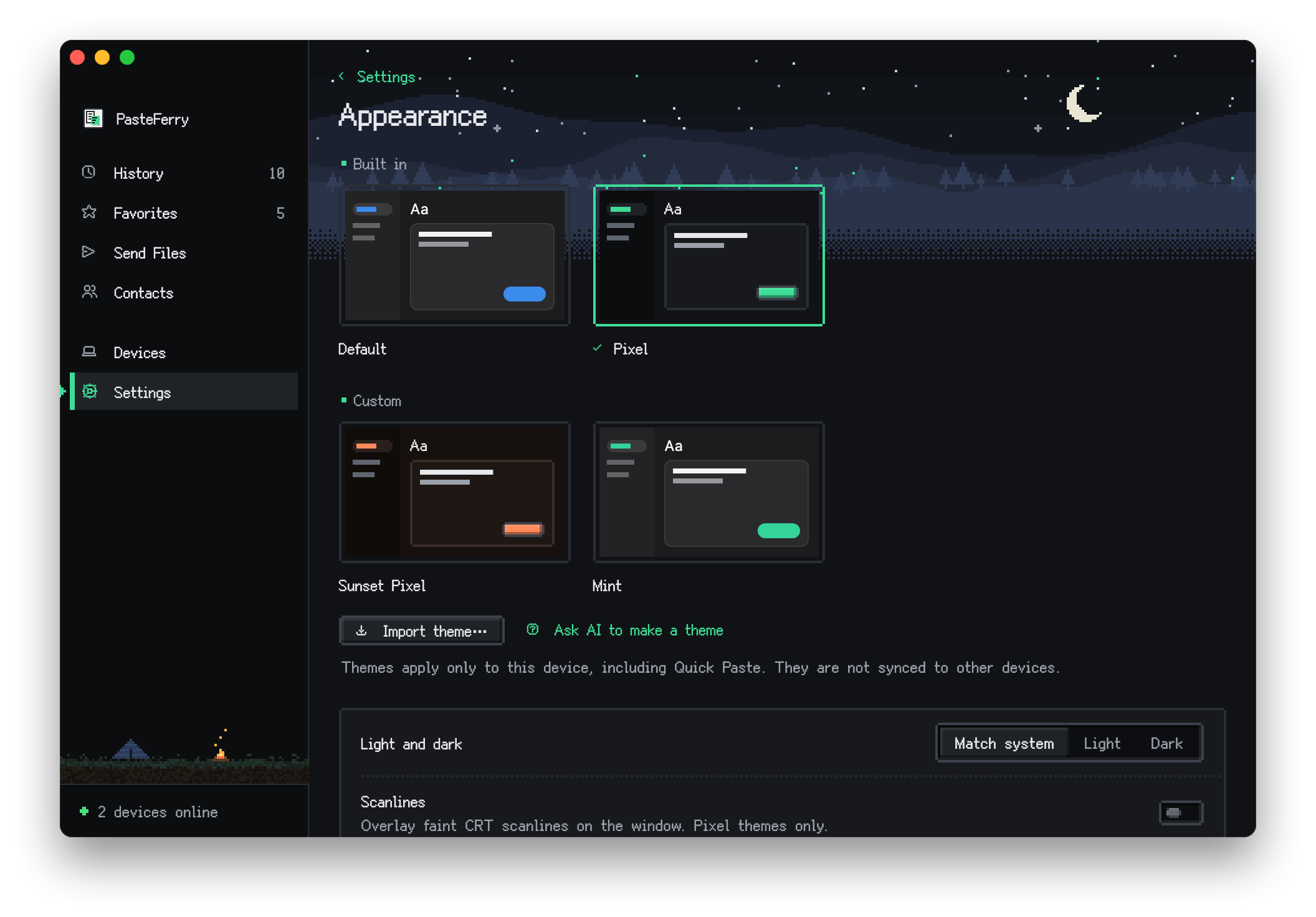
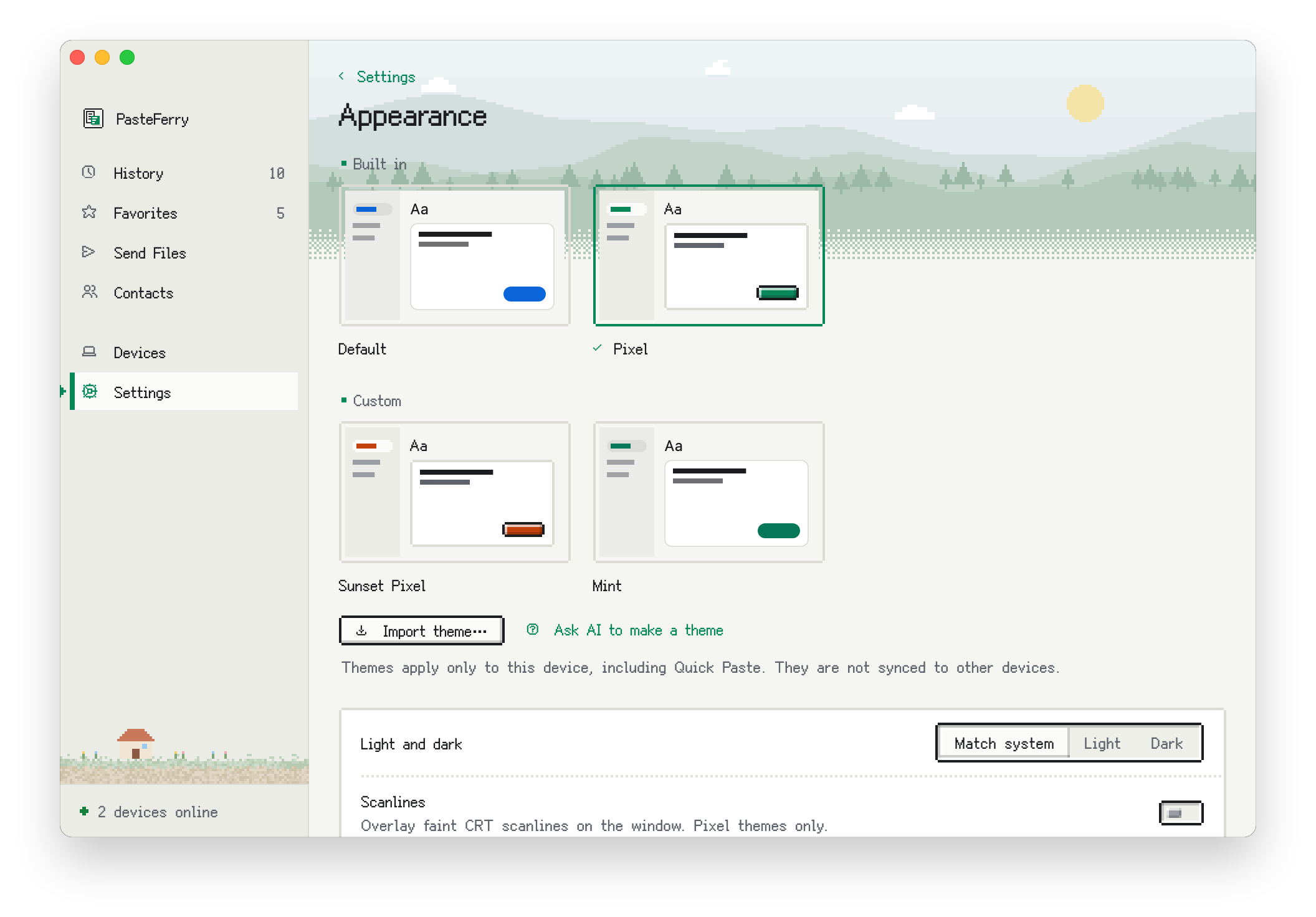
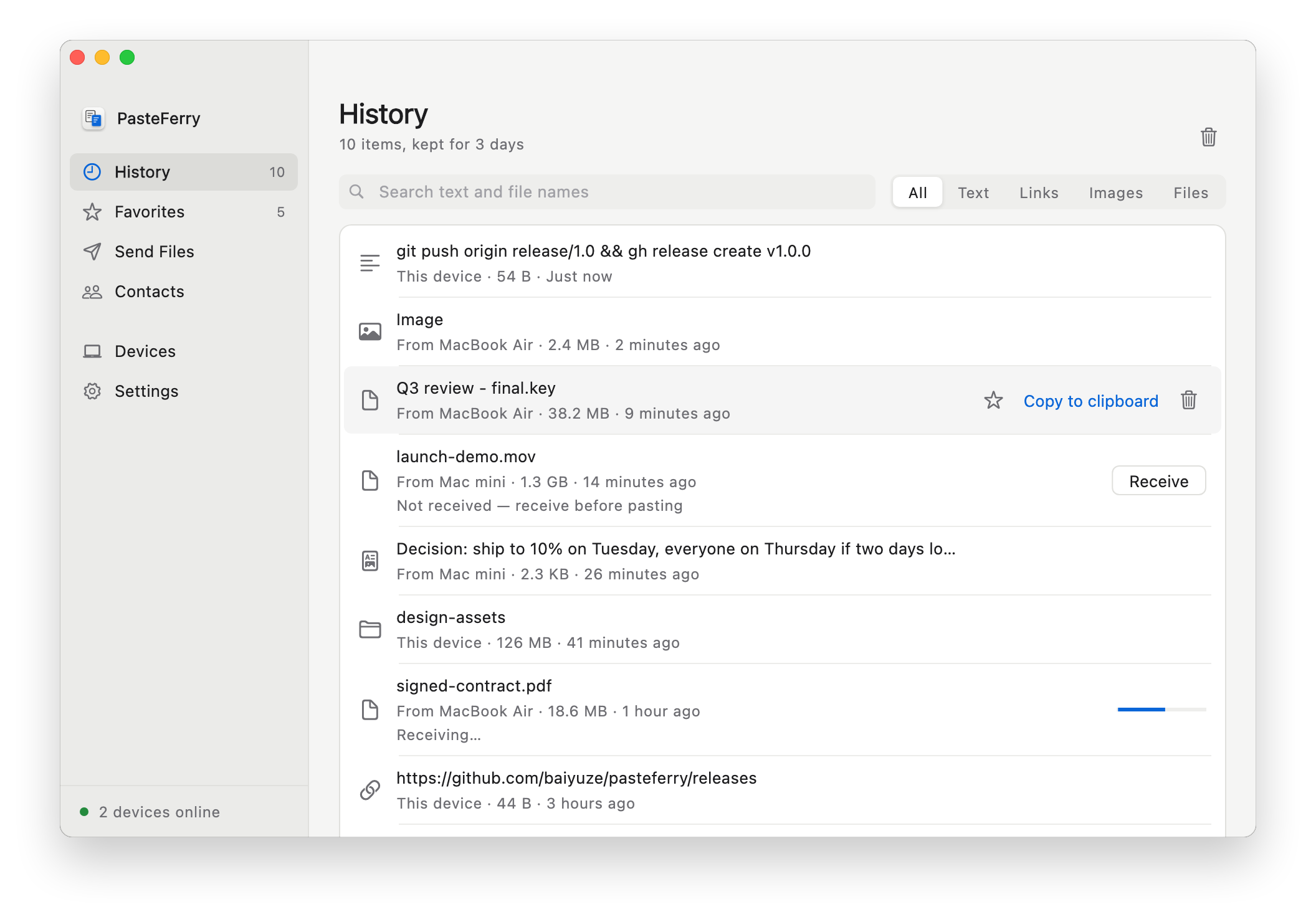
9가지 내장 테마
기본 · 픽셀 · 재즈 레코드 · 우주시대 · 멤피스 · Y2K 미래 · 빈티지 프린트 · 픽셀 아케이드 · 레트로 데스크탑


나만의 테마 만들기
- 설정 › 모양에서 테마 위로 마우스를 가져간 다음 ⋯ 를 클릭하고 Duplicate를 선택합니다. 복사본이 사용자 정의 아래에 나타납니다.
- 복사본의 ⋯ 메뉴에서 내보내기… 를 선택하여
.pasteferry-theme.json파일을 저장합니다. - 텍스트 편집기에서 색상, 이름 등을 변경합니다(형식은 아래에 설명되어 있음).
- 모양 페이지로 돌아가서 테마 가져오기... 를 클릭하고 파일을 선택합니다. 동일한 ID의 테마가 교체되고, 가져온 테마가 적용됩니다.
테마 파일을 내보내 다른 사람과 공유하세요.
배경 이미지 사용
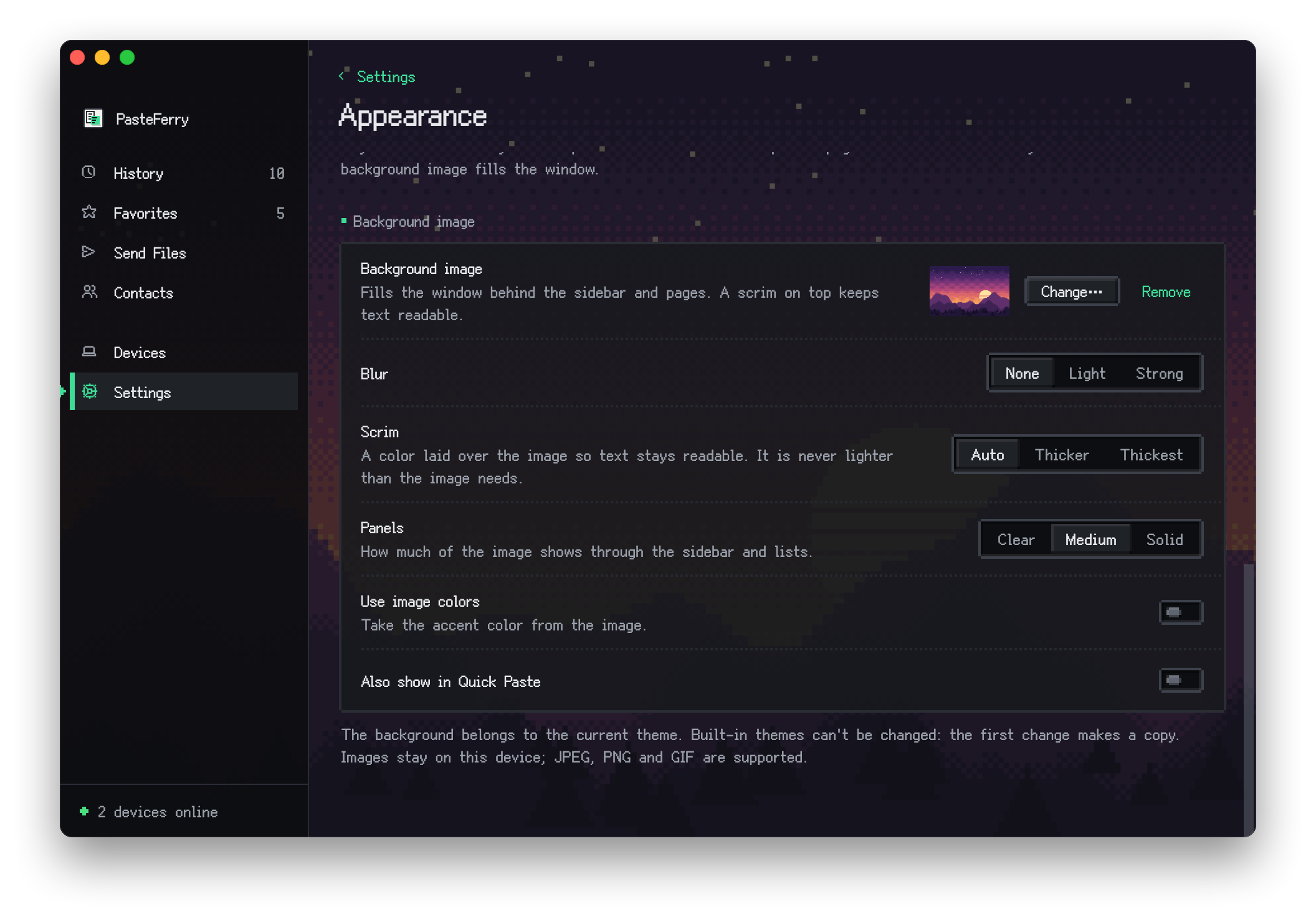
- 설정 › 모양를 열고 배경 이미지로 스크롤하고 이미지 선택… 를 클릭하고 JPEG, PNG 또는 GIF를 선택합니다.
- Blur, Scrim 및 패널 에는 각각 3단계가 있습니다. 이미지 색상 사용 는 이미지에서 강조 색상을 가져오고 빠른 붙여넣기에 표시 도 거기에 표시합니다.
- 돌아가려면 제거를 클릭하세요. Android의 설정 › 모양 › 배경 이미지에서 사진을 선택합니다.
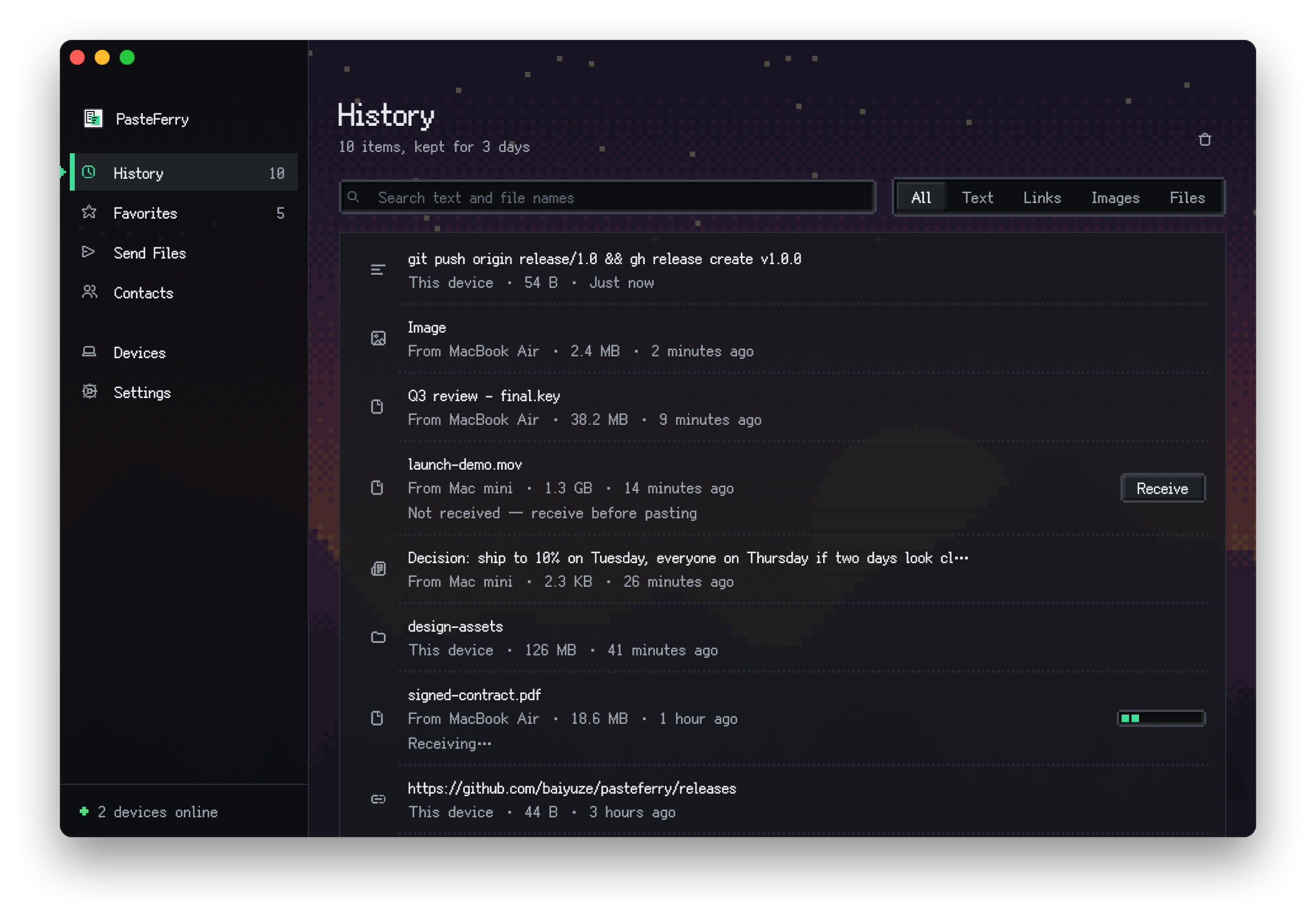


풍경을 바꾸다
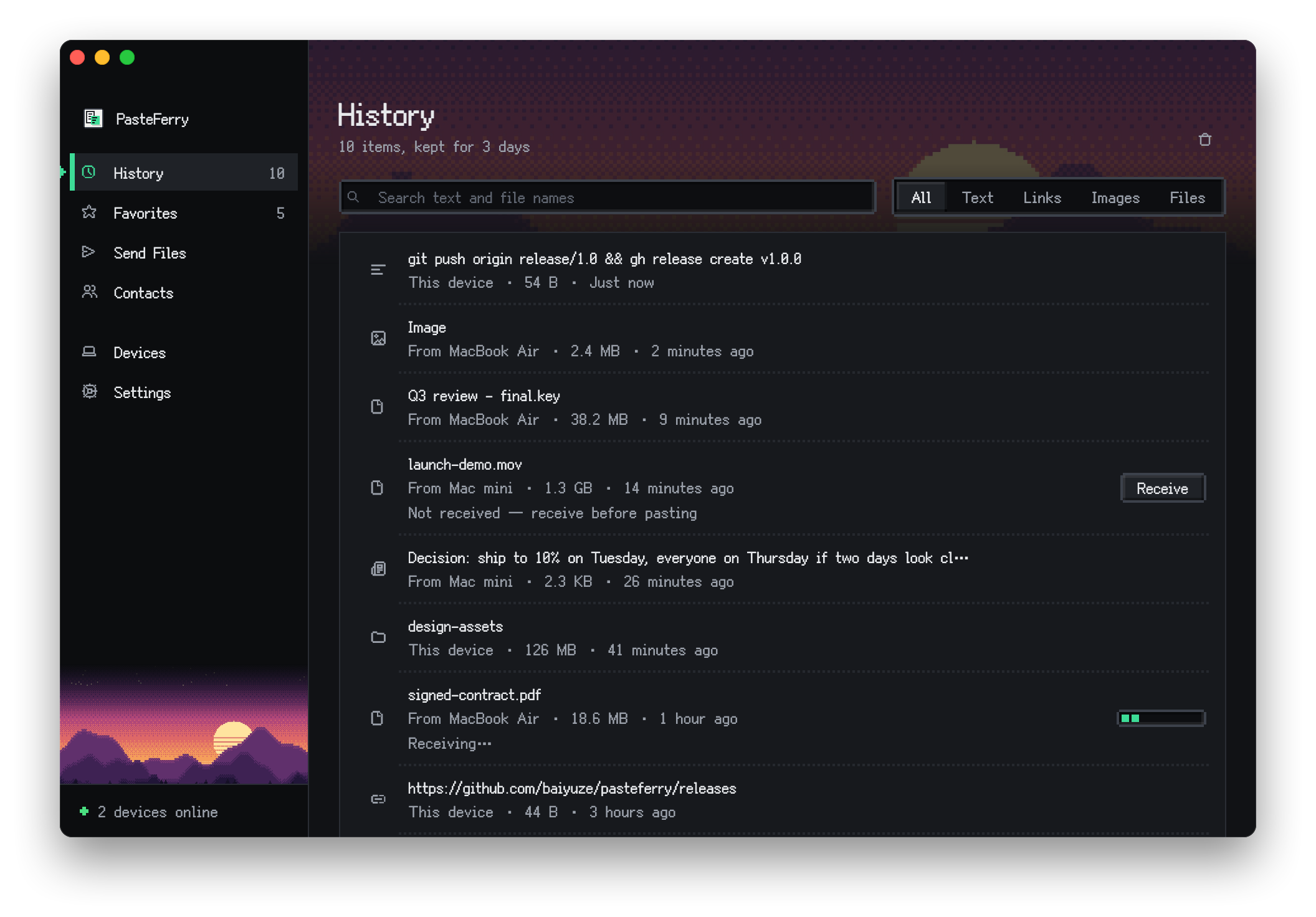
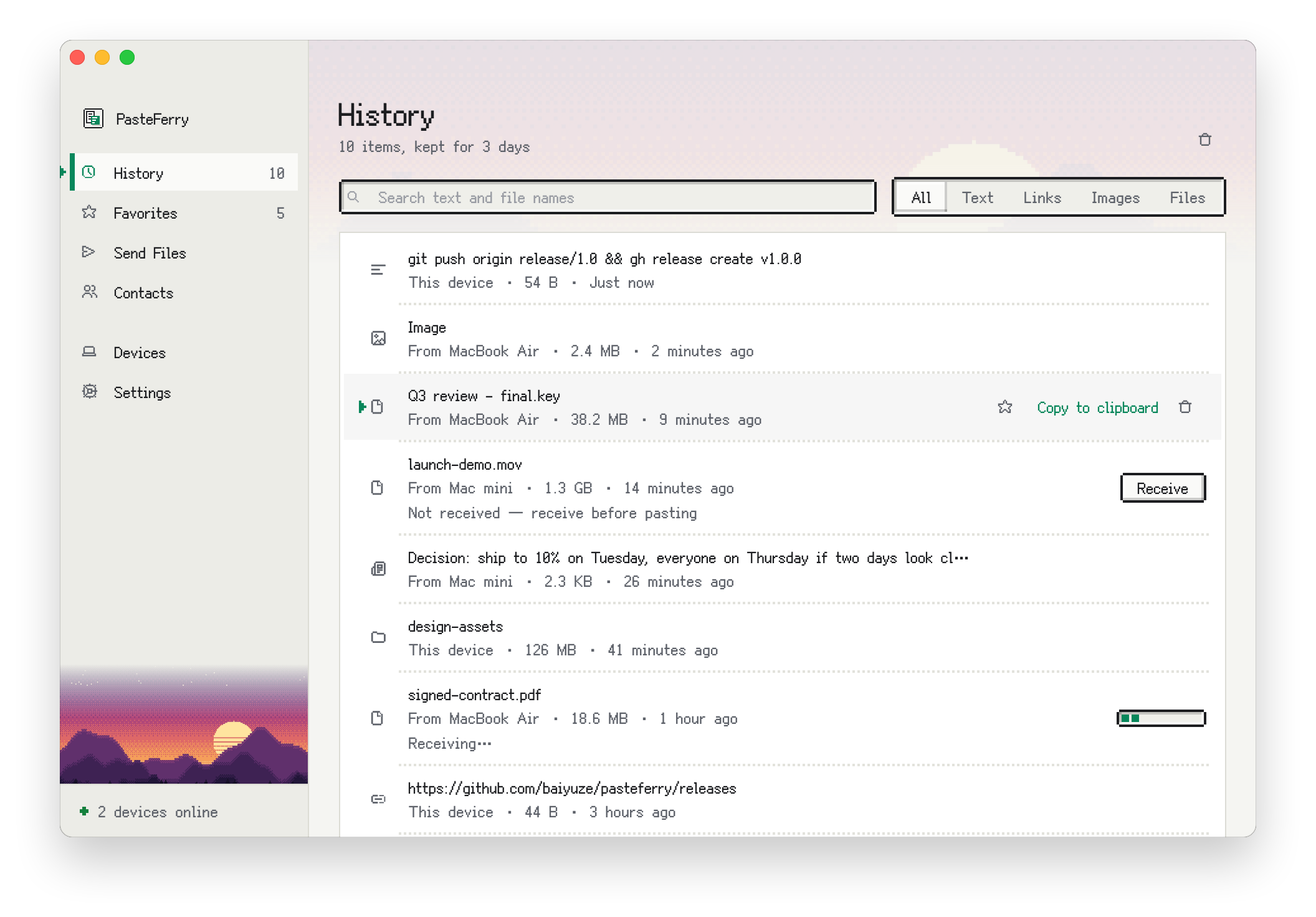
- 아래에 설정 › 모양 › 풍경, 클릭 이미지 선택… 옆에 페이지 상단 또는 사이드바 하단 어떤 테마로든 자신의 사진을 사용할 수 있습니다. 페이지 제목 아래에 스크림이 추가되어 계속 읽을 수 있습니다.
- 재설정 는 원본을 다시 가져옵니다. 를 끄고 풍경 를 표시하여 둘 다 숨깁니다. 배경 이미지가 창을 채우는 동안 풍경은 숨겨집니다.
테마 파일의 모습
테마는 JSON 형식입니다. 픽셀 테마 색상을 바꾸는 예시:
{
  "schema": 1,
  "id": "sunset-pixel",
  "name": { "zh-Hans": "落日像素", "en": "Sunset Pixel" },
  "base": "pixel",
  "modes": {
    "dark": { "accent": "#FF8A5B", "background": "#16110F", "surface": "#1E1714" },
    "light": { "accent": "#C2410C" }
  }
}
전체 형식과 각 색상이 사용되는 위치: design/themes.md
AI가 테마를 만들도록 하세요
MCP로 연결해 Claude나 Cursor 같은 AI 앱에서 테마를 만들고 적용하세요.
1.pasteferry-cli를 찾아보세요
- Mac
/Applications/PasteFerry.app/Contents/Helpers/pasteferry-cli( Homebrew포함,pasteferry-cli만 사용)- Windows
%LOCALAPPDATA%\Programs\PasteFerry\pasteferry-cli.exe- Linux
- deb:
/usr/bin/pasteferry-cli; tar.gz: 추출된 폴더의PasteFerry/pasteferry-cli
또는 설정 > 모양 > AI에게 테마 만들기에서 이 컴퓨터에 대해 미리 만들어진 구성을 복사합니다.
2. AI 앱에 추가하세요
Claude Desktop(설정 › 개발자 › 구성 편집) 및 커서(~/.cursor/mcp.json)는 동일한 구성을 사용합니다. Mac의 경우:
{
  "mcpServers": {
    "pasteferry": {
      "command": "/Applications/PasteFerry.app/Contents/Helpers/pasteferry-cli",
      "args": ["mcp"]
    }
  }
}
Claude Code의 경우 터미널에서 실행하세요.
claude mcp add pasteferry -- /Applications/PasteFerry.app/Contents/Helpers/pasteferry-cli mcp설정을 저장하고 AI 앱을 다시 시작하세요. PasteFerry는 실행해 두세요.
3. 원하는 것을 말하세요
- “네온핑크, 딥퍼플 사이버펑크 테마를 만들어서 적용해보세요.”
- “Pixel 테마에서 시작하여 더 따뜻하고 어두운 배경의 일몰 버전을 만들어 보세요.”
할 수 없는 것
로컬 테마와 배경만 수정하며 복사 기록이나 장치에는 접근하지 않습니다.
질문
테마가 다른 장치와 동기화됩니까?
아니요. 테마는 귀하가 설정한 장치에만 적용됩니다. 동일한 테마를 다른 곳에서 사용하려면 해당 테마를 내보낸 후 가져오세요.
AI가 내 테마를 엉망으로 만들었습니다. 어떻게 돌아가나요?
설정 › 모양에서 기본 또는 픽셀을 선택하세요. 원하지 않는 맞춤 테마를 삭제하세요.
가져오기에 따르면 일부 텍스트를 읽기 어려울 수 있습니다.
일부 텍스트와 배경색의 대비가 낮습니다. 제안된 대로 해당 색상을 밝게 또는 어둡게 하거나 AI에게 수정을 요청하세요.
이전 버전에서는 테마를 지원합니까?
2.10 이상이 필요합니다. 장치 프로토콜은 변경되지 않았으므로 이전 버전과 새 버전이 계속해서 함께 작동합니다.
사진에서 텍스트를 읽기가 어렵나요?
아니요. 스크림 강도는 테마의 텍스트 색상에 따라 결정되며 결코 필요 이상으로 밝지 않습니다. 바쁜 사진의 경우 흐림 또는 패널 불투명도를 높이세요.
더 보기:AI가 테마를 만들도록 하세요(전체 가이드) · 테마 형식 및 디자인 · MCP 도구