 PasteFerry
단계 1
각 컴퓨터에 앱 설치
Mac
- DMG를 다운로드하여 열고 PasteFerry 를 응용 프로그램으로 드래그합니다.Apple 실리콘용과 Intel용이 하나씩 있습니다. 다운로드 페이지에서 선택하는 데 도움이 됩니다.
- 응용 프로그램에서 엽니다.처음으로 macOS 는 개발자를 확인할 수 없다고 말합니다. 시스템 설정 → 개인 정보 보호 및 보안으로 이동하여 하단 근처에 있는 어쨌든 열기를 클릭합니다.
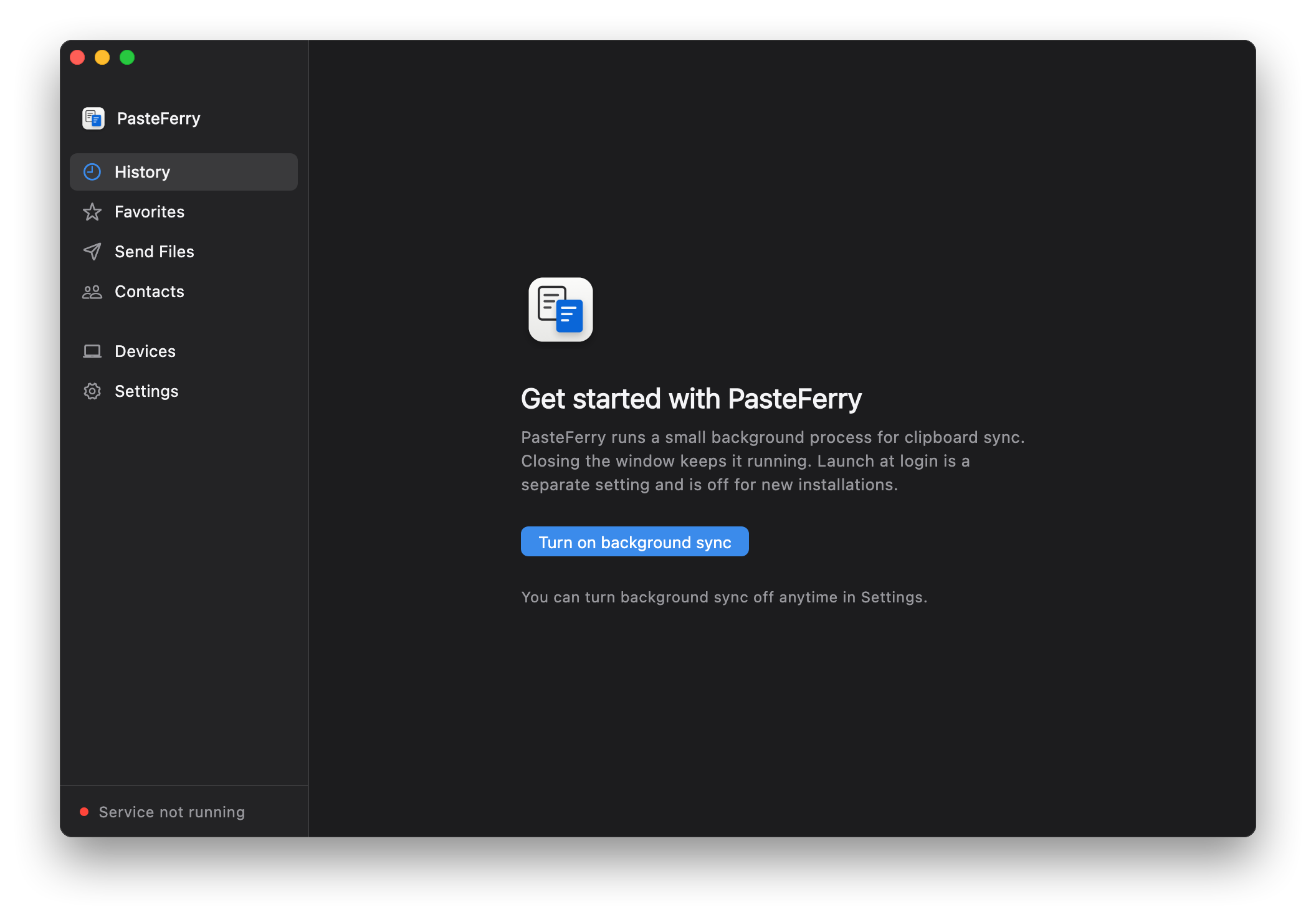
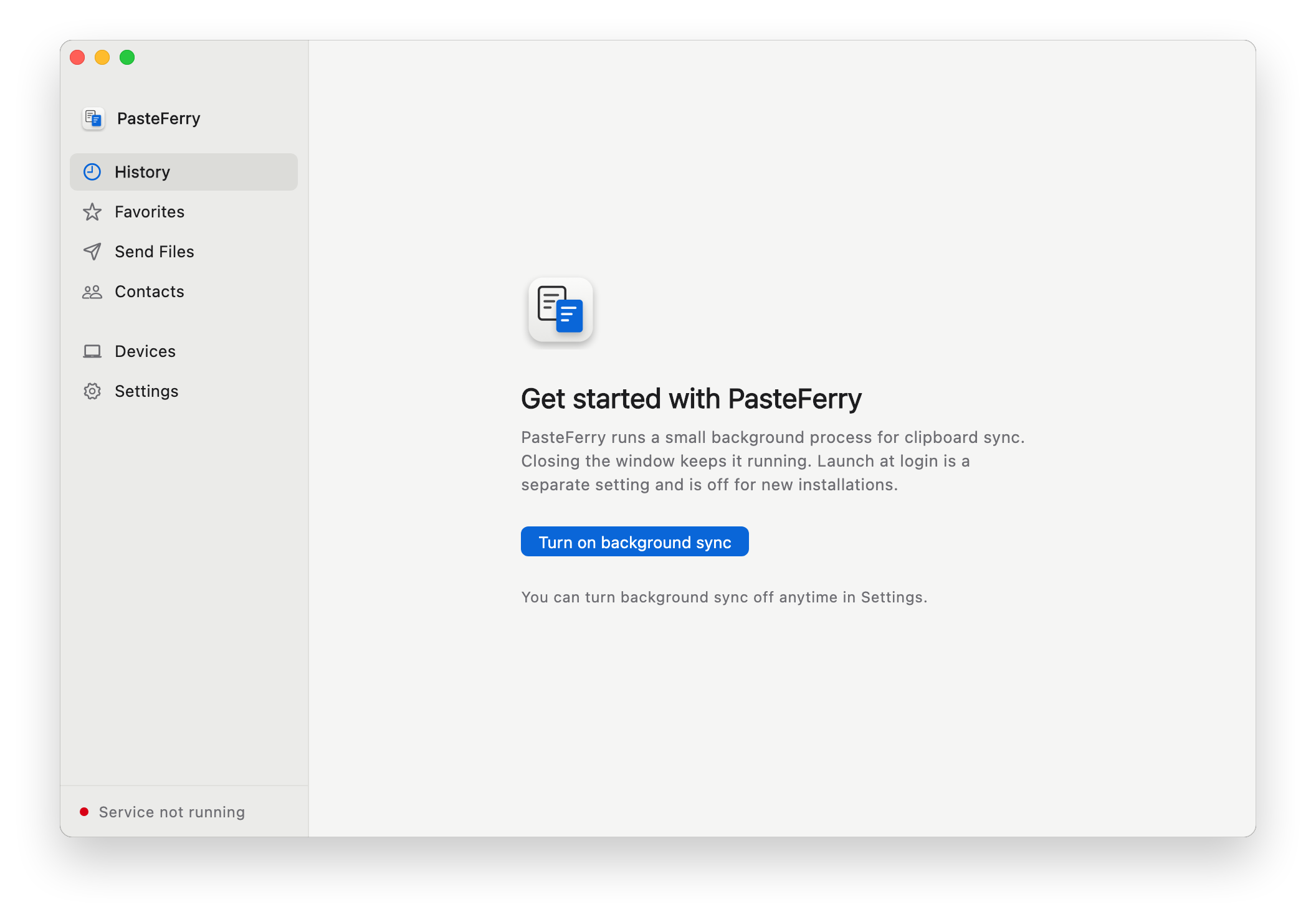
- 백그라운드 동기화 켜기를 클릭하세요. macOS 가 클립보드 액세스 및 로컬 네트워크에서 장치 찾기에 대해 묻는 경우 두 가지를 모두 허용하세요.
Windows
- PasteFerry-Setup.exe를 실행합니다. 관리자 권한이 필요하지 않습니다."Windows 가 PC를 보호했습니다."가 표시되면 추가 정보를 클릭한 다음 어쨌든 실행을 클릭합니다.
- PasteFerry 를 열고 백그라운드 동기화 켜기를 클릭합니다. Windows 방화벽이 요청하면 허용합니다. 창을 닫은 후에도 알림 영역에서 계속 실행됩니다.
Linux
- Ubuntu, Debian 및 이와 유사한 경우 .deb를 설치하십시오. 다른 배포판에서는 tar.gz를 추출하고 내부에서
install.sh를 실행하세요. - 앱 메뉴에서 PasteFerry 를 열고 백그라운드 동기화 켜기를 클릭하세요.
단계 2
연결 방법 선택
같은 네트워크에서 연결하거나 서비스, 자체 서버 또는 Tailscale을 선택하세요.
서비스
- 설정 → 연결에서 서비스 사용을 켜주세요.
컴퓨터당 하루 100MB 릴레이. 직접 전송은 무제한입니다.
같은 네트워크
- 두 컴퓨터를 같은 Wi-Fi나 유선 네트워크에 연결하세요.
서버 불필요
나만의 공개 서버
- 배포 가이드에 따라 서버를 설치하세요.
- 생성된 서버 주소를 설정 → 연결에 입력하세요.
당신의 서버, 무제한 릴레이
Tailscale
- 각 컴퓨터에 Tailscale 를 설치하고 동일한 계정으로 로그인합니다.
- 다른 컴퓨터에서
tailscale ip -4를 실행하고 100으로 시작하는 주소를 기록해 둡니다.
네트워크 전반에 걸쳐 서버 없음
단계 3
컴퓨터를 페어링하세요
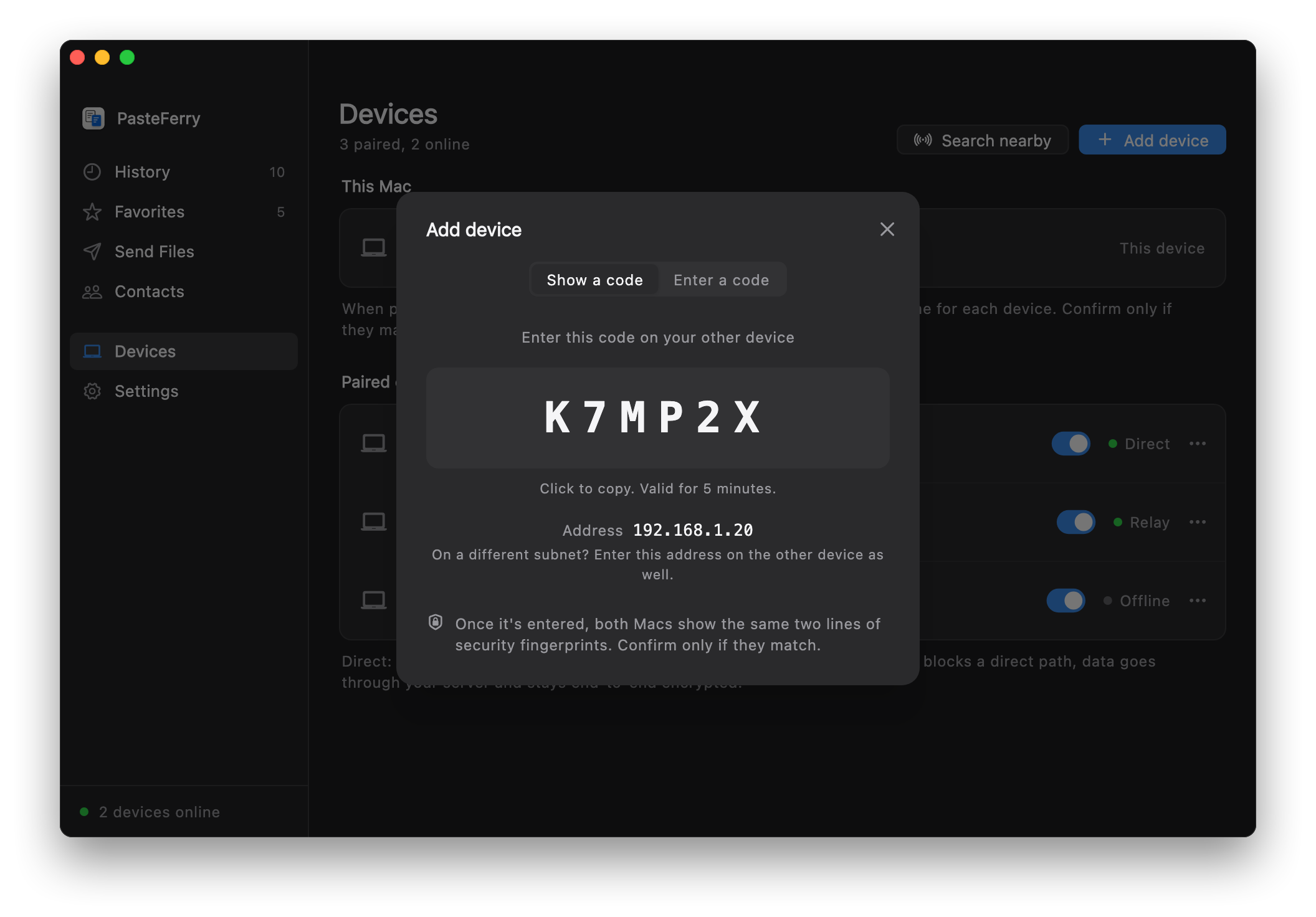
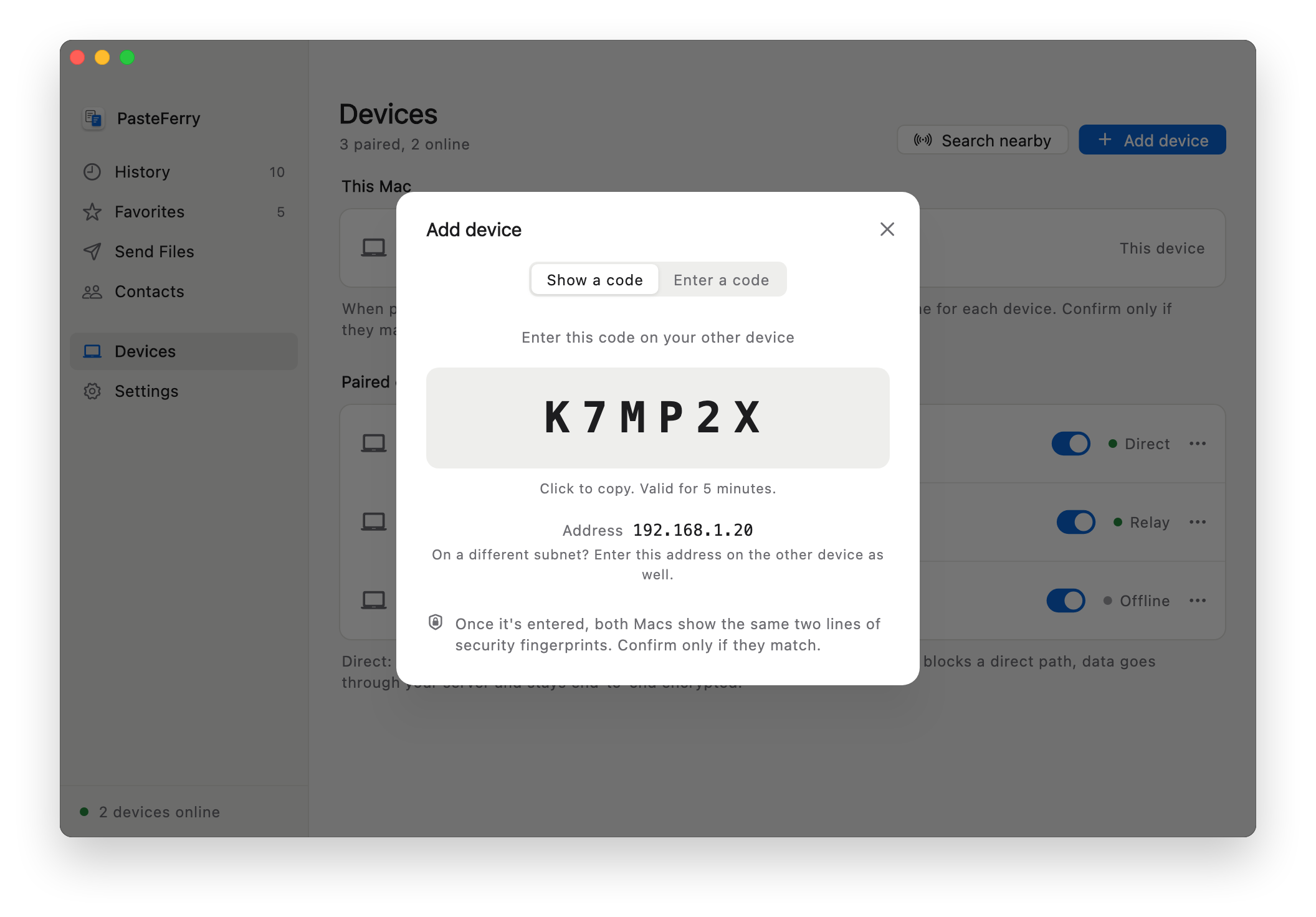
- 한 컴퓨터에서 장치를 열고 장치 추가를 클릭합니다. 5분간 유효한 6자리 코드와 그 아래에 이 컴퓨터의 주소가 표시됩니다.
- 다른 컴퓨터에서 장치 추가 → 코드 입력을 선택합니다. 서비스를 사용하면 입력할 IP가 없습니다. 서브넷을 통해서만 또는 Tailscale 를 사용하여 주소 필드를 열고 다른 컴퓨터의 주소를 입력하십시오.
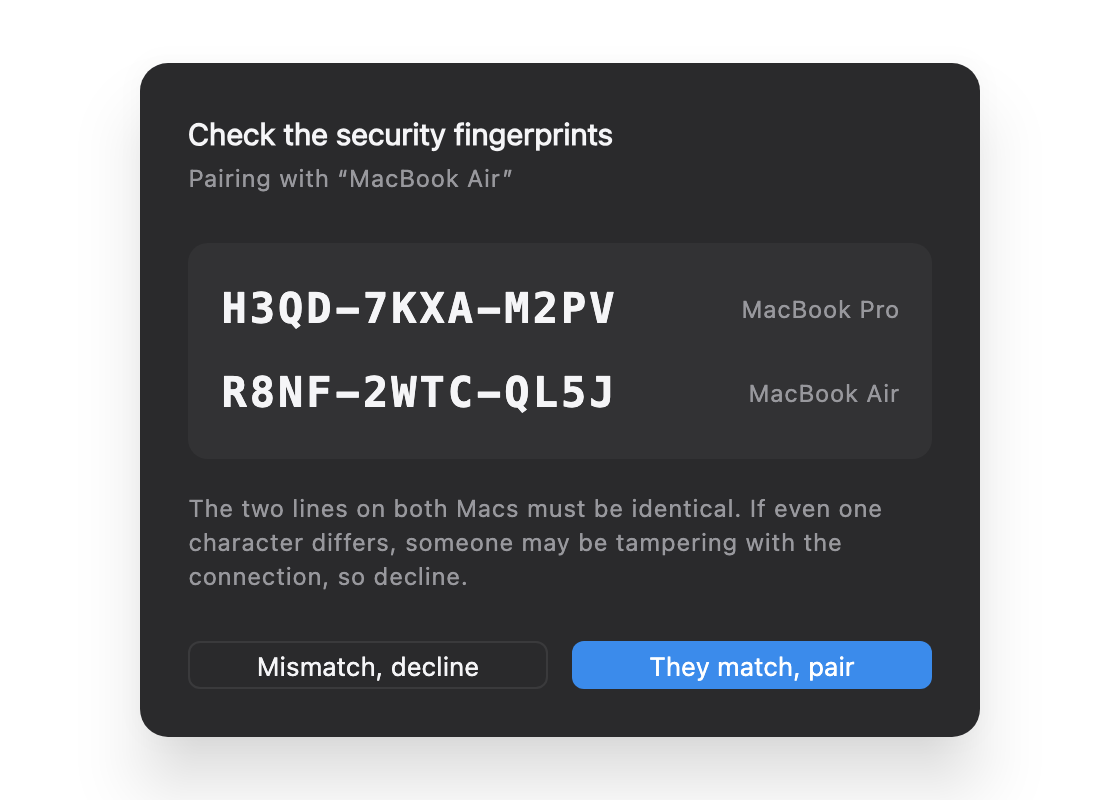
- 두 화면 모두 동일한 두 개의 지문 라인을 표시합니다. 문자별로 확인한 후 확인하세요.이렇게 하면 중간에 있는 사람이 귀하의 장치인 것처럼 가장하는 것을 방지할 수 있습니다. 건너뛰지 마세요.

전화 사용
위에서 컴퓨터가 페어링되면 휴대폰은 언제든지 참여할 수 있습니다. 웹 페이지의 코드를 스캔하거나 Android 앱을 설치하세요.
웹페이지: 설치할 것이 없습니다.
- 컴퓨터: 장치 > 전화 웹 전송을 열고 스위치를 켜면 코드가 나타납니다.
- 전화: 카메라나 브라우저로 코드를 스캔하고 전화 이름을 지정합니다.
- 그러면 휴대폰의 브라우저에 컴퓨터 기록이 표시됩니다. 복사를 탭하여 휴대폰으로 문자 메시지를 보내거나 보내기를 사용하여 텍스트, 사진, 파일을 컴퓨터로 푸시할 수 있습니다.
Android 앱: 다른 컴퓨터처럼 페어링됩니다.
- 전화: APK 를 다운로드하여 설치합니다(요청 시 알 수 없는 소스에서 설치 허용).
- 컴퓨터: 장치 → 장치 추가 → 코드 표시.
- 전화: 코드를 입력하고 두 지문이 일치하는지 확인하세요.
- 컴퓨터에서 복사한 내용이 휴대폰의 기록과 클립보드에 나타납니다.
이제 뭔가를 복사해 보세요.
한 컴퓨터에 텍스트, 이미지 또는 파일을 복사하고 ⌘V or Ctrl+V on the other를 누르세요. 양쪽에 복사된 모든 내용은 기록에 남습니다.
도움이 필요하신가요? 동일한 네트워크 질문 · Tailscale 질문 · 공용 서버 질문 · 문제 신고