 PasteFerry
모든 컴퓨터가 여기에 연결됩니다.
서버는 공용 인터넷에 있으므로 모든 컴퓨터는 어떤 네트워크에 있든 서버에 연결할 수 있습니다. 복사한 내용은 가능하면 두 컴퓨터 간에 직접 이동됩니다. 실패하면 여전히 암호화된 상태로 서버를 통해 중계됩니다.
시작하기 전에
- 클라우드 VM
- x86_64 또는 ARM64의Linux ; 서버는 약 15MB의 RAM을 사용하므로 가장 작은 크기로도 충분합니다. 루트가 필요합니다.
- 공개 IP
- VM의 자체 공용 IP가 작동합니다. 정적(탄력적)이 가장 좋습니다. 변경되면 모든 컴퓨터를 업데이트해야 합니다.
- 들어가는 길
- ssh 또는 공급자 콘솔의 웹 터미널.
- 중국 본토의 VM
- 도메인에 대한 ICP 제출이 없으면 도메인이 아닌 앱에 IP를 입력하세요. 질문를 참조하세요.
단계 1
보안 그룹의 포트 열기
클라우드 공급자의 콘솔에서 이러한 세 가지 인바운드 규칙을 VM의 보안 그룹에 추가합니다.
| 프로토콜 | 포트 범위 | 소스 | 목적 |
|---|---|---|---|
| TCP | 8787 | 0.0.0.0/0 | 신호 보내기 |
| UDP | 3478 | 0.0.0.0/0 | STUN 및 회전 |
| UDP | 32768-60999 | 0.0.0.0/0 | 릴레이 포트 |
- 다른 이름: 일부 공급자는 이를 방화벽 또는 네트워크 ACL이라고 부릅니다. 같은 설정이에요.
- 릴레이 포트 는 OS에 의해 할당됩니다. 범위는 서버에 따라 다릅니다.
cat /proc/sys/net/ipv4/ip_local_port_range를 실행하여 확인하세요. 설치 스크립트도 이를 인쇄합니다. - 시스템 방화벽: ufw 또는 Firewalld가 활성화된 경우 그곳에서 동일한 포트를 엽니다. 설치 스크립트는 명령을 인쇄합니다.
단계 2
설치 스크립트 실행
스크립트에 공용 IP를 제공합니다. 서버를 설치하고, 부팅 시 시작되는 systemd 서비스를 등록하고, 앱에 입력할 주소를 인쇄합니다.
- 공용 IP를 사용하여 SSH(예:
ssh root@203.0.113.10)로 로그인합니다. - 마지막 공용 IP를 사용하여 다음 줄을 실행합니다.ARM에서는
amd64를arm64로 바꿉니다.curl -LO https://github.com/baiyuze/pasteferry/releases/download/v2.13.2/pasteferry-server-linux-amd64.tar.gz tar xzf pasteferry-server-linux-amd64.tar.gz cd pasteferry-server-linux-amd64 sudo ./install.sh 203.0.113.10 - 끝에 있는
ws://203.0.113.10:8787/signal주소는 앱에 입력하는 주소입니다.
- 부팅 시 시작되는 시스템 서비스 를 등록합니다. 구성은
/etc/pasteferry/server.env입니다. - 업그레이드: 새 버전을 다운로드하고 압축을 푼 후
sudo ./install.sh를 다시 실행하세요. 구성이 유지됩니다. - Docker 도 작동합니다. 서버 배포 가이드를 참조하세요.
$ sudo ./install.sh 203.0.113.10
▶ Installing the binary to /usr/local/bin
▶ Writing the systemd unit
▶ Writing /etc/pasteferry/server.env (relay address 203.0.113.10)
▶ Starting
  ✓ Running

Installed: pasteferry-server 2.13.2
In PasteFerry on each computer, set Settings → Connection → Custom server to:

    ws://203.0.113.10:8787/signal

  Config     /etc/pasteferry/server.env
  Logs       journalctl -u pasteferry-server -f
  Restart    systemctl restart pasteferry-server
  Uninstall  sudo ./install.sh uninstall

Open in your firewall: TCP 8787 (signaling), UDP 3478 (STUN and TURN), UDP 32768-60999 (relay ports, assigned by the OS)
단계 3
도달 가능한지 확인하세요
모든 컴퓨터의 브라우저에서 http://203.0.113.10:8787/healthz (공용 IP 사용)를 엽니다. 이 줄이 보이면 제대로 작동하는 것입니다.
{"status":"ok","version":"2.13.2"}
로드되지 않으면 아래 질문 를 참조하세요.
단계 4
각 컴퓨터의 주소를 입력하세요.
설정 열기
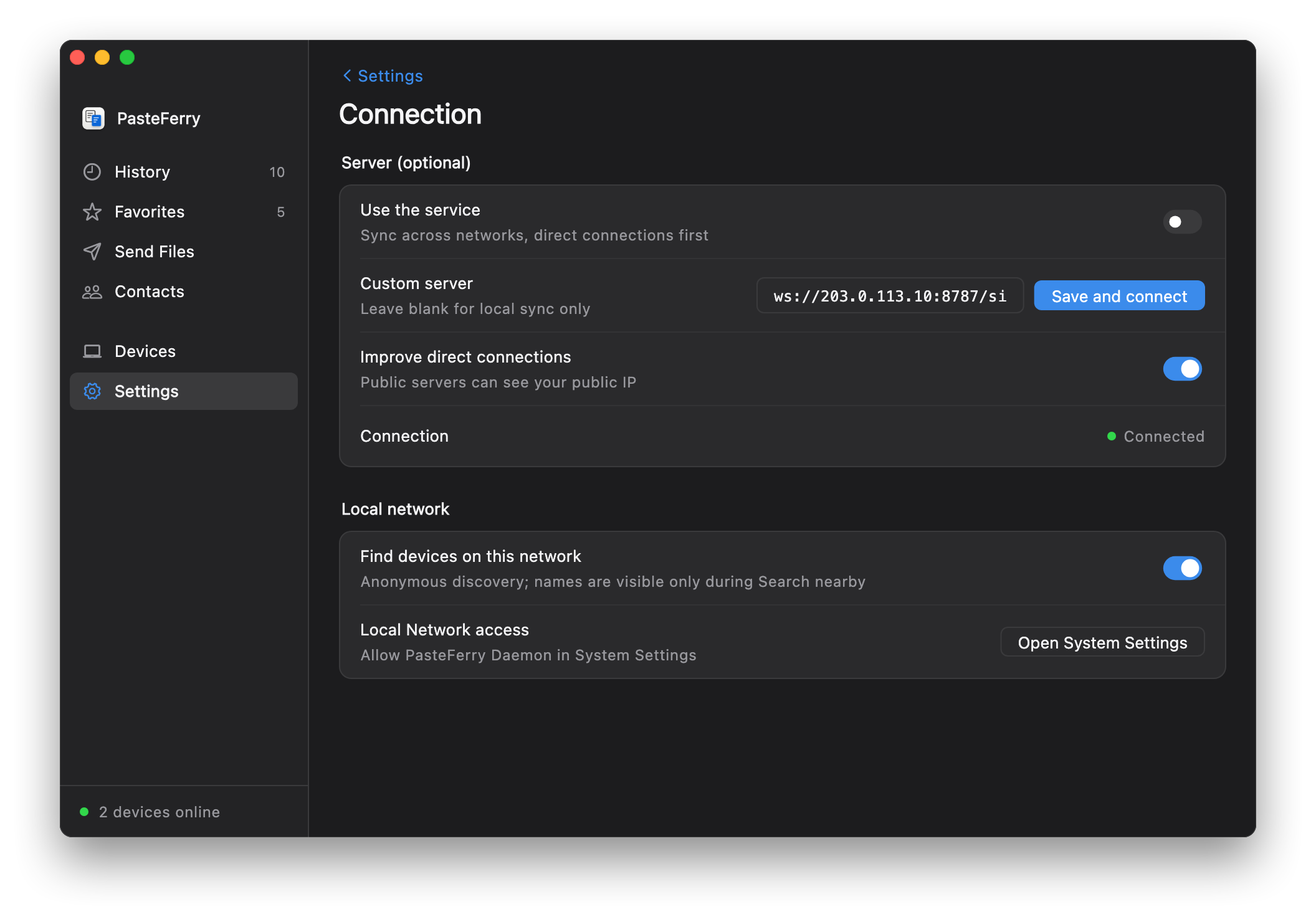
각 컴퓨터에서 PasteFerry 를 열고 설정 → 연결로 이동합니다.
공개 주소를 입력하세요.
사용자 지정 서버에서 공용 IP와 함께
ws://203.0.113.10:8787/signal를 입력하고 Return 또는 Enter를 누릅니다.상태를 확인하세요
Connection에 녹색 연결됨이 표시되면 설정된 것입니다. 아직 페어링하지 않았다면 장치에서 페어링하세요.

아직 앱을 설치하지 않으셨나요? 빠른 시작를 참조하세요.
| 상태 | systemctl status pasteferry-server |
|---|---|
| 로그 | journalctl -u pasteferry-server -f |
| 다시 시작 | sudo systemctl restart pasteferry-server |
| 구성 | /etc/pasteferry/server.env; 편집 후 서비스를 다시 시작하십시오 |
| 업그레이드 | 새 버전을 다운로드하고 압축을 푼 후 sudo ./install.sh 를 다시 실행하세요. 구성이 유지됩니다 |
| 제거 | sudo ./install.sh uninstall |
질문
IP로는 작동하지만 도메인으로는 작동하지 않습니다.
중국 본토의 클라우드 제공업체는 ICP 제출 없이 도메인에 대한 일반 HTTP 요청을 가로채고 차단 페이지로 리디렉션하여 응답합니다. 8787과 같은 비표준 포트가 포함된 테스트에서. WebSocket 핸드셰이크도 HTTP 요청이므로 가로채고 앱에 연결되지 않음이 표시됩니다.
대신 ws://server-ip:8787/signal와 같이 서버의 IP를 입력하거나 도메인을 파일로 등록하세요.
얼마나 큰 서버가 필요합니까?
가장 작은 것. 서버는 약 15MB의 RAM을 사용하며 일반적으로 몇 개의 신호 메시지만 전달합니다. 콘텐츠는 가능한 경우 컴퓨터 간에 직접 이동됩니다. 릴레이된 전송만 서버의 대역폭에 의해 제한됩니다.
장치에 직접 대신 릴레이가 표시됨
연결 직후에 릴레이를 사용하고 조금 후에 Direct를 사용하는 것이 정상입니다. 릴레이가 사용자를 안내하고 유휴 상태에서는 직접 경로가 대신합니다. 릴레이 상태를 유지한다는 것은 일반적으로 포트를 무작위로 지정하는 NAT나 엄격한 방화벽으로 인해 두 컴퓨터가 서로 직접 연결할 수 없음을 의미합니다. 여전히 암호화되어 있으며 서버 대역폭에 의해 제한됩니다.
HTTPS (wss://)를 사용할 수 있나요?
예, WebSocket 업그레이드를 지원하는 HTTPS 리버스 프록시 뒤에 있습니다. wss://로 시작하는 주소를 입력하세요. 중국 본토에 있는 도메인에는 ICP 제출이 필요합니다. STUN 및 TURN은 UDP 를 사용하고 프록시를 우회하므로 해당 포트를 열어 두십시오.