 PasteFerry
 / Façons de se connecter
Exécutez-le sur un serveur public
Une VM Linux avec une IP publique ; le plus petit suffit. Chaque ordinateur s'y connecte directement et se synchronise à la maison, au bureau ou ailleurs, sans rien de plus à installer.
Chaque ordinateur s'y connecte
Le serveur est sur Internet public, donc chaque ordinateur peut y accéder depuis n'importe quel réseau sur lequel il se trouve. Ce que vous copiez va directement entre les deux ordinateurs lorsque cela est possible ; lorsque cela échoue, il est relayé via le serveur, toujours crypté.
Avant de commencer
- Une VM cloud
- Linux sur x86_64 ou ARM64; la plus petite taille suffit, car le serveur utilise environ 15 Mo de RAM. Vous avez besoin de root.
- Une IP publique
- La propre adresse IP publique de la VM fonctionne ; un statique (élastique) est le meilleur. Si cela change, chaque ordinateur doit être mis à jour.
- Un moyen d'entrer
- ssh, ou le terminal Web dans la console de votre fournisseur.
Étape 1
Ouvrez les ports dans le groupe de sécurité
Dans la console de votre fournisseur cloud, ajoutez ces trois règles entrantes au groupe de sécurité de la VM.
| Protocole | Plage de ports | Source | Objectif |
|---|---|---|---|
| TCP | 8787 | 0.0.0.0/0 | Signalisation |
| UDP | 3478 | 0.0.0.0/0 | STUN et TOUR |
| UDP | 32768-60999 | 0.0.0.0/0 | Ports relais |
- Différents noms : certains fournisseurs l'appellent un pare-feu ou une ACL réseau ; c'est le même réglage.
- Les ports relais sont attribués par le système d'exploitation ; la plage dépend du serveur. Exécutez
cat /proc/sys/net/ipv4/ip_local_port_rangepour le voir ; le script d'installation l'imprime également. - Pare-feu système : si ufw ou firewalld est actif, ouvrez-y les mêmes ports ; le script d'installation imprime les commandes.
Étape 2
Exécutez le script d'installation
Donnez au script l'adresse IP publique. Il installe le serveur, enregistre un service systemd qui démarre au démarrage et imprime l'adresse à saisir dans les applications.
- Connectez-vous avec ssh, par exemple
ssh root@203.0.113.10avec votre IP publique. - Exécutez ces lignes, avec votre IP publique sur la dernière :Sur ARM, remplacez
amd64pararm64.curl -LO https://github.com/baiyuze/pasteferry/releases/download/v2.13.2/pasteferry-server-linux-amd64.tar.gz tar xzf pasteferry-server-linux-amd64.tar.gz cd pasteferry-server-linux-amd64 sudo ./install.sh 203.0.113.10 - L'adresse
ws://203.0.113.10:8787/signalà la fin est celle que vous saisissez dans les applications.
- Enregistre un service systemd qui démarre au démarrage ; la configuration est
/etc/pasteferry/server.env. - Mise à niveau: téléchargez la nouvelle version, extrayez-la et exécutez à nouveau
sudo ./install.sh; votre config est conservée. - Docker fonctionne également : consultez le guide de déploiement du serveur .
$ sudo ./install.sh 203.0.113.10
▶ Installing the binary to /usr/local/bin
▶ Writing the systemd unit
▶ Writing /etc/pasteferry/server.env (relay address 203.0.113.10)
▶ Starting
  ✓ Running

Installed: pasteferry-server 2.13.2
In PasteFerry on each computer, set Settings → Connection → Custom server to:

    ws://203.0.113.10:8787/signal

  Config     /etc/pasteferry/server.env
  Logs       journalctl -u pasteferry-server -f
  Restart    systemctl restart pasteferry-server
  Uninstall  sudo ./install.sh uninstall

Open in your firewall: TCP 8787 (signaling), UDP 3478 (STUN and TURN), UDP 32768-60999 (relay ports, assigned by the OS)
Étape 4
Entrez l'adresse sur chaque ordinateur
Ouvrir les paramètres
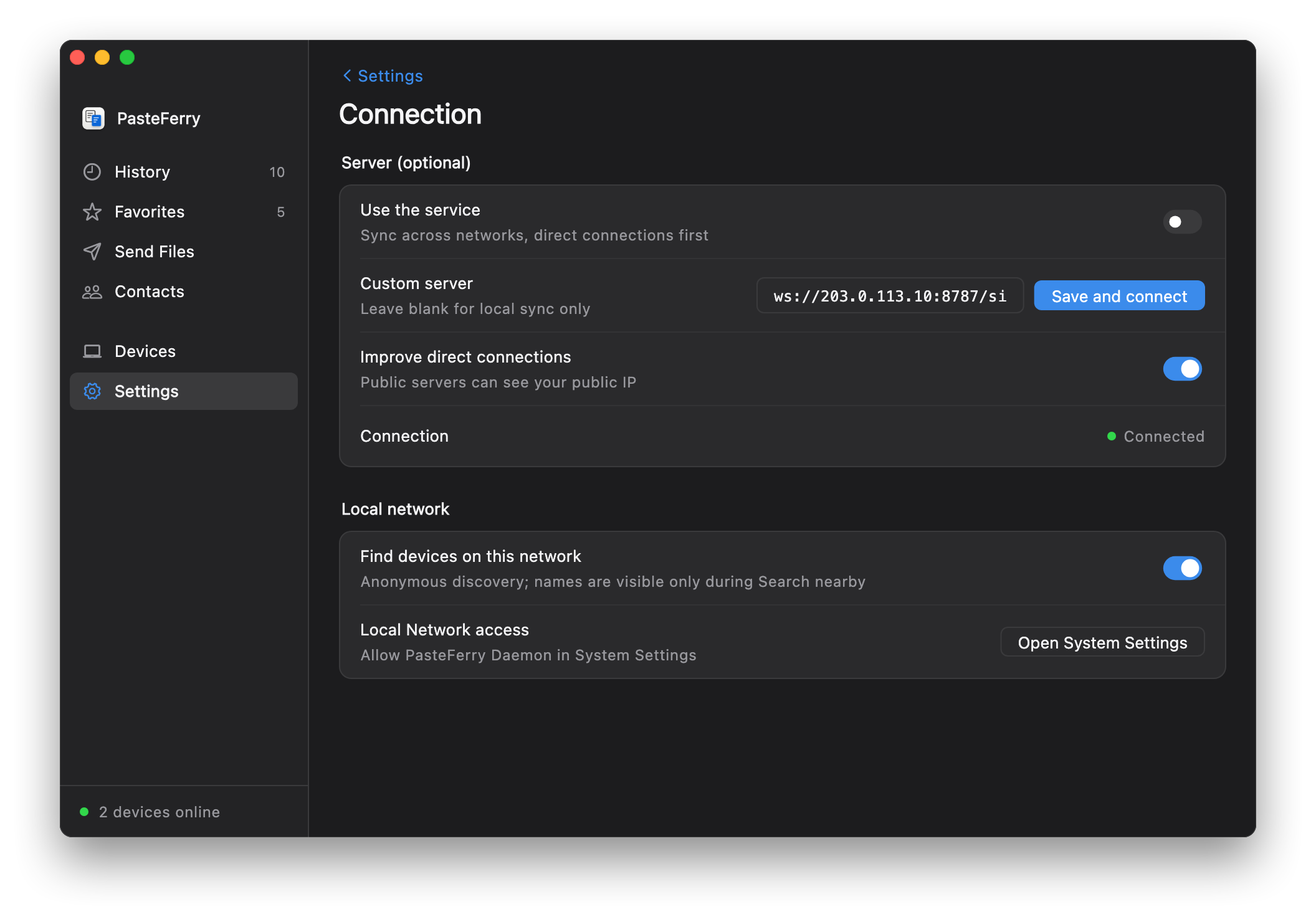
Ouvrez PasteFerry sur chaque ordinateur et accédez à Paramètres → Connexion.
Entrez l'adresse publique
Sous Serveur personnalisé, saisissez
ws://203.0.113.10:8787/signalavec votre adresse IP publique et appuyez sur Retour ou Entrée.Vérifier l'état
Lorsque Connection affiche un vert Connecté, vous êtes prêt. Si vous n'avez pas encore effectué l'association, effectuez l'association sous Appareils.

Vous n'avez pas encore installé l'application ? Voir le démarrage rapide .
| Statut | systemctl status pasteferry-server |
|---|---|
| Journaux | journalctl -u pasteferry-server -f |
| Redémarrer | sudo systemctl restart pasteferry-server |
| Configuration | /etc/pasteferry/server.env; redémarrer le service après l'édition |
| Mise à niveau | Téléchargez la nouvelle version, extrayez-la et exécutez à nouveau sudo ./install.sh ; ta config est conservée |
| Désinstaller | sudo ./install.sh uninstall |
Questions
Cela fonctionne par IP mais pas par domaine
Les fournisseurs de cloud en Chine continentale interceptent les requêtes simples HTTP pour des domaines sans dépôt ICP et répondent par une redirection vers une page de blocage ; dans nos tests qui incluaient des ports non standard tels que 8787. La poignée de main WebSocket est également une requête HTTP , elle est donc interceptée et l'application affiche Non connecté.
Saisissez plutôt l'adresse IP du serveur, comme dans ws://server-ip:8787/signal, ou enregistrez le domaine.
De quelle taille de serveur ai-je besoin ?
Le plus petit. Le serveur utilise environ 15 Mo de RAM et ne transmet normalement que quelques messages de signalisation. Le contenu passe directement entre les ordinateurs lorsque cela est possible ; seuls les transferts relayés sont limités par la bande passante du serveur.
Les appareils affichent Relay au lieu de Direct
Relayer juste après la connexion, puis Direct un peu plus tard, c'est normal : le relais vous lance et le chemin direct prend le relais au repos. Rester sur Relay signifie que les deux ordinateurs ne peuvent pas se joindre directement, généralement à cause d'un NAT qui randomise les ports ou d'un pare-feu strict. C'est toujours crypté, juste limité par la bande passante du serveur.
Puis-je utiliser HTTPS (wss://) ?
Oui, derrière un proxy inverse HTTPS prenant en charge les mises à niveau WebSocket ; saisissez une adresse commençant par wss://. Les domaines en Chine continentale nécessitent un dépôt ICP. STUN et TURN utilisent UDP et contournent le proxy, alors gardez ces ports ouverts.
Ma connexion domestique a une IP publique. Puis-je utiliser ça ?
Oui, mais c'est plus de travail qu'une VM : transférez TCP 8787, UDP 3478 et une large gamme de ports relais UDP vers cet ordinateur, et une adresse IP domestique peut changer. Si tous vos ordinateurs sont à la maison, ils n'ont besoin d'aucun serveur sur le même réseau ; pour synchroniser sur les réseaux sans redirection de port, voir Tailscale.
Une VM cloud,
, synchronisée depuis n'importe où.
Gratuit et open source · Mac / Windows / Linux / Android
Guide complet du serveur, comprenant Docker et toutes les options