 PasteFerry
 / Möglichkeiten zur Verbindung
Führen Sie es auf einem öffentlichen Server aus
Eine Linux -VM mit einer öffentlichen IP; das kleinste reicht. Jeder Computer verbindet sich direkt damit und synchronisiert sich zu Hause, im Büro oder anderswo, ohne dass zusätzliche Installationen erforderlich sind.
Jeder Computer verbindet sich damit
Der Server befindet sich im öffentlichen Internet, sodass jeder Computer ihn von jedem Netzwerk aus erreichen kann. Was Sie kopieren, wird nach Möglichkeit direkt zwischen den beiden Computern übertragen. Wenn dies fehlschlägt, wird es weiterhin verschlüsselt über den Server weitergeleitet.
Bevor Sie beginnen
- Eine Cloud-VM
- Linux auf x86_64 oder ARM64; Die kleinste Größe reicht aus, da der Server etwa 15 MB RAM benötigt. Du brauchst root.
- Eine öffentliche IP
- Die eigene öffentliche IP der VM funktioniert; Am besten ist eine statische (elastische) Variante. Wenn es sich ändert, muss jeder Computer aktualisiert werden.
- Ein Weg hinein
- ssh oder das Webterminal in der Konsole Ihres Anbieters.
- VMs auf dem chinesischen Festland
- Ohne eine ICP-Anmeldung für die Domäne geben Sie in den Apps die IP ein, nicht die Domäne; siehe die -Fragen.
Schritt 1
Öffnen Sie die Ports in der Sicherheitsgruppe
Fügen Sie in der Konsole Ihres Cloud-Anbieters diese drei eingehenden Regeln zur Sicherheitsgruppe der VM hinzu.
| Protokoll | Portbereich | Quelle | Zweck |
|---|---|---|---|
| TCP | 8787 | 0.0.0.0/0 | Signalisierung |
| UDP | 3478 | 0.0.0.0/0 | STUN und TURN |
| UDP | 32768-60999 | 0.0.0.0/0 | Relais-Ports |
- Verschiedene Namen: Einige Anbieter nennen es eine Firewall oder eine Netzwerk-ACL; es ist die gleiche Einstellung.
- Relay-Ports werden vom Betriebssystem zugewiesen; Der Bereich hängt vom Server ab. Führen Sie
cat /proc/sys/net/ipv4/ip_local_port_rangeaus, um es anzuzeigen. Das Installationsskript druckt es auch. - System-Firewall: wenn ufw oder firewalld aktiv ist, öffnen Sie dort die gleichen Ports; Das Installationsskript gibt die Befehle aus.
Schritt 2
Führen Sie das Installationsskript aus
Geben Sie dem Skript die öffentliche IP. Es installiert den Server, registriert einen systemd-Dienst, der beim Booten startet, und gibt die Adresse aus, die in die Apps eingegeben werden soll.
- Melden Sie sich mit ssh an, zum Beispiel
ssh root@203.0.113.10mit Ihrer öffentlichen IP. - Führen Sie diese Zeilen aus, mit Ihrer öffentlichen IP auf der letzten:Ersetzen Sie auf ARM
amd64durcharm64.curl -LO https://github.com/baiyuze/pasteferry/releases/download/v2.13.2/pasteferry-server-linux-amd64.tar.gz tar xzf pasteferry-server-linux-amd64.tar.gz cd pasteferry-server-linux-amd64 sudo ./install.sh 203.0.113.10 - Die
ws://203.0.113.10:8787/signal-Adresse am Ende ist die Adresse, die Sie in den Apps eingeben.
- Registriert einen Systemdienst , der beim Booten startet; Die Konfiguration ist
/etc/pasteferry/server.env. - Upgrade: Laden Sie die neue Version herunter, extrahieren Sie sie und führen Sie
sudo ./install.sherneut aus. Ihre Konfiguration bleibt erhalten. - Docker funktioniert auch: siehe Serverbereitstellungshandbuch.
$ sudo ./install.sh 203.0.113.10
▶ Installing the binary to /usr/local/bin
▶ Writing the systemd unit
▶ Writing /etc/pasteferry/server.env (relay address 203.0.113.10)
▶ Starting
  ✓ Running

Installed: pasteferry-server 2.13.2
In PasteFerry on each computer, set Settings → Connection → Custom server to:

    ws://203.0.113.10:8787/signal

  Config     /etc/pasteferry/server.env
  Logs       journalctl -u pasteferry-server -f
  Restart    systemctl restart pasteferry-server
  Uninstall  sudo ./install.sh uninstall

Open in your firewall: TCP 8787 (signaling), UDP 3478 (STUN and TURN), UDP 32768-60999 (relay ports, assigned by the OS)
Schritt 3
Überprüfen Sie, ob es erreichbar ist
Öffnen Sie http://203.0.113.10:8787/healthz (mit Ihrer öffentlichen IP) in einem Browser auf einem beliebigen Computer. Wenn Sie diese Zeile sehen, funktioniert es.
{"status":"ok","version":"2.13.2"}
Wenn es nicht geladen wird, lesen Sie unten die -Fragen .
Schritt 4
Geben Sie die Adresse auf jedem Computer ein
Öffnen Sie Einstellungen
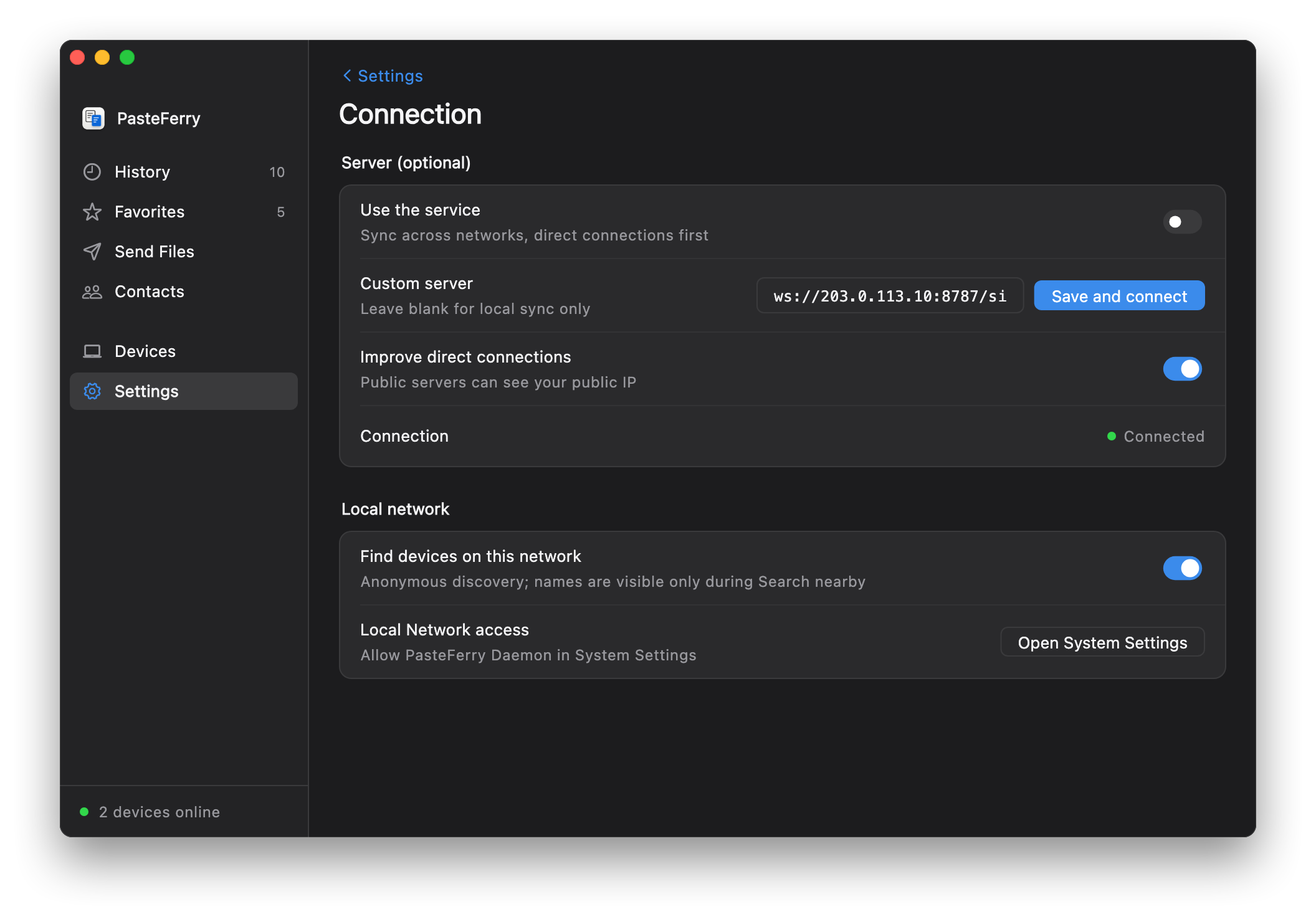
Öffnen Sie PasteFerry auf jedem Computer und gehen Sie zu Einstellungen → Verbindung.
Geben Sie die öffentliche Adresse ein
Geben Sie unter „Benutzerdefinierter Server“
ws://203.0.113.10:8787/signalmit Ihrer öffentlichen IP ein und drücken Sie die Eingabetaste oder die Eingabetaste.Überprüfen Sie den Status
Wenn Connection ein grünes Connected (Verbunden) anzeigt, sind Sie bereit. Wenn Sie noch keine Kopplung durchgeführt haben, führen Sie die Kopplung unter „Geräte“ durch.

Sie haben die App noch nicht installiert? Sehen Sie sich die Kurzanleitung an.
| Status | systemctl status pasteferry-server |
|---|---|
| Protokolle | journalctl -u pasteferry-server -f |
| Neu starten | sudo systemctl restart pasteferry-server |
| Konfig | /etc/pasteferry/server.env; Starten Sie den Dienst nach der Bearbeitung neu |
| Upgrade | Laden Sie die neue Version herunter, extrahieren Sie sie und führen Sie sudo ./install.sh erneut aus; Ihre Konfiguration bleibt erhalten |
| Deinstallieren | sudo ./install.sh uninstall |
Fragen
Es funktioniert nach IP, aber nicht nach Domäne
Cloud-Anbieter auf dem chinesischen Festland fangen einfache HTTP -Anfragen für Domains ohne ICP-Einreichung ab und antworten mit einer Weiterleitung auf eine Blockierungsseite; In unseren Tests wurden nicht standardmäßige Ports wie 8787 verwendet. Der WebSocket -Handshake ist ebenfalls eine HTTP -Anfrage, daher wird er abgefangen und die App zeigt „Nicht verbunden“ an.
Geben Sie stattdessen die IP des Servers ein, wie in ws://server-ip:8787/signal, oder hinterlegen Sie die Domäne.
Wie groß benötige ich einen Server?
Der Kleinste. Der Server benötigt etwa 15 MB RAM und leitet normalerweise nur wenige Signalisierungsnachrichten weiter. Inhalte werden nach Möglichkeit direkt zwischen Computern übertragen; Nur weitergeleitete Übertragungen sind durch die Bandbreite des Servers begrenzt.
Geräte zeigen Relay statt Direct an
Das Relais direkt nach dem Anschließen und etwas später „Direct“ ist normal: Das Relay bringt Sie in Gang und der direkte Pfad übernimmt im Leerlauf. Wenn Sie auf Relay bleiben, können die beiden Computer einander nicht direkt erreichen, was normalerweise auf ein NAT zurückzuführen ist, das die Ports zufällig verteilt, oder auf eine strenge Firewall. Es ist immer noch verschlüsselt, nur durch die Bandbreite des Servers begrenzt.
Kann ich HTTPS (wss://) verwenden?
Ja, hinter einem HTTPS -Reverse-Proxy, der WebSocket -Upgrades unterstützt; Geben Sie eine Adresse ein, die mit wss://beginnt. Für Domains auf dem chinesischen Festland ist eine ICP-Einreichung erforderlich. STUN und TURN verwenden UDP und umgehen den Proxy. Halten Sie diese Ports also offen.
Mein Heimanschluss hat eine öffentliche IP. Kann ich das verwenden?
Ja, aber es ist arbeitsintensiver als eine VM: Leiten Sie TCP 8787, UDP 3478 und eine große Auswahl an UDP -Relay-Ports an diesen Computer weiter, und eine Heim-IP kann sich ändern. Wenn alle Ihre Computer zu Hause stehen, benötigen sie überhaupt keinen Server gleiches Netzwerk; Informationen zur netzwerkübergreifenden Synchronisierung ohne Portweiterleitung finden Sie unter Tailscale.
Eine Cloud-VM,
-Synchronisierung von überall.
Kostenlos und Open Source · Mac / Windows / Linux / Android
Vollständige Serveranleitung, einschließlich Docker und allen Optionen