 PasteFerry
 / Formas de conectarse
Ejecútelo en un servidor público.
Una máquina virtual Linux con una IP pública; el más pequeño es suficiente. Cada computadora se conecta directamente y se sincroniza en casa, en la oficina o en cualquier otro lugar, sin necesidad de instalar nada adicional.
Cada computadora se conecta a él.
El servidor está en la Internet pública, por lo que todas las computadoras pueden acceder a él desde cualquier red en la que se encuentre. Lo que copias va directamente entre las dos computadoras cuando es posible; cuando eso falla, se transmite a través del servidor, aún encriptado.
Antes de empezar
- Una máquina virtual en la nube
- Linux en x86_64 o ARM64; el tamaño más pequeño es suficiente, ya que el servidor utiliza unos 15 MB de RAM. Necesitas raíz.
- Una IP pública
- La propia IP pública del VM funciona; lo mejor es uno estático (elástico). Si cambia, todas las computadoras deben actualizarse.
- una manera de entrar
- ssh, o el terminal web en la consola de su proveedor.
Paso 1
Abra los puertos en el grupo de seguridad.
En la consola de su proveedor de nube, agregue estas tres reglas de entrada al grupo de seguridad de la VM.
| Protocolo | Rango de puertos | Fuente | Propósito |
|---|---|---|---|
| TCP | 8787 | 0.0.0.0/0 | Señalización |
| UDP | 3478 | 0.0.0.0/0 | STUN y GIRAR |
| UDP | 32768-60999 | 0.0.0.0/0 | Puertos de retransmisión |
- Diferentes nombres: algunos proveedores lo llaman firewall o ACL de red; es la misma configuración.
- Los puertos de retransmisión los asigna el sistema operativo; el rango depende del servidor. Ejecute
cat /proc/sys/net/ipv4/ip_local_port_rangepara verlo; el script de instalación también lo imprime. - Firewall del sistema: si ufw o firewalld están activos, abra los mismos puertos allí; el script de instalación imprime los comandos.
Paso 2
Ejecute el script de instalación
Dale al script la IP pública. Instala el servidor, registra un servicio systemd que se inicia al arrancar e imprime la dirección para ingresar en las aplicaciones.
- Inicia sesión con ssh, por ejemplo
ssh root@203.0.113.10con tu IP pública. - Ejecute estas líneas, con su IP pública en la última:En ARM, reemplace
amd64conarm64.curl -LO https://github.com/baiyuze/pasteferry/releases/download/v2.13.2/pasteferry-server-linux-amd64.tar.gz tar xzf pasteferry-server-linux-amd64.tar.gz cd pasteferry-server-linux-amd64 sudo ./install.sh 203.0.113.10 - La dirección
ws://203.0.113.10:8787/signalal final es la que ingresas en las aplicaciones.
- Registra un servicio systemd que se inicia en el arranque; la configuración es
/etc/pasteferry/server.env. - Actualización: descargue la nueva versión, extráigala y ejecute
sudo ./install.shnuevamente; su configuración se mantiene. - Docker también funciona: consulte la guía de implementación del servidor .
$ sudo ./install.sh 203.0.113.10
▶ Installing the binary to /usr/local/bin
▶ Writing the systemd unit
▶ Writing /etc/pasteferry/server.env (relay address 203.0.113.10)
▶ Starting
  ✓ Running

Installed: pasteferry-server 2.13.2
In PasteFerry on each computer, set Settings → Connection → Custom server to:

    ws://203.0.113.10:8787/signal

  Config     /etc/pasteferry/server.env
  Logs       journalctl -u pasteferry-server -f
  Restart    systemctl restart pasteferry-server
  Uninstall  sudo ./install.sh uninstall

Open in your firewall: TCP 8787 (signaling), UDP 3478 (STUN and TURN), UDP 32768-60999 (relay ports, assigned by the OS)
Paso 4
Ingrese la dirección en cada computadora
Abrir configuración
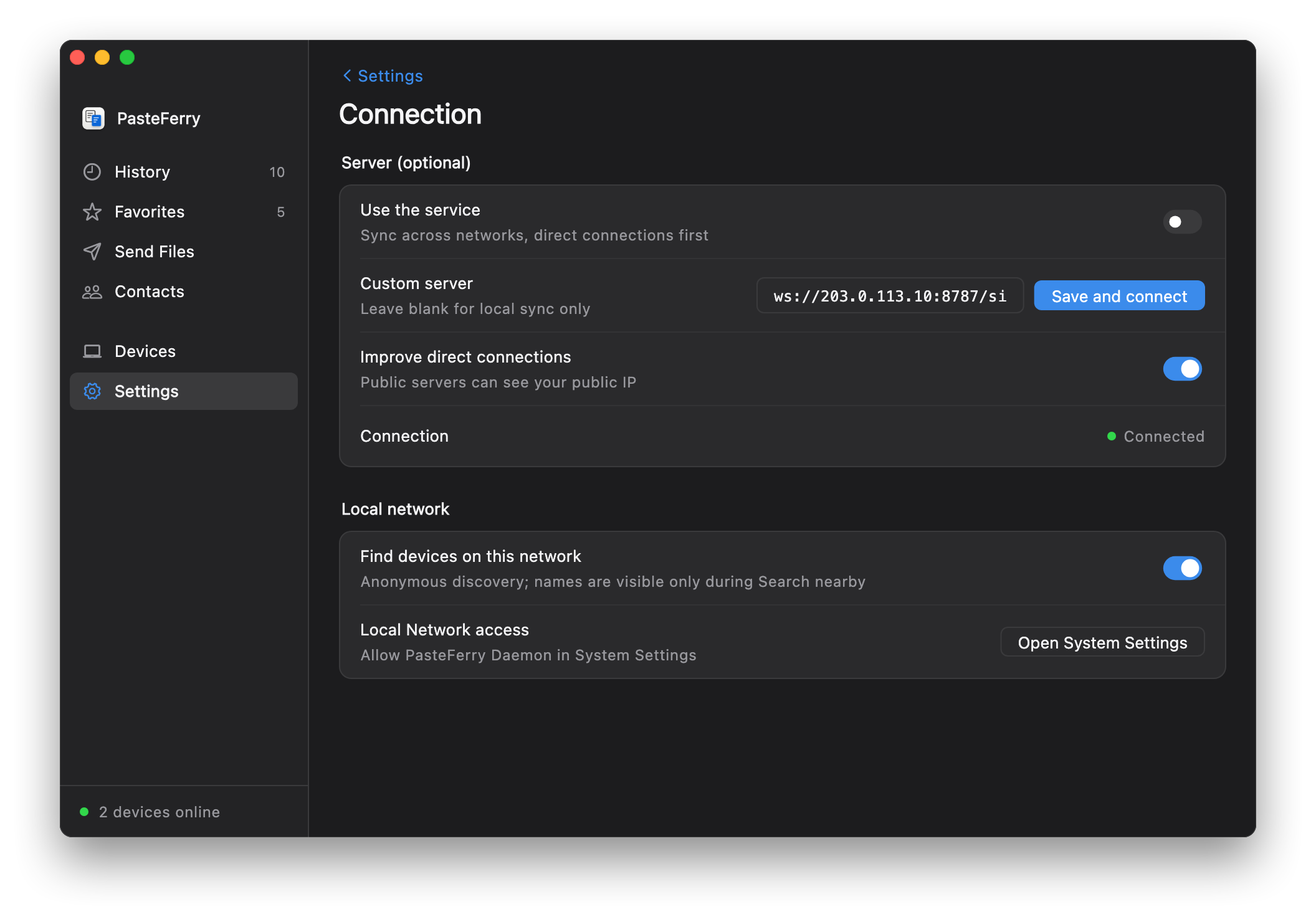
Abra PasteFerry en cada computadora y vaya a Configuración → Conexión.
Introduzca la dirección pública
En Servidor personalizado, ingrese
ws://203.0.113.10:8787/signalcon su IP pública y presione Retorno o Intro.comprobar el estado
Cuando Conexión muestra un Conectado verde, estás listo. Si aún no lo has emparejado, hazlo en Dispositivos.

¿Aún no has instalado la aplicación? Consulte el inicio rápido de .
| Estado | systemctl status pasteferry-server |
|---|---|
| Registros | journalctl -u pasteferry-server -f |
| Reiniciar | sudo systemctl restart pasteferry-server |
| configuración | /etc/pasteferry/server.env; reiniciar el servicio después de editar |
| Actualizar | Descargue la nueva versión, extráigala y ejecute sudo ./install.sh nuevamente; tu configuración se mantiene |
| Desinstalar | sudo ./install.sh uninstall |
Preguntas
Funciona por IP pero no por dominio
Los proveedores de nube en China continental interceptan solicitudes simples HTTP para dominios sin presentación ICP y responden con una redirección a una página de bloqueo; en nuestras pruebas se incluyeron puertos no estándar como 8787. El protocolo de enlace WebSocket también es una solicitud HTTP , por lo que se intercepta y la aplicación muestra No conectado.
En su lugar, ingrese la IP del servidor, como en ws://server-ip:8787/signal, o archive el dominio.
¿Qué tamaño de servidor necesito?
El más pequeño. El servidor utiliza unos 15 MB de RAM y normalmente sólo reenvía unos pocos mensajes de señalización. El contenido pasa directamente entre computadoras cuando es posible; sólo las transferencias retransmitidas están limitadas por el ancho de banda del servidor.
Los dispositivos muestran Retransmisión en lugar de Directo
El relé justo después de conectarse y luego el directo un poco más tarde es normal: el relé lo pone en marcha y la ruta directa toma el control mientras está inactivo. Permanecer en Relay significa que las dos computadoras no pueden comunicarse entre sí directamente, generalmente debido a una NAT que aleatoriza los puertos o a un firewall estricto. Todavía está cifrado, sólo que limitado por el ancho de banda del servidor.
¿Puedo usar HTTPS (wss://)?
Sí, detrás de un proxy inverso HTTPS que admite actualizaciones de WebSocket ; ingrese una dirección que comience con wss://. Los dominios en China continental necesitan una presentación ICP. STUN y TURN usan UDP y omiten el proxy, así que mantenga esos puertos abiertos.
La conexión de mi casa tiene una IP pública. ¿Puedo usar eso?
Sí, pero es más trabajo que una máquina virtual: reenvíe TCP 8787, UDP 3478 y una amplia gama de puertos de retransmisión UDP a esa computadora, y la IP de su hogar puede cambiar. Si todas sus computadoras están en casa, no necesitan ningún servidor en la misma red ; para sincronizar entre redes sin reenvío de puertos, consulte Tailscale.
Una máquina virtual en la nube, sincronización
desde cualquier lugar.
Gratis y de código abierto · Mac / Windows / Linux / Android
Guía completa del servidor, incluido Docker y todas las opciones