 PasteFerry
 / Formas de conectarse
A través de redes con Tailscale
¿No tienes una IP pública y no deseas ejecutar un servidor? Instale Tailscale en cada computadora e ingrese la dirección Tailscale de la otra computadora al realizar el emparejamiento. Se sincroniza en casa y en la oficina.
Como si estuviera en una LAN
Tailscale conecta sus dispositivos a una red privada: cada dispositivo que inicia sesión en la misma cuenta obtiene una dirección fija que comienza con 100, accesible desde los demás dondequiera que estén. PasteFerry recuerda la dirección de la otra computadora cuando se empareja y se conecta como si ambas estuvieran en una red.
Antes de empezar
- Una cuenta Tailscale
- Gratis para uso personal; inicie sesión con Google, Microsoft, GitHub o Apple. Utilice la misma cuenta en todos los dispositivos.
- Tailscale en cada computadora
- Hay clientes para Windows, macOS y Linux. Cada computadora que ejecuta PasteFerry lo necesita, conectado.
- PasteFerry instalado
- La aplicación en cada computadora con sincronización en segundo plano activada; consulte el inicio rápido de . Deje la dirección del servidor vacía.
- ZeroTier también funciona
- Lo mismo ocurre con cualquier herramienta que proporcione a cada dispositivo una dirección virtual fija: ingrese esa dirección al realizar el emparejamiento. Esta guía utiliza Tailscale.
Paso 1
Instale Tailscale en cada computadora
En cada computadora que sincronices, instálala e inicia sesión en la misma cuenta.
- Descargue el cliente para su sistema desde el sitio web Tailscale e instálelo.En Linux, ejecute
curl -fsSL https://tailscale.com/install.sh | sh, entoncessudo tailscale upy abra el enlace que imprime para iniciar sesión. - Abra Tailscale e inicie sesión con la misma cuenta en todas las computadoras.
- Luego, la consola de administración Tailscale enumera todos sus dispositivos, cada uno con una dirección que comienza con 100.
| maquina | Dirección Tailscale | SO |
|---|---|---|
| macbook-pro | 100.88.20.5 | macOS |
| home-pc | 100.92.41.17 | Windows |
Mantenga Tailscale conectado
- Windows: , haga clic derecho en el ícono Tailscale en el área de notificación y marque Ejecutar desatendido en Preferencias, para que permanezca conectado después de cerrar sesión.
- Mac: asegúrese de que Tailscale se abra al iniciar sesión.
- Deshabilitar la caducidad de la clave: de forma predeterminada Tailscale solicita a los dispositivos que inicien sesión nuevamente cada 180 días. Para una computadora que rara vez cambia, abra el menú al final de su fila en la página Máquinas y elija Desactivar la caducidad de la clave.
Paso 2
Encuentre la dirección Tailscale de la otra computadora
En la computadora con la que se emparejará, haga clic en el ícono Tailscale (en la barra de menú en una Mac, en el área de notificación en Windows) para ver su dirección, o ejecute tailscale ip -4 en una terminal.
> tailscale ip -4
100.92.41.17
Los pasos siguientes utilizan 100.92.41.17, la PC Windows en casa. Utilice su propia dirección.
Paso 3
Ingrese la dirección al emparejar
Es como emparejar en una red, con una dirección adicional.
- En la PC Windows de su hogar, abra Dispositivos, haga clic en Agregar dispositivo y anote el código de 6 caracteres.
- En la Mac de la oficina, haga clic en Agregar dispositivo, cambie a Ingresar un código y escríbalo; luego haga clic en ¿En una subred diferente?, ingrese
100.92.41.17y haga clic en Continuar. - Ambas pantallas muestran las mismas dos líneas de huellas dactilares. Compruébelos y luego confirme. Las dos computadoras ahora se sincronizan dondequiera que estén.
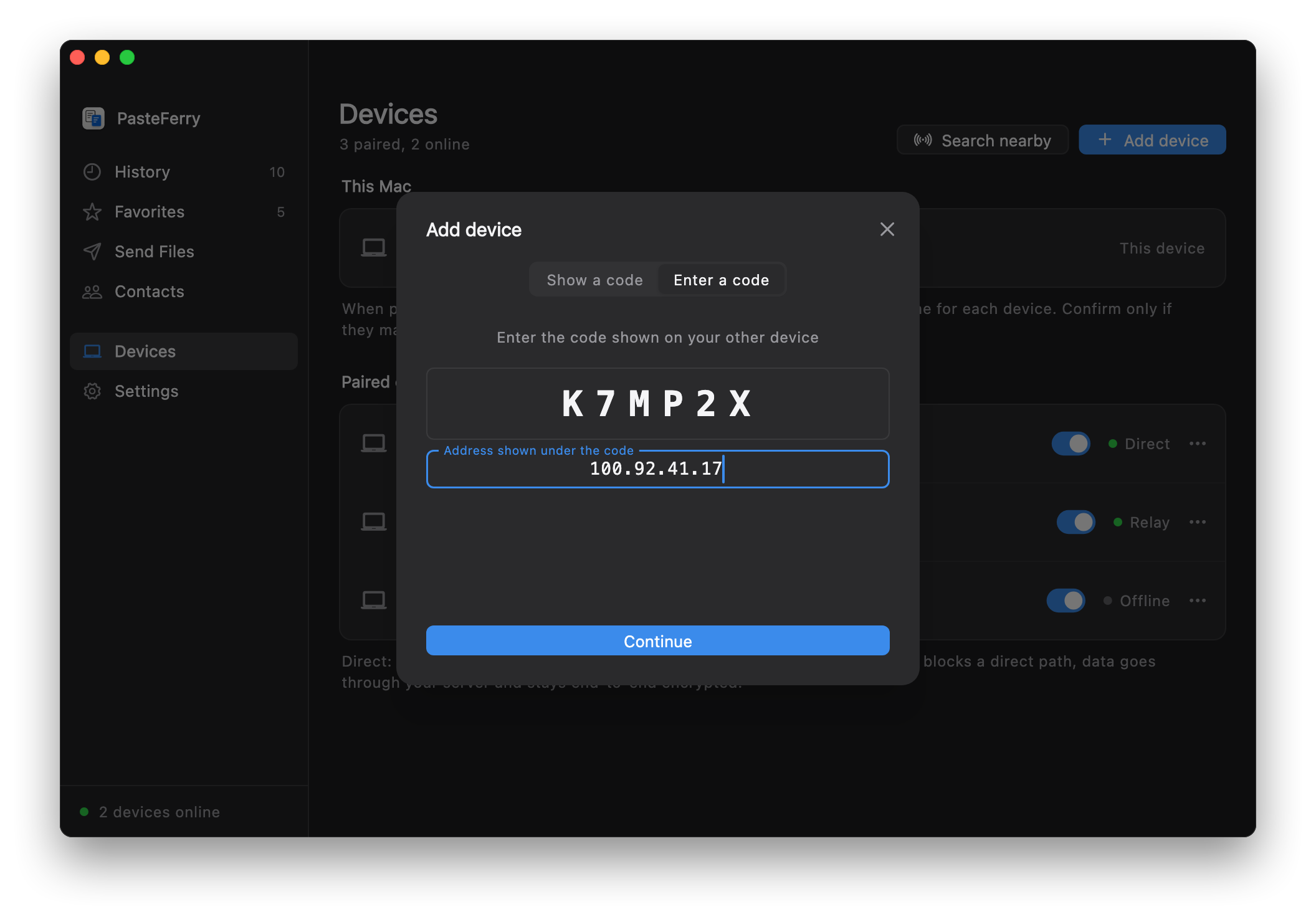

Cuando ambas computadoras están en casa, PasteFerry también encuentra la otra en la LAN directamente, por lo que los datos no se desvían.
Preguntas
Los dispositivos muestran Direct, pero es lento
Directo en PasteFerry significa que las dos computadoras se conectan directamente en la red Tailscale . Cuando Tailscale no puede conectarlos de igual a igual, los transmite a través de sus servidores DERP, que pueden estar muy lejos.
Ejecute tailscale ping other-address en una terminal: a través de DERP significa que Tailscale está retransmitiendo; a través de una IP y un puerto significa que es de igual a igual. Las redes de oficinas y campus se transmiten con mayor frecuencia; puede ejecutar su propio servidor DERP o probar con otra VPN de malla.
El emparejamiento no puede encontrar la otra computadora
Primero asegúrese de que Tailscale esté conectado en ambos: ejecute tailscale ping other-address e inténtelo nuevamente una vez que responda.
Si el ping funciona pero el emparejamiento no, es probable que el firewall de la otra computadora lo esté bloqueando. En Windows, haga clic en Permitir en Configuración → Conexión en PasteFerry; en una Mac, active PasteFerry Daemon en Configuración del sistema → Privacidad y seguridad → Red local.
¿Todas las computadoras necesitan Tailscale?
Configuré un servidor en casa con la guía anterior. ¿Aún lo necesito?
No. Borre la dirección del servidor en Configuración → Conexión en cada computadora y desinstale el servidor en casa; Los dispositivos emparejados permanecen emparejados. Conservarlo tampoco hace daño: un servidor y Tailscale trabajan juntos.
¿Puede Tailscale ver lo que copio?
No. Las conexiones Tailscale están cifradas de extremo a extremo con WireGuard y en su interior se ejecuta la conexión cifrada PasteFerry propia de DTLS; sólo sus dos computadoras pueden abrir cualquiera de las capas. Los servidores de Tailscale solo intercambian claves y direcciones de dispositivos, y sus retransmisiones reenvían paquetes cifrados.
¿Cambiará una dirección Tailscale ?
Generalmente no. La dirección pertenece al dispositivo y sobrevive a reinicios y cambios de red; solo cambia si elimina el dispositivo de Tailscale y lo agrega nuevamente. Si es así, ingréselo una vez más en Dispositivos.
Sin servidor.
Su portapapeles viene con usted.
Gratis y de código abierto · Mac / Windows / Linux / Android
Volver a la misma guía de red