 PasteFerry
 / Façons de se connecter
Sur le même réseau
Les ordinateurs derrière le même routeur n'ont pas besoin de serveur. Installez l'application, entrez un code de couplage et copiez les synchronisations à partir de là.
Pas de serveur
Deux ordinateurs sur le même réseau se trouvent via mDNS, échangent directement les détails de connexion et ouvrent une connexion directe cryptée. Pas de serveur et pas d'ordinateur qui doit rester allumé.
Avant de commencer
- Le même réseau
- Les deux ordinateurs derrière le même routeur ; Wi‑Fi et filaire peuvent se mélanger. Les réseaux invités et le Wi-Fi avec isolation client séparent les appareils, et dans de nombreux bureaux, le filaire et le Wi-Fi constituent des sous-réseaux distincts : voir différents sous-réseaux ci-dessous.
- Pare-feu Windows
- Lors de la première exécution, Windows demande si PasteFerry peut passer à travers le pare-feu ; permettez-le. Si vous avez cliqué sur Annuler, cliquez sur Autoriser sous Paramètres → Connexion dans PasteFerry, qui demande une fois l'approbation de l'administrateur.
- Réseau local sur macOS
- À partir de macOS 15, la première fois qu'il atteint un appareil sur votre réseau, macOS demande si le démon PasteFerry peut trouver des appareils sur votre réseau local ; permettez-le. Si vous avez refusé, activez-le dans Paramètres système → Confidentialité et sécurité → Réseau local.
- Aucune adresse de serveur
- Laissez le champ du serveur dans Paramètres → Connexion vide. Pour synchroniser ultérieurement sur les réseaux, activez le service ; les appareils couplés restent couplés.
Étape 1
Associez vos ordinateurs
Associez deux ordinateurs une fois. Si l'application n'est pas encore installée, consultez le démarrage rapide .
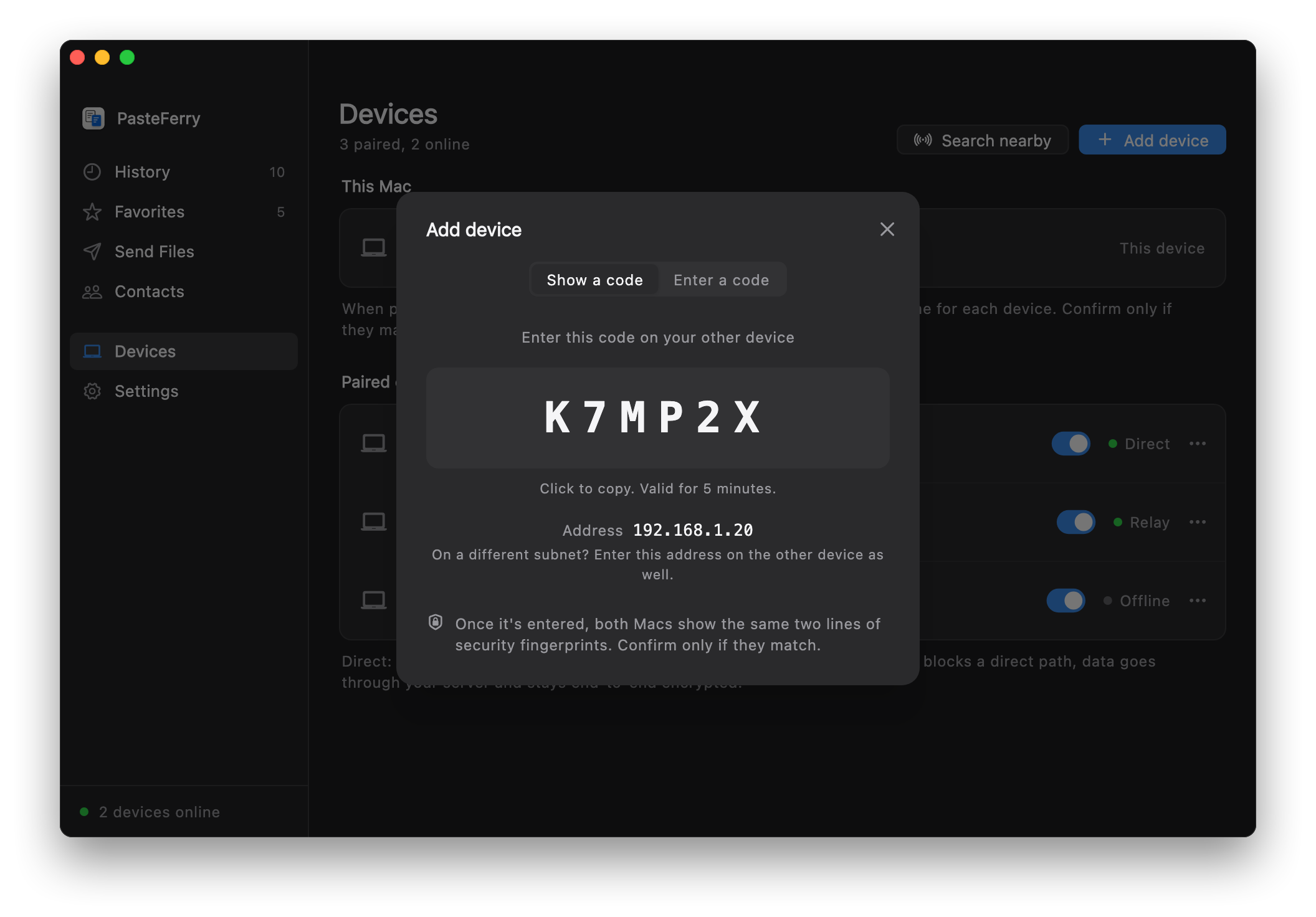
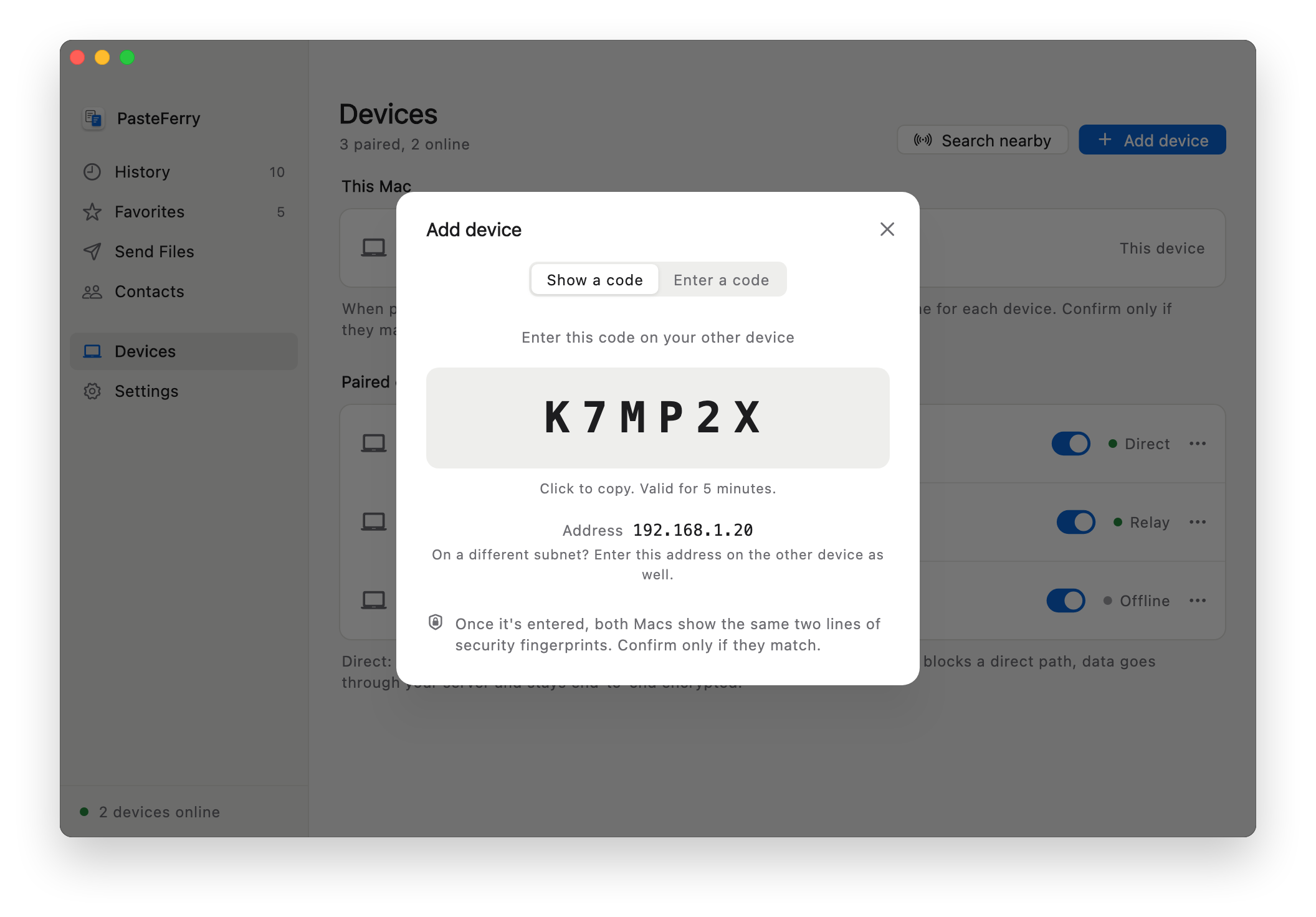
- Sur un ordinateur, ouvrez Appareils et cliquez sur Ajouter un appareil. Il affiche un code à 6 caractères, valable 5 minutes.
- De l'autre, cliquez également sur Ajouter un appareil, passez à Entrer un code, saisissez-le et cliquez sur Continuer.
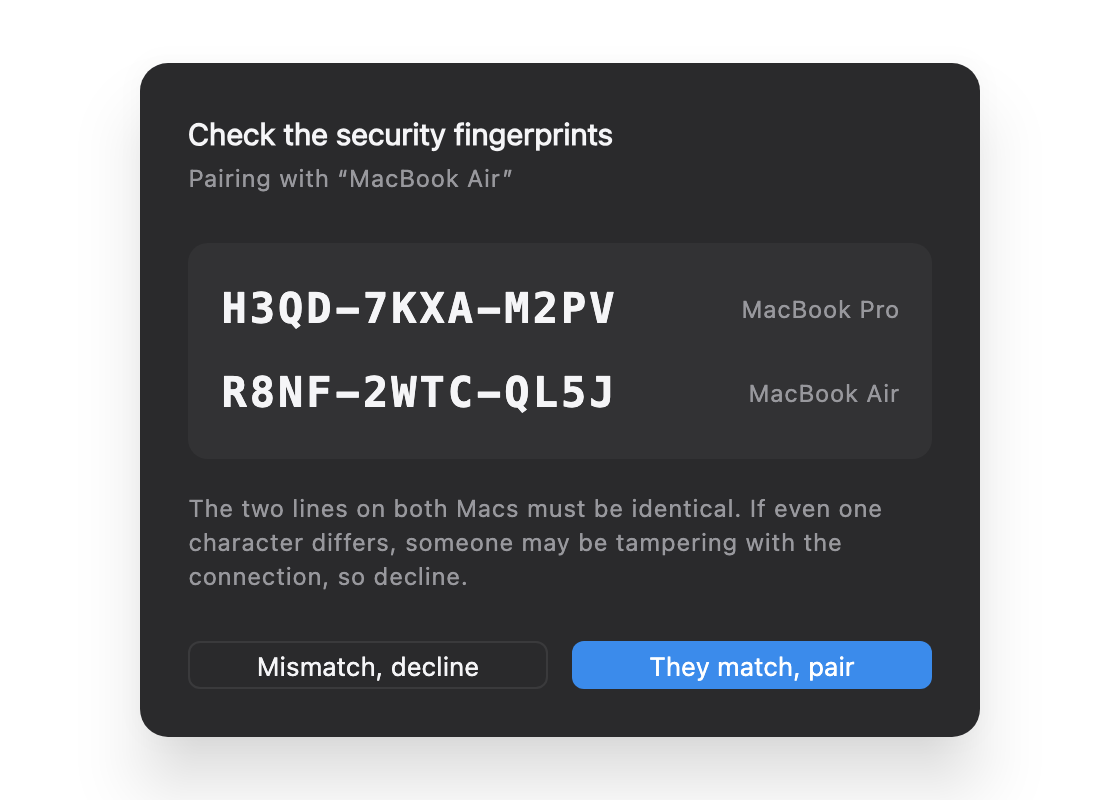
- Les deux écrans affichent les deux mêmes lignes d’empreintes digitales. Vérifiez-les caractère par caractère, puis confirmez. La copie est désormais synchronisée.

Sans code : recherchez à proximité
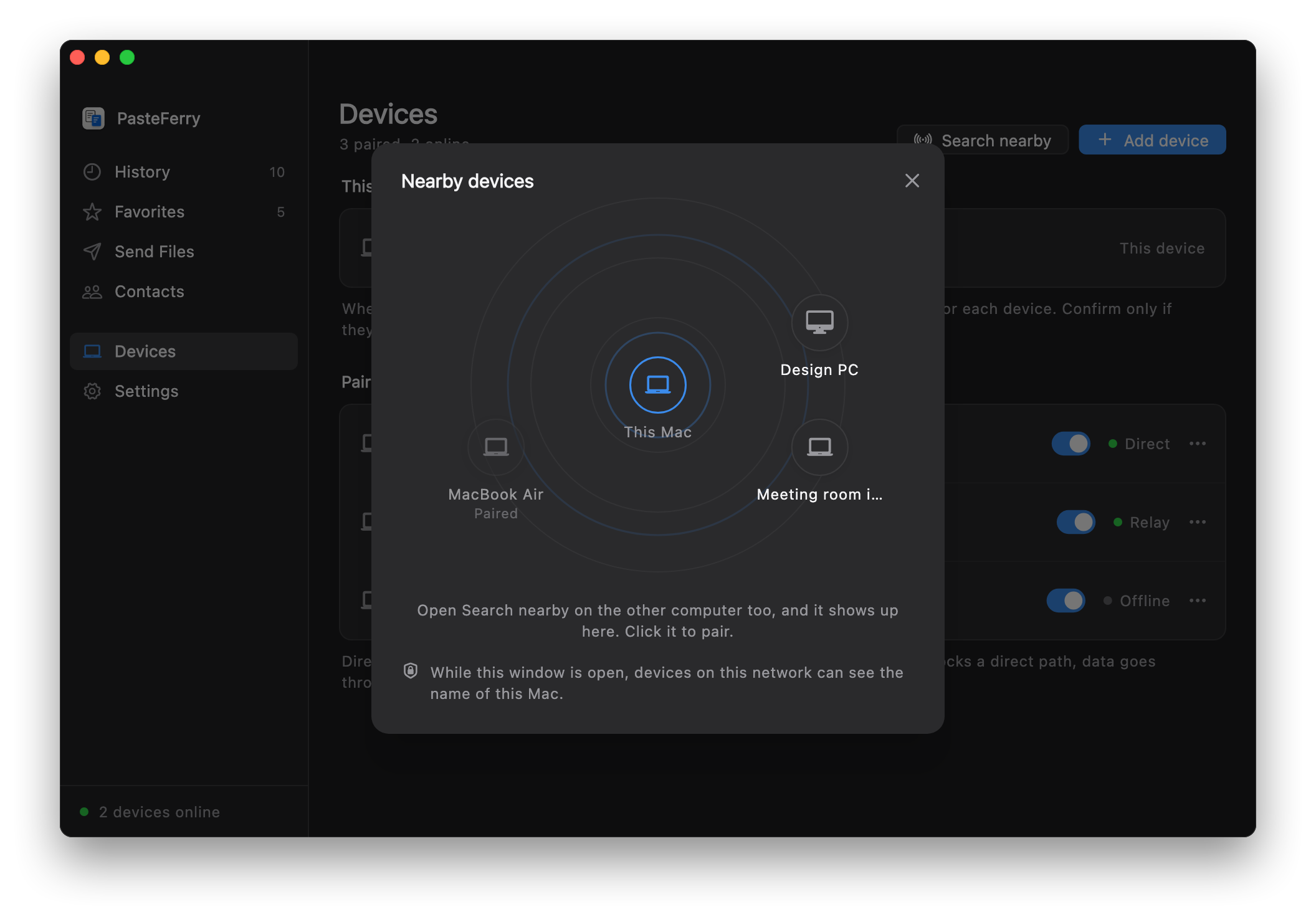
- Sur les deux ordinateurs, ouvrez Appareils et cliquez sur Rechercher à proximité. Ce n'est que lorsque cette fenêtre est ouverte que les appareils du réseau peuvent voir le nom de cet ordinateur.
- Lorsque l'autre apparaît sur le radar, cliquez dessus. Les deux écrans affichent les deux mêmes lignes d’empreintes digitales ; vérifiez-les, puis confirmez sur chacun.
- Cela fonctionne dans un seul sous-réseau. Si l'autre ordinateur n'apparaît pas, utilisez un code de couplage comme ci-dessus.

Étape 2
Différents sous-réseaux
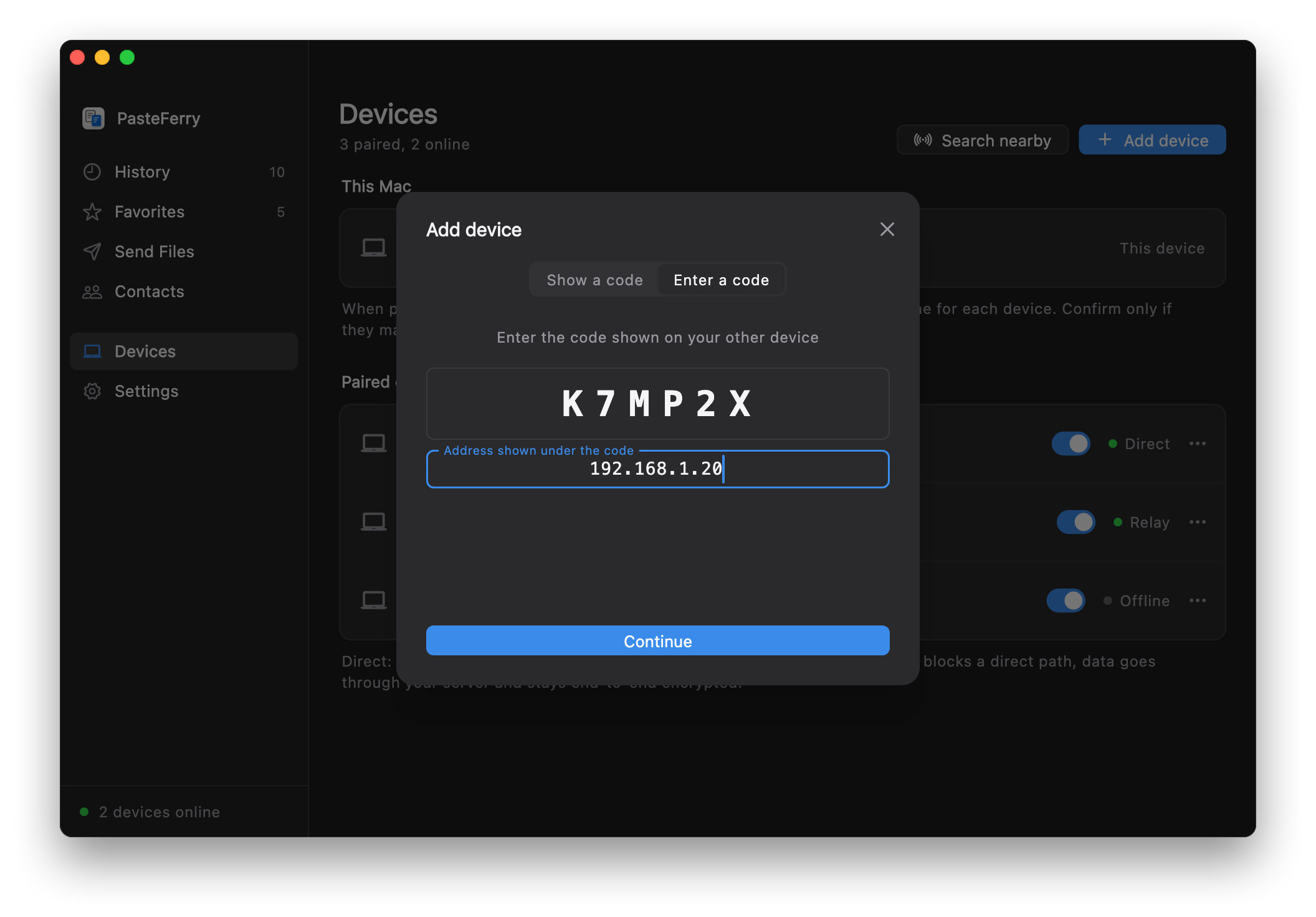
La découverte locale n'atteint qu'un seul sous-réseau. Lorsque vos ordinateurs se trouvent sur différents sous-réseaux qui peuvent toujours se joindre, comme dans de nombreux bureaux, vous saisissez une seule adresse lors du couplage.
- L'ordinateur affichant le code indique son adresse en dessous, par exemple
192.168.1.20. - Sur l'ordinateur qui saisit le code, cliquez sur Sur un autre sous-réseau ?, saisissez cette adresse et cliquez sur Continuer.
- Après le couplage, chaque ordinateur mémorise l'adresse de l'autre. Si l’un change d’adresse, l’autre la retrouve tout seul ; si les deux changent, ouvrez le menu… de l'appareil sous Appareils et choisissez Entrer son adresse.

Si les sous-réseaux ne peuvent pas du tout se joindre, comme dans le cas d'un réseau invité séparé du réseau du bureau, le trafic doit passer par un ordinateur que les deux peuvent atteindre : voir exécuter un serveur sur votre réseau local.
Questions
L'autre ordinateur est introuvable
Assurez-vous que les deux sont sur le réseau avec la synchronisation en arrière-plan activée. Essayez ensuite de saisir l'adresse de l'autre ordinateur sur celui qui saisit le code : si cela fonctionne, ils sont sur des sous-réseaux différents, ou le réseau bloque mDNS.
Toujours rien ? Vérifiez le pare-feu de l'autre ordinateur. Sur Windows, cliquez sur Autoriser sous Paramètres → Connexion ; sur un Mac, assurez-vous que le démon PasteFerry est activé sous Paramètres système → Confidentialité et sécurité → Réseau local et que le pare-feu macOS ne le bloque pas.
Est-ce qu'il se synchronise loin de ce réseau ?
Non, ça reprend à votre retour. Pour synchroniser sur les réseaux, activez le service ou utilisez un serveur public ou Tailscale; les appareils couplés restent couplés.
Et si une adresse change ?
Généralement rien à faire. Sur un sous-réseau, mDNS retrouve l'ordinateur à tout moment ; à travers les sous-réseaux, il se reconnecte tant que l'un des deux conserve son adresse. Si les deux changent, saisissez à nouveau l'adresse sous Appareils.
Pour un bureau qui ne bouge jamais, vous pouvez réserver son adresse dans les paramètres DHCP de votre routeur.
Les autres utilisateurs du réseau peuvent-ils voir mon ordinateur ?
Ils peuvent voir qu'un appareil PasteFerry est là, mais pas de qui : la diffusion porte un jeton anonyme qui change quotidiennement, sans nom ni identifiant d'appareil. Le nom est ajouté uniquement lorsque la recherche à proximité est ouverte et supprimé lorsque vous la fermez. Les messages provenant d'appareils avec lesquels vous n'avez pas été couplés sont supprimés et le couplage nécessite de comparer les empreintes digitales sur les deux écrans.
Quels ports utilise-t-il ?
UDP 8788 pour les détails de connexion (un port aléatoire si celui-ci est pris), UDP 5353 pour mDNS et un autre port aléatoire UDP pour les données une fois connectées. Rien à configurer sur votre routeur.
Un réseau,
rien à mettre en place.
Gratuit et open source · Mac / Windows / Linux / Android
Notes de conception sur le mode réseau local (en chinois)