 PasteFerry
 / Façons de se connecter
Exécutez le serveur sur votre réseau local
Si vos ordinateurs sont sur le même réseau domestique ou professionnel, vous n'avez pas besoin d'un serveur cloud. Choisissez un ordinateur qui reste allumé, téléchargez et exécutez un script, puis entrez l'adresse qu'il imprime dans PasteFerry sur chaque ordinateur.
Sur le même réseau, vous n'avez plus besoin de serveur : installez l'application et associez-la ; voir le même guide réseau . Ce guide est toujours utile lorsque deux sous-réseaux ne peuvent pas se joindre et que le trafic doit passer par un ordinateur que les deux peuvent atteindre.
Le serveur introduit uniquement les appareils
Chaque ordinateur reste connecté au serveur, c'est ainsi qu'ils se retrouvent et échangent les détails de connexion. Une fois connecté, ce que vous copiez passe directement entre les deux ordinateurs. Ce n’est qu’en cas d’échec qu’il passe par le serveur, toujours crypté.
Avant de commencer
- Un ordinateur qui reste allumé
- Windows 10 ou 11, macOS 13 ou version ultérieure, ou n'importe quel Linux, y compris l'un des deux ordinateurs que vous synchronisez. La synchronisation s'interrompt lorsqu'il est éteint ou endormi et reprend lorsqu'il se réveille. Un NAS, un routeur domestique ou un Mac mini est idéal ; le serveur utilise environ 15 Mo de RAM.
- Une adresse fixe
- Réservez-lui une adresse dans les paramètres DHCP de votre routeur (souvent appelé réservation DHCP ou bail statique). Sinon, lorsque le routeur distribue une nouvelle adresse, chaque ordinateur doit être mis à jour.
- Le même réseau
- Les appareils doivent simplement être sur le même réseau Wi-Fi ou filaire. Les réseaux invités et le Wi‑Fi avec isolation client (AP) empêchent les appareils de se joindre ; utilisez un autre réseau ou désactivez l’isolation.
- Aucune synchronisation loin de là
- Le serveur n'est accessible que sur votre réseau local, donc un ordinateur portable emporté ailleurs rattrape son retard à son retour.
Installer le serveur
Choisissez le système de l'ordinateur qui exécutera le serveur. Le script trouve l'adresse LAN de l'ordinateur, configure le serveur pour qu'il démarre automatiquement et imprime l'adresse à saisir dans les applications.
Windows
- Téléchargez pasteferry-server-windows-amd64.zip et choisissez Extraire tout.
- Ouvrez le dossier extrait et double-cliquez sur
install.cmd.Si vous voyez «Windows a protégé votre PC », cliquez sur Plus d'informations, puis sur Exécuter quand même ; lorsque le contrôle de compte d'utilisateur vous le demande, cliquez sur Oui. Le serveur n'est pas encore signé par code, c'est pourquoi Windows le demande une fois. - L'installation continue dans une nouvelle fenêtre. L'adresse
ws://…/signalà la fin est celle que vous saisissez dans les applications.
- Fonctionne en tant que service Windows : commence par Windows, aucune connexion requise, aucune fenêtre. Il apparaît sous le nom de serveur PasteFerry dans Services.
- Pare-feu déjà autorisé : le script ajoute une règle entrante pour pastaferry-server.exe uniquement, il n'y a donc aucun port à ouvrir.
- Mauvaise adresse sélectionnée (plusieurs cartes réseau, par exemple à partir d'une VM ou d'un VPN) : tapez
cmddans la barre d'adresse du dossier extrait, appuyez sur Entrée et exécutezinstall.cmd 192.168.1.20avec votre adresse. - Windows 10 et 11, x64.
- pasteferry-server.exe
- install.cmdDouble-cliquez
- install.ps1
- README.md
- uninstall.cmd
> Stopping the running version
> Installing to C:\Program Files\PasteFerry Server
> Registering the service PasteFerryServer (relay address 192.168.1.20)
> Allowing it through Windows Firewall
> Starting
  √ Running

Installed: pasteferry-server 2.13.2. It runs as a Windows service and starts with Windows.
In PasteFerry on each computer, set Settings → Connection → Custom server to:

    ws://192.168.1.20:8787/signal

  Program    C:\Program Files\PasteFerry Server
  Logs       C:\ProgramData\PasteFerry Server\server.log
  Restart    Restart-Service PasteFerryServer (in an administrator PowerShell)
  Uninstall  double-click uninstall.cmd
| Statut | Get-Service PasteFerryServer dans un administrateur PowerShell, ou recherchez le serveur PasteFerry dans les services |
|---|---|
| Journaux | C:\ProgramData\PasteFerry Server\server.log |
| Redémarrer | Restart-Service PasteFerryServer dans un administrateur PowerShell |
| Mise à niveau | Téléchargez la nouvelle version, extrayez-la et double-cliquez à nouveau sur install.cmd ; vos paramètres sont conservés |
| Désinstaller | Double-cliquez sur uninstall.cmd; il supprime le service, la règle de pare-feu et les fichiers |
macOS
- Ouvrez Terminal et exécutez ces lignes :
curl -LO https://github.com/baiyuze/pasteferry/releases/download/v2.13.2/pasteferry-server-macos.tar.gz tar xzf pasteferry-server-macos.tar.gz cd pasteferry-server-macos ./install.sh - L'adresse
ws://…/signalà la fin est celle que vous saisissez dans les applications.
- Aucun droit d’administrateur requis. Il s'exécute en arrière-plan chaque fois que vous êtes connecté et macOS le redémarre s'il se ferme.
- Gardez ce Mac éveillé : dans Paramètres système → Énergie (Batterie → Options sur un ordinateur portable), activez l'option qui empêche la mise en veille automatique.
- Si le pare-feu macOS est activé, le script se termine par la commande permettant d'autoriser le serveur Pasteferry.
- Silicium Intel et Apple, macOS 13 ou version ultérieure.
% ./install.sh
▶ Stopping the running version
▶ Installing to /Users/me/Library/Application Support/PasteFerry Server
▶ Writing the LaunchAgent (relay address 192.168.1.20)
▶ Starting
  ✓ Running

Installed: pasteferry-server 2.13.2. It starts whenever you log in to this Mac.
In PasteFerry on each computer, set Settings → Connection → Custom server to:

    ws://192.168.1.20:8787/signal

  Logs       /Users/me/Library/Logs/PasteFerry/server.log
  Restart    launchctl kickstart -k gui/501/com.pasteferry.server
  Uninstall  ./install.sh uninstall
| Journaux | ~/Library/Logs/PasteFerry/server.log |
|---|---|
| Redémarrer | launchctl kickstart -k gui/$(id -u)/com.pasteferry.server |
| Mise à niveau | Téléchargez la nouvelle version, extrayez-la et exécutez à nouveau ./install.sh ; vos paramètres sont conservés |
| Désinstaller | ./install.sh uninstall |
Linux
- Sur la machine elle-même, ou via ssh, exécutez ces lignes :Sur ARM, comme un Raspberry Pi avec un système d'exploitation 64 bits, remplacez
amd64pararm64.curl -LO https://github.com/baiyuze/pasteferry/releases/download/v2.13.2/pasteferry-server-linux-amd64.tar.gz tar xzf pasteferry-server-linux-amd64.tar.gz cd pasteferry-server-linux-amd64 sudo ./install.sh - L'adresse
ws://…/signalà la fin est celle que vous saisissez dans les applications.
- Enregistre un service systemd qui démarre au démarrage. A besoin de racine.
- Si ufw ou firewalld est actif, le script se termine par les commandes d'ouverture des ports.
- Docker fonctionne également : copie
env.exampledans.env, définissezTURN_IPsur l'adresse LAN de la machine et exécutezdocker compose up -d. Il nécessite un réseau hôte, donc Linux uniquement.
$ sudo ./install.sh
▶ Installing the binary to /usr/local/bin
▶ Writing the systemd unit
▶ Writing /etc/pasteferry/server.env (relay address 192.168.1.20)
▶ Starting
  ✓ Running

Installed: pasteferry-server 2.13.2
In PasteFerry on each computer, set Settings → Connection → Custom server to:

    ws://192.168.1.20:8787/signal

  Config     /etc/pasteferry/server.env
  Logs       journalctl -u pasteferry-server -f
  Restart    systemctl restart pasteferry-server
  Uninstall  sudo ./install.sh uninstall

Open in your firewall: TCP 8787 (signaling), UDP 3478 (STUN and TURN), UDP 32768-60999 (relay ports, assigned by the OS)
| Statut | systemctl status pasteferry-server |
|---|---|
| Journaux | journalctl -u pasteferry-server -f |
| Redémarrer | sudo systemctl restart pasteferry-server |
| Configuration | /etc/pasteferry/server.env; redémarrer le service après l'édition |
| Mise à niveau | Téléchargez la nouvelle version, extrayez-la et exécutez à nouveau sudo ./install.sh ; ta config est conservée |
| Désinstaller | sudo ./install.sh uninstall |
Vérifiez que d'autres ordinateurs peuvent y accéder
Sur un autre ordinateur, ouvrez http://192.168.1.20:8787/healthz dans un navigateur (avec votre adresse). Si vous voyez cette ligne, le chemin réseau fonctionne.
{"status":"ok","version":"2.13.2"}
Entrez l'adresse sur chaque ordinateur
Ouvrir les paramètres
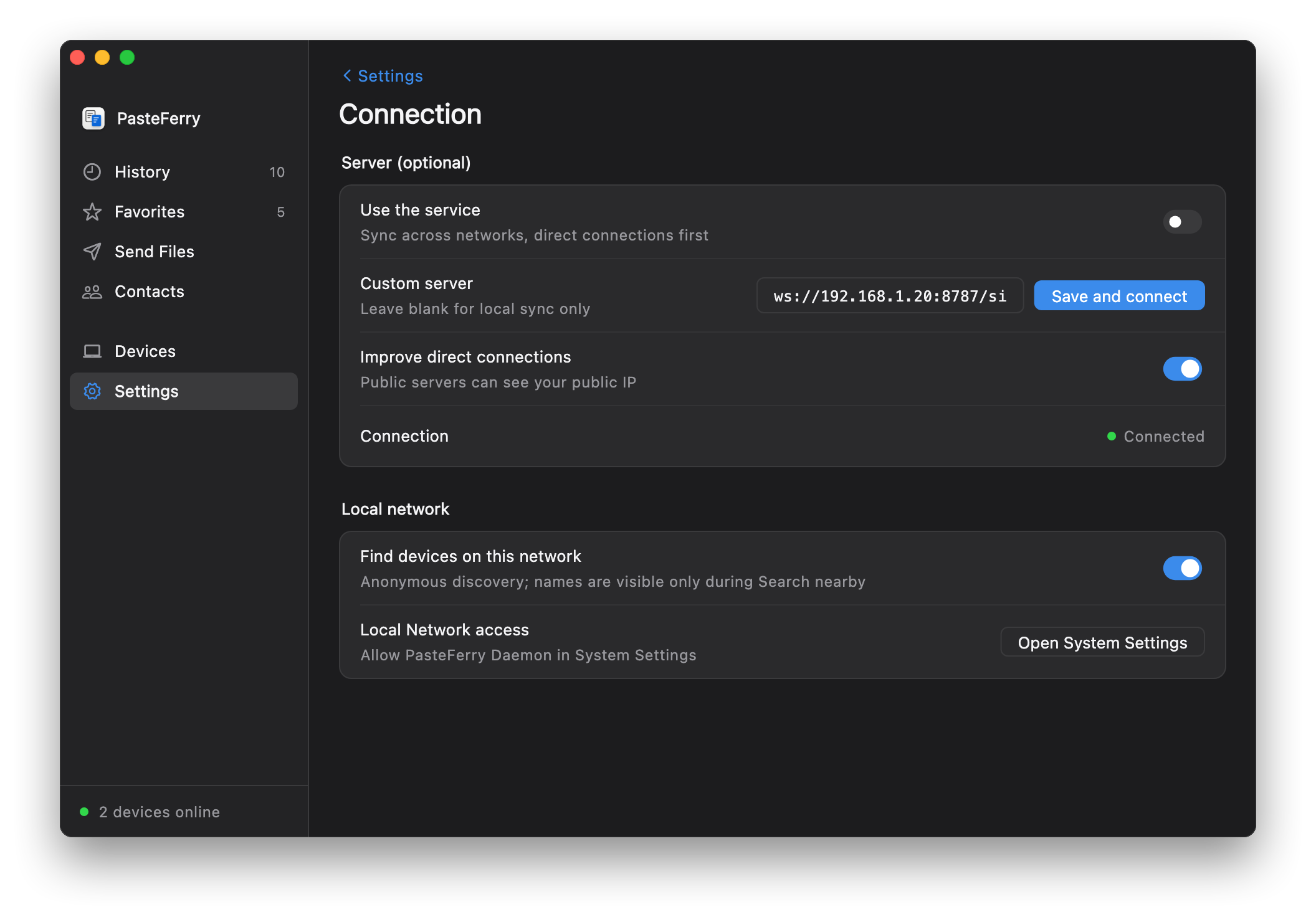
Ouvrez PasteFerry sur chaque ordinateur, y compris celui qui exécute le serveur, et accédez à Paramètres → Connexion.
Entrez l'adresse
Sous Serveur personnalisé, saisissez
ws://192.168.1.20:8787/signalavec votre adresse et appuyez sur Retour ou Entrée.Vérifier l'état
Lorsque Connection affiche un vert Connecté, vous êtes prêt. Associez vos appareils sous Appareils et la copie démarre la synchronisation.

Vous n'avez pas encore installé l'application ? Voir le démarrage rapide .
Questions
Le statut reste à Non connecté
Vérifiez d'abord l'adresse : elle commence par ws://, utilise le port 8787, se termine par /signalet vous avez appuyé sur Retour après l'avoir saisie.
Ensuite, ouvrez http://server-address:8787/healthz dans un navigateur sur cet ordinateur. S'il ne se charge pas, le chemin réseau est interrompu : le serveur ne fonctionne pas, son ordinateur est en veille, un pare-feu le bloque ou son adresse a changé.
Le script Windows autorise déjà le serveur à traverser le pare-feu. Sur un Mac avec le pare-feu activé, exécutez la commande indiquée dans le script à la fin ; il en va de même pour ufw et firewalld sur Linux.
Les appareils affichent Relay au lieu de Direct
Sur un réseau local, les connexions sont presque toujours directes. Le relais signifie que UDP ne peut pas passer entre les deux ordinateurs, généralement en raison d'un réseau invité, d'une isolation du client Wi-Fi ou de sous-réseaux séparés avec un pare-feu entre les deux. Le contenu relayé est toujours crypté ; c'est simplement limité par le réseau de l'ordinateur serveur.
L'adresse du serveur a changé
Exécutez à nouveau le script avec la nouvelle adresse : install.cmd new-address sur Windows, ./install.sh new-address sur un Mac. Sur Linux, modifiez -turn-ip dans /etc/pasteferry/server.env et redémarrez le service. Mettez ensuite à jour l'adresse sur chaque ordinateur.
Réserver l'adresse dans votre routeur évite cela.
Est-ce qu'il se synchronise loin du LAN ?
Non, le serveur n'est accessible que sur votre réseau local. Pour synchroniser sur les réseaux, activez le service ou utilisez un serveur public ou Tailscale.
L'ordinateur serveur exécute également PasteFerry. Quelle adresse ?
La même adresse LAN fonctionne, tout comme ws://127.0.0.1:8787/signal. Le serveur et l'application n'interfèrent pas.
Un ordinateur qui reste allumé suffit.
Gratuit et open source · Mac / Windows / Linux / Android
Guide complet du serveur, y compris les serveurs publics et Docker