 PasteFerry
 / Möglichkeiten zur Verbindung
Führen Sie den Server in Ihrem LAN aus
Wenn sich Ihre Computer im selben Heim- oder Büronetzwerk befinden, benötigen Sie keinen Cloud-Server. Wählen Sie einen Computer aus, der eingeschaltet bleibt, laden Sie ein Skript herunter, führen Sie es aus und geben Sie dann auf jedem Computer die Adresse ein, die gedruckt wird, in PasteFerry .
Im selben Netzwerk benötigen Sie keinen Server mehr: App installieren und koppeln; Weitere Informationen finden Sie im -Netzwerkhandbuch. Diese Anleitung hilft immer noch, wenn zwei Subnetze einander nicht erreichen können und der Datenverkehr über einen Computer geleitet werden muss, den beide erreichen können.
Der Server führt nur Geräte ein
Jeder Computer bleibt mit dem Server verbunden, sodass er sich gegenseitig findet und Verbindungsdetails austauscht. Sobald die Verbindung hergestellt ist, wird das, was Sie kopieren, direkt zwischen den beiden Computern übertragen. Erst wenn dies fehlschlägt, passiert es weiterhin verschlüsselt den Server.
Bevor Sie beginnen
- Ein Computer, der eingeschaltet bleibt
- Windows 10 oder 11, macOS 13 oder höher oder ein beliebiger Linux, einschließlich eines der beiden Computer, die Sie synchronisieren. Die Synchronisierung pausiert, während es ausgeschaltet ist oder schläft, und wird fortgesetzt, wenn es aufwacht. Ideal ist ein NAS, Heimrouter oder Mac mini; Der Server benötigt etwa 15 MB RAM.
- Eine feste Adresse
- Reservieren Sie eine Adresse dafür in den DHCP-Einstellungen Ihres Routers (häufig als DHCP-Reservierung oder statisches Lease bezeichnet). Andernfalls muss jeder Computer aktualisiert werden, wenn der Router eine neue Adresse vergibt.
- Das gleiche Netzwerk
- Die Geräte müssen sich lediglich im selben WLAN oder kabelgebundenen Netzwerk befinden. Gastnetzwerke und WLAN mit Client (AP)-Isolierung verhindern, dass Geräte einander erreichen; Verwenden Sie ein anderes Netzwerk oder schalten Sie die Isolation aus.
- Keine Synchronisierung entfernt
- Der Server ist nur in Ihrem LAN erreichbar, sodass ein woanders mitgenommener Laptop aufholen kann, wenn er zurück ist.
Installieren Sie den Server
Wählen Sie das System des Computers aus, auf dem der Server ausgeführt wird. Das Skript findet die LAN-Adresse des Computers, stellt den Server so ein, dass er automatisch startet, und druckt die Adresse aus, um sie in die Apps einzugeben.
Windows
- Laden Sie pasteferry-server-windows-amd64.zip herunter und wählen Sie „Alle extrahieren“.
- Öffnen Sie den extrahierten Ordner und doppelklicken Sie auf
install.cmd.Wenn die Meldung „Windows hat Ihren PC geschützt“ angezeigt wird, klicken Sie auf „Weitere Informationen“ und dann auf „Trotzdem ausführen“; Wenn Sie von der Benutzerkontensteuerung dazu aufgefordert werden, klicken Sie auf „Ja“. Der Server ist noch nicht codesigniert, weshalb Windows einmal nachfragt. - Die Installation wird in einem neuen Fenster fortgesetzt. Die
ws://…/signal-Adresse am Ende ist die Adresse, die Sie in den Apps eingeben.
- Läuft als Windows -Dienst: startet mit Windows, keine Anmeldung erforderlich, kein Fenster. Es erscheint als PasteFerry Server in den Diensten.
- Firewall bereits zugelassen: Das Skript fügt eine Eingangsregel nur für pasteferry-server.exe hinzu, sodass keine Ports geöffnet werden müssen.
- Falsche Adresse ausgewählt (mehrere Netzwerkadapter, beispielsweise von einer VM oder einem VPN): Geben Sie
cmdin die Adressleiste des extrahierten Ordners ein, drücken Sie die Eingabetaste und führen Sieinstall.cmd 192.168.1.20mit Ihrer Adresse aus. - Windows 10 und 11, x64.
- pasteferry-server.exe
- install.cmdDoppelklicken
- install.ps1
- README.md
- uninstall.cmd
> Stopping the running version
> Installing to C:\Program Files\PasteFerry Server
> Registering the service PasteFerryServer (relay address 192.168.1.20)
> Allowing it through Windows Firewall
> Starting
  √ Running

Installed: pasteferry-server 2.13.2. It runs as a Windows service and starts with Windows.
In PasteFerry on each computer, set Settings → Connection → Custom server to:

    ws://192.168.1.20:8787/signal

  Program    C:\Program Files\PasteFerry Server
  Logs       C:\ProgramData\PasteFerry Server\server.log
  Restart    Restart-Service PasteFerryServer (in an administrator PowerShell)
  Uninstall  double-click uninstall.cmd
| Status | Get-Service PasteFerryServer in einer Administrator-PowerShell oder suchen Sie den PasteFerry -Server in den Diensten |
|---|---|
| Protokolle | C:\ProgramData\PasteFerry Server\server.log |
| Neu starten | Restart-Service PasteFerryServer in einer Administrator-PowerShell |
| Upgrade | Laden Sie die neue Version herunter, extrahieren Sie sie und doppelklicken Sie erneut auf install.cmd . Ihre Einstellungen bleiben erhalten |
| Deinstallieren | Doppelklicken Sie auf uninstall.cmd. Es entfernt den Dienst, die Firewall-Regel und die Dateien |
macOS
- Öffnen Sie das Terminal und führen Sie diese Zeilen aus:
curl -LO https://github.com/baiyuze/pasteferry/releases/download/v2.13.2/pasteferry-server-macos.tar.gz tar xzf pasteferry-server-macos.tar.gz cd pasteferry-server-macos ./install.sh - Die
ws://…/signal-Adresse am Ende ist die Adresse, die Sie in den Apps eingeben.
- Keine Administratorrechte erforderlich. Es wird im Hintergrund ausgeführt, wenn Sie angemeldet sind, und macOS startet es neu, wenn es beendet wird.
- Halten Sie diesen Mac wach: aktivieren Sie unter Systemeinstellungen → Energie (Akku → Optionen auf einem Laptop) die Option, die den automatischen Ruhezustand verhindert.
- Wenn die Firewall macOS eingeschaltet ist, endet das Skript mit dem Befehl, Pasteferry-Server zuzulassen.
- Intel- und Apple-Silizium, macOS 13 oder höher.
% ./install.sh
▶ Stopping the running version
▶ Installing to /Users/me/Library/Application Support/PasteFerry Server
▶ Writing the LaunchAgent (relay address 192.168.1.20)
▶ Starting
  ✓ Running

Installed: pasteferry-server 2.13.2. It starts whenever you log in to this Mac.
In PasteFerry on each computer, set Settings → Connection → Custom server to:

    ws://192.168.1.20:8787/signal

  Logs       /Users/me/Library/Logs/PasteFerry/server.log
  Restart    launchctl kickstart -k gui/501/com.pasteferry.server
  Uninstall  ./install.sh uninstall
| Protokolle | ~/Library/Logs/PasteFerry/server.log |
|---|---|
| Neu starten | launchctl kickstart -k gui/$(id -u)/com.pasteferry.server |
| Upgrade | Laden Sie die neue Version herunter, extrahieren Sie sie und führen Sie ./install.sh erneut aus; Ihre Einstellungen bleiben erhalten |
| Deinstallieren | ./install.sh uninstall |
Linux
- Führen Sie auf der Maschine selbst oder über SSH die folgenden Zeilen aus:Ersetzen Sie auf ARM, beispielsweise einem Raspberry Pi mit einem 64-Bit-Betriebssystem,
amd64durcharm64.curl -LO https://github.com/baiyuze/pasteferry/releases/download/v2.13.2/pasteferry-server-linux-amd64.tar.gz tar xzf pasteferry-server-linux-amd64.tar.gz cd pasteferry-server-linux-amd64 sudo ./install.sh - Die
ws://…/signal-Adresse am Ende ist die Adresse, die Sie in den Apps eingeben.
- Registriert einen Systemdienst , der beim Booten startet. Benötigt Root.
- Wenn ufw oder firewalld aktiv ist, endet das Skript mit den Befehlen zum Öffnen der Ports.
- Docker funktioniert auch: kopiert
env.examplenach.env, setztTURN_IPauf die LAN-Adresse des Computers und führtdocker compose up -daus. Es benötigt Host-Netzwerk, also nur Linux .
$ sudo ./install.sh
▶ Installing the binary to /usr/local/bin
▶ Writing the systemd unit
▶ Writing /etc/pasteferry/server.env (relay address 192.168.1.20)
▶ Starting
  ✓ Running

Installed: pasteferry-server 2.13.2
In PasteFerry on each computer, set Settings → Connection → Custom server to:

    ws://192.168.1.20:8787/signal

  Config     /etc/pasteferry/server.env
  Logs       journalctl -u pasteferry-server -f
  Restart    systemctl restart pasteferry-server
  Uninstall  sudo ./install.sh uninstall

Open in your firewall: TCP 8787 (signaling), UDP 3478 (STUN and TURN), UDP 32768-60999 (relay ports, assigned by the OS)
| Status | systemctl status pasteferry-server |
|---|---|
| Protokolle | journalctl -u pasteferry-server -f |
| Neu starten | sudo systemctl restart pasteferry-server |
| Konfig | /etc/pasteferry/server.env; Starten Sie den Dienst nach der Bearbeitung neu |
| Upgrade | Laden Sie die neue Version herunter, extrahieren Sie sie und führen Sie sudo ./install.sh erneut aus; Ihre Konfiguration bleibt erhalten |
| Deinstallieren | sudo ./install.sh uninstall |
Überprüfen Sie, ob andere Computer darauf zugreifen können
Öffnen Sie auf einem anderen Computer http://192.168.1.20:8787/healthz in einem Browser (mit Ihrer Adresse). Wenn Sie diese Zeile sehen, funktioniert der Netzwerkpfad.
{"status":"ok","version":"2.13.2"}
Wenn es nicht geladen wird, lesen Sie unten die -Fragen .
Geben Sie die Adresse auf jedem Computer ein
Öffnen Sie Einstellungen
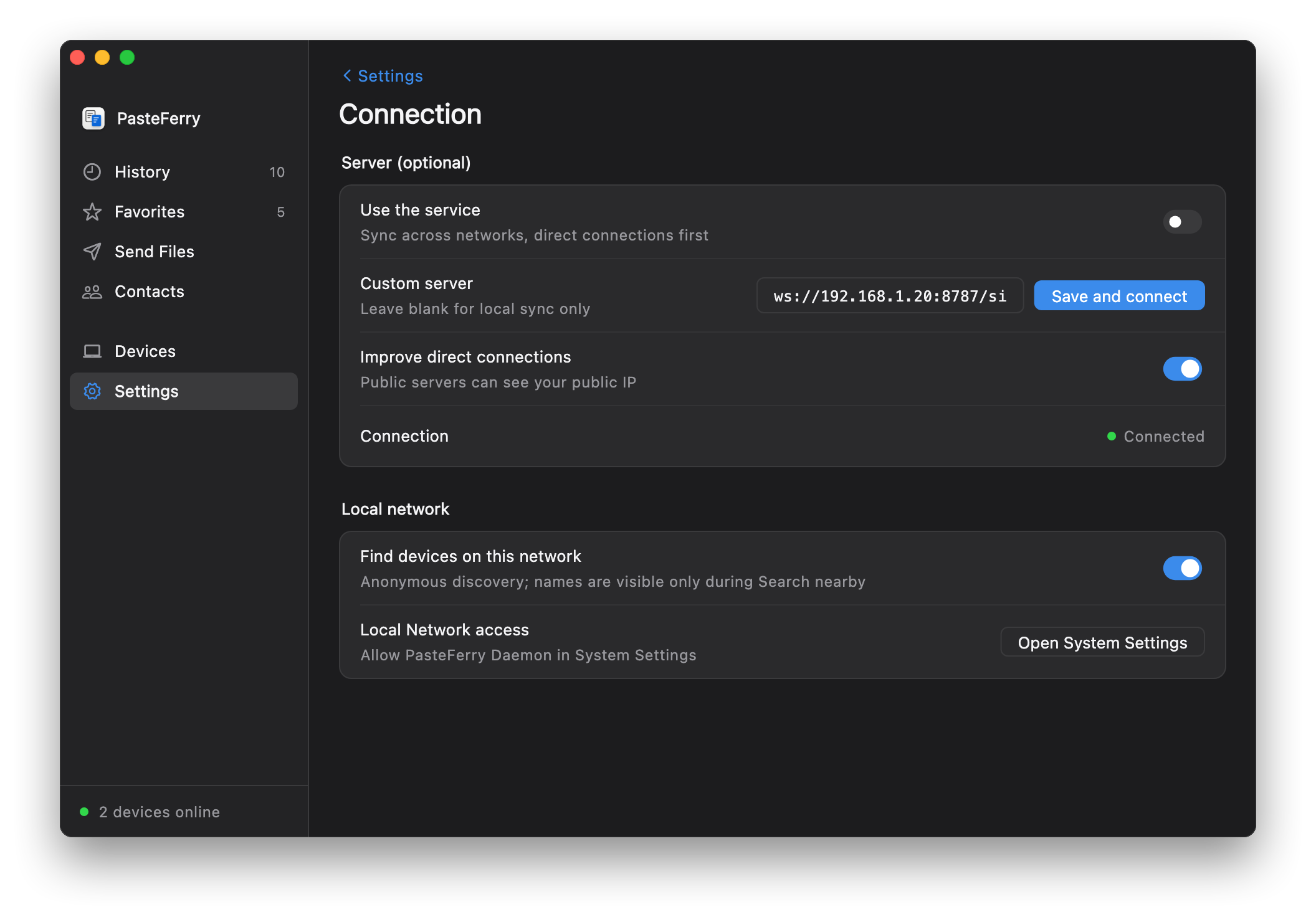
Öffnen Sie PasteFerry auf jedem Computer, einschließlich dem Computer, auf dem der Server läuft, und gehen Sie zu Einstellungen → Verbindung.
Geben Sie die Adresse ein
Geben Sie unter „Benutzerdefinierter Server“
ws://192.168.1.20:8787/signalmit Ihrer Adresse ein und drücken Sie die Eingabetaste oder die Eingabetaste.Überprüfen Sie den Status
Wenn Connection ein grünes Connected (Verbunden) anzeigt, sind Sie bereit. Koppeln Sie Ihre Geräte unter Geräte und der Kopiervorgang beginnt mit der Synchronisierung.

Sie haben die App noch nicht installiert? Sehen Sie sich die Kurzanleitung an.
Fragen
Der Status bleibt bei Nicht verbunden
Überprüfen Sie zuerst die Adresse: Sie beginnt mit ws://, verwendet Port 8787, endet mit /signalund Sie haben nach der Eingabe die Eingabetaste gedrückt.
Öffnen Sie dann http://server-address:8787/healthz in einem Browser auf diesem Computer. Wenn es nicht geladen wird, ist der Netzwerkpfad unterbrochen: Der Server läuft nicht, sein Computer befindet sich im Ruhezustand, eine Firewall blockiert ihn oder seine Adresse hat sich geändert.
Das Windows -Skript lässt den Server bereits durch die Firewall zu. Führen Sie auf einem Mac mit aktivierter Firewall den Befehl aus, den das Skript am Ende ausgegeben hat. Das Gleiche gilt für ufw und firewalld auf Linux.
Geräte zeigen Relay statt Direct an
In einem LAN sind Verbindungen fast immer direkt. Relay bedeutet, dass UDP nicht zwischen den beiden Computern kommunizieren kann, normalerweise aufgrund eines Gastnetzwerks, einer Wi-Fi-Client-Isolation oder separater Subnetze mit einer Firewall dazwischen. Weitergegebene Inhalte sind weiterhin verschlüsselt; Es ist nur durch das Netzwerk des Servercomputers begrenzt.
Die Adresse des Servers hat sich geändert
Führen Sie das Skript erneut mit der neuen Adresse aus: install.cmd new-address auf Windows, ./install.sh new-address auf einem Mac. Bearbeiten Sie unter Linux -turn-ip in /etc/pasteferry/server.env und starten Sie den Dienst neu. Aktualisieren Sie dann die Adresse auf jedem Computer.
Durch die Reservierung der Adresse in Ihrem Router können Sie dies vermeiden.
Wird es außerhalb des LAN synchronisiert?
Auf dem Servercomputer wird auch PasteFerry ausgeführt. Welche Adresse?
Die gleiche LAN-Adresse funktioniert, ebenso wie ws://127.0.0.1:8787/signal. Der Server und die App stören nicht.
Ein Computer, der eingeschaltet bleibt, reicht aus.
Kostenlos und Open Source · Mac / Windows / Linux / Android
Vollständige Serveranleitung, einschließlich öffentlicher Server und Docker