 PasteFerry
 / Formas de conectarse
Ejecute el servidor en su LAN
Si sus computadoras están en la misma red doméstica o de oficina, no necesita un servidor en la nube. Elija una computadora que permanezca encendida, descargue y ejecute un script, luego ingrese la dirección que imprime en PasteFerry en cada computadora.
En la misma red ya no necesitas un servidor: instala la aplicación y vincula; consulte la misma guía de red . Esta guía sigue siendo útil cuando dos subredes no pueden comunicarse entre sí y el tráfico tiene que pasar a través de una computadora a la que ambas puedan llegar.
El servidor sólo introduce dispositivos
Cada computadora permanece conectada al servidor, que es la forma en que se encuentran e intercambian detalles de conexión. Una vez conectado, lo que copias va directamente entre las dos computadoras. Sólo cuando eso falla pasa a través del servidor, aún encriptado.
Antes de empezar
- Una computadora que permanece encendida
- Windows 10 u 11, macOS 13 o posterior, o cualquier Linux, incluida una de las dos computadoras que sincroniza. La sincronización se detiene mientras está apagado o dormido y se reanuda cuando se despierta. Lo ideal es un NAS, un enrutador doméstico o un Mac mini; el servidor utiliza alrededor de 15 MB de RAM.
- una dirección fija
- Reserve una dirección para él en la configuración DHCP de su enrutador (a menudo llamada reserva DHCP o arrendamiento estático). De lo contrario, cuando el enrutador proporcione una nueva dirección, todas las computadoras deberán actualizarse.
- la misma red
- Los dispositivos solo necesitan estar en la misma red Wi-Fi o cableada. Las redes de invitados y Wi‑Fi con aislamiento de cliente (AP) impiden que los dispositivos se comuniquen entre sí; utilice otra red o desactive el aislamiento.
- No hay sincronización fuera de él
- Solo se puede acceder al servidor en su LAN, por lo que una computadora portátil llevada a otro lugar se pone al día cuando regresa.
Instalar el servidor
Elija el sistema de la computadora que ejecutará el servidor. El script encuentra la dirección LAN de la computadora, configura el servidor para que se inicie automáticamente e imprime la dirección para ingresar en las aplicaciones.
Windows
- Descargue pasteferry-server-windows-amd64.zip y elija Extraer todo.
- Abra la carpeta extraída y haga doble clic en
install.cmd.Si ve "Windows protegió su PC", haga clic en Más información y luego en Ejecutar de todos modos; Cuando el Control de cuentas de usuario lo solicite, haga clic en Sí. El servidor aún no tiene el código firmado, por lo que Windows pregunta una vez. - La instalación continúa en una nueva ventana. La dirección
ws://…/signalal final es la que ingresas en las aplicaciones.
- Se ejecuta como un servicio Windows : comienza con Windows, no es necesario iniciar sesión ni abrir ventanas. Aparece como Servidor PasteFerry en Servicios.
- Firewall ya permitido: el script agrega una regla de entrada solo para pasteferry-server.exe, por lo que no hay puertos para abrir.
- Dirección incorrecta seleccionada (varios adaptadores de red, digamos de una VM o VPN): escriba
cmden la barra de direcciones de la carpeta extraída, presione Entrar y ejecuteinstall.cmd 192.168.1.20con su dirección. - Windows 10 y 11, x64.
- pasteferry-server.exe
- install.cmdHaga doble clic
- install.ps1
- README.md
- uninstall.cmd
> Stopping the running version
> Installing to C:\Program Files\PasteFerry Server
> Registering the service PasteFerryServer (relay address 192.168.1.20)
> Allowing it through Windows Firewall
> Starting
  √ Running

Installed: pasteferry-server 2.13.2. It runs as a Windows service and starts with Windows.
In PasteFerry on each computer, set Settings → Connection → Custom server to:

    ws://192.168.1.20:8787/signal

  Program    C:\Program Files\PasteFerry Server
  Logs       C:\ProgramData\PasteFerry Server\server.log
  Restart    Restart-Service PasteFerryServer (in an administrator PowerShell)
  Uninstall  double-click uninstall.cmd
| Estado | Get-Service PasteFerryServer en un administrador PowerShell, o busque el servidor PasteFerry en Servicios |
|---|---|
| Registros | C:\ProgramData\PasteFerry Server\server.log |
| Reiniciar | Restart-Service PasteFerryServer en un administrador PowerShell |
| Actualizar | Descargue la nueva versión, extráigala y haga doble clic en install.cmd nuevamente; Tus configuraciones se mantienen. |
| Desinstalar | Haga doble clic en uninstall.cmd; elimina el servicio, la regla de firewall y los archivos |
macOS
- Abra Terminal y ejecute estas líneas:
curl -LO https://github.com/baiyuze/pasteferry/releases/download/v2.13.2/pasteferry-server-macos.tar.gz tar xzf pasteferry-server-macos.tar.gz cd pasteferry-server-macos ./install.sh - La dirección
ws://…/signalal final es la que ingresas en las aplicaciones.
- No se necesitan derechos de administrador. Se ejecuta en segundo plano cada vez que inicia sesión y macOS lo reinicia si sale.
- Mantenga esta Mac despierta: en Configuración del sistema → Energía (Batería → Opciones en una computadora portátil), active la opción que evita la suspensión automática.
- Si el firewall macOS está activado, el script termina con el comando para permitir el servidor Pasterferry.
- Intel y Apple Silicon, macOS 13 o posterior.
% ./install.sh
▶ Stopping the running version
▶ Installing to /Users/me/Library/Application Support/PasteFerry Server
▶ Writing the LaunchAgent (relay address 192.168.1.20)
▶ Starting
  ✓ Running

Installed: pasteferry-server 2.13.2. It starts whenever you log in to this Mac.
In PasteFerry on each computer, set Settings → Connection → Custom server to:

    ws://192.168.1.20:8787/signal

  Logs       /Users/me/Library/Logs/PasteFerry/server.log
  Restart    launchctl kickstart -k gui/501/com.pasteferry.server
  Uninstall  ./install.sh uninstall
| Registros | ~/Library/Logs/PasteFerry/server.log |
|---|---|
| Reiniciar | launchctl kickstart -k gui/$(id -u)/com.pasteferry.server |
| Actualizar | Descargue la nueva versión, extráigala y ejecute ./install.sh nuevamente; Tus configuraciones se mantienen. |
| Desinstalar | ./install.sh uninstall |
Linux
- En la propia máquina, o a través de ssh, ejecute estas líneas:En ARM, como una Raspberry Pi con un sistema operativo de 64 bits, reemplace
amd64conarm64.curl -LO https://github.com/baiyuze/pasteferry/releases/download/v2.13.2/pasteferry-server-linux-amd64.tar.gz tar xzf pasteferry-server-linux-amd64.tar.gz cd pasteferry-server-linux-amd64 sudo ./install.sh - La dirección
ws://…/signalal final es la que ingresas en las aplicaciones.
- Registra un servicio systemd que se inicia al arrancar. Necesita raíz.
- Si ufw o firewalld están activos, el script finaliza con los comandos para abrir los puertos.
- Docker también funciona: copie
env.examplea.env, configureTURN_IPen la dirección LAN de la máquina y ejecutedocker compose up -d. Necesita una red de host, por lo que solo Linux .
$ sudo ./install.sh
▶ Installing the binary to /usr/local/bin
▶ Writing the systemd unit
▶ Writing /etc/pasteferry/server.env (relay address 192.168.1.20)
▶ Starting
  ✓ Running

Installed: pasteferry-server 2.13.2
In PasteFerry on each computer, set Settings → Connection → Custom server to:

    ws://192.168.1.20:8787/signal

  Config     /etc/pasteferry/server.env
  Logs       journalctl -u pasteferry-server -f
  Restart    systemctl restart pasteferry-server
  Uninstall  sudo ./install.sh uninstall

Open in your firewall: TCP 8787 (signaling), UDP 3478 (STUN and TURN), UDP 32768-60999 (relay ports, assigned by the OS)
| Estado | systemctl status pasteferry-server |
|---|---|
| Registros | journalctl -u pasteferry-server -f |
| Reiniciar | sudo systemctl restart pasteferry-server |
| configuración | /etc/pasteferry/server.env; reiniciar el servicio después de editar |
| Actualizar | Descargue la nueva versión, extráigala y ejecute sudo ./install.sh nuevamente; tu configuración se mantiene |
| Desinstalar | sudo ./install.sh uninstall |
Ingrese la dirección en cada computadora
Abrir configuración
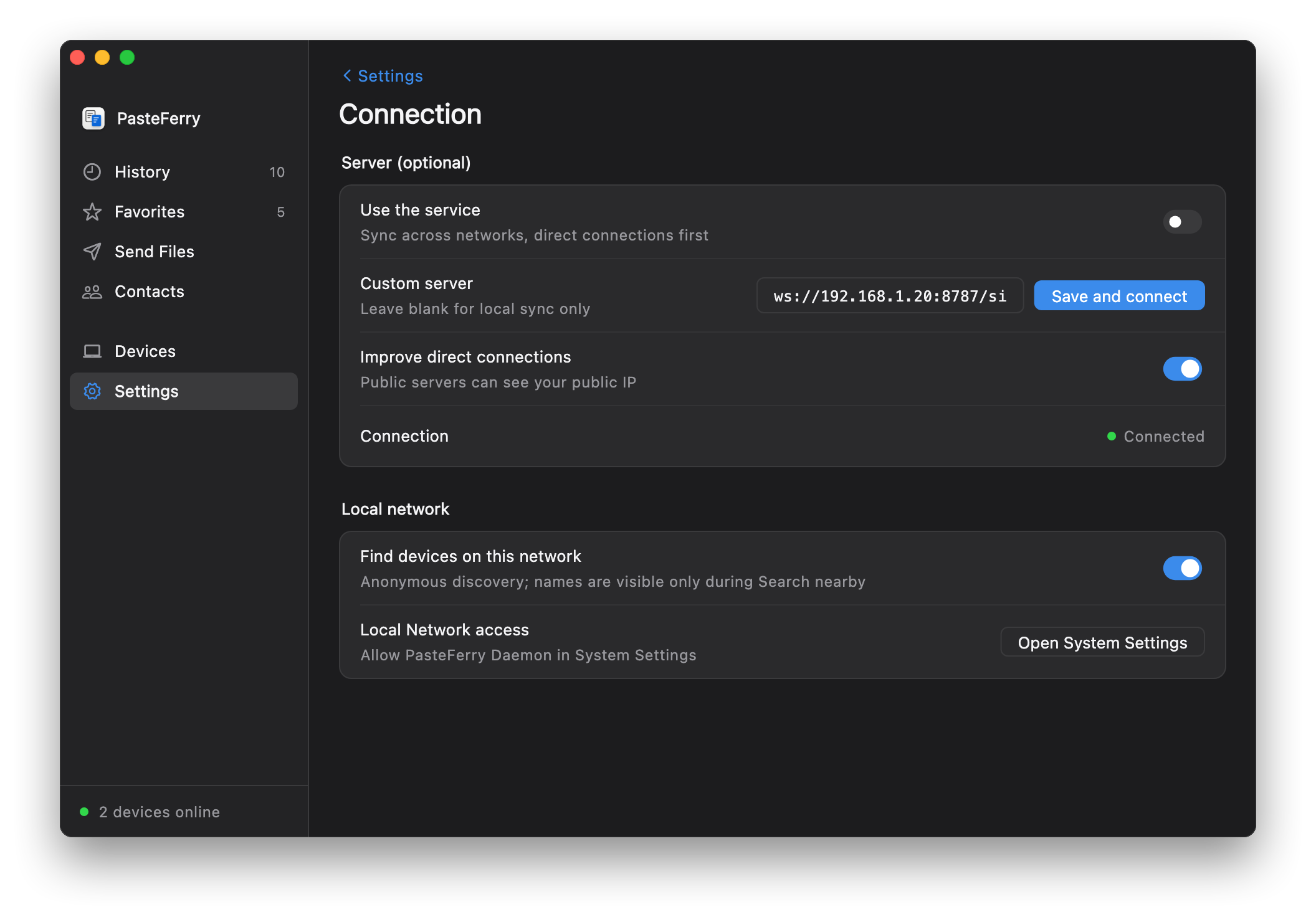
Abra PasteFerry en cada computadora, incluida la que ejecuta el servidor, y vaya a Configuración → Conexión.
Introduzca la dirección
En Servidor personalizado, ingrese
ws://192.168.1.20:8787/signalcon su dirección y presione Retorno o Intro.comprobar el estado
Cuando Conexión muestra un Conectado verde, estás listo. Empareje sus dispositivos en Dispositivos y la copia comenzará a sincronizarse.

¿Aún no has instalado la aplicación? Consulte el inicio rápido de .
Preguntas
El estado permanece en No conectado
Primero verifique la dirección: comienza con ws://, usa el puerto 8787, termina en /signaly presionó Retorno después de escribirla.
Luego abra http://server-address:8787/healthz en un navegador en esa computadora. Si no se carga, la ruta de la red está rota: el servidor no está funcionando, su computadora está inactiva, un firewall la bloquea o su dirección cambió.
El script Windows ya permite que el servidor atraviese el firewall. En una Mac con el firewall activado, ejecute el comando que el script imprimió al final; lo mismo ocurre con ufw y firewalld en Linux.
Los dispositivos muestran Retransmisión en lugar de Directo
En una LAN las conexiones casi siempre son directas. La retransmisión significa que UDP no puede comunicarse entre las dos computadoras, generalmente debido a una red de invitados, aislamiento del cliente Wi-Fi o subredes separadas con un firewall en el medio. El contenido transmitido todavía está cifrado; simplemente está limitado por la red de la computadora servidor.
La dirección del servidor cambió.
Ejecute el script nuevamente con la nueva dirección: install.cmd new-address en Windows, ./install.sh new-address en una Mac. En Linux, edite -turn-ip en /etc/pasteferry/server.env y reinicie el servicio. Luego actualice la dirección en cada computadora.
Reservar la dirección en su enrutador evita esto.
¿Se sincroniza fuera de la LAN?
No, solo se puede acceder al servidor en su LAN. Para sincronizar entre redes, active el servicio o utilice un servidor público o Tailscale.
La computadora servidor también ejecuta PasteFerry. ¿Qué dirección?
La misma dirección LAN funciona, al igual que ws://127.0.0.1:8787/signal. El servidor y la aplicación no interfieren.
Una computadora que permanece encendida es suficiente.
Gratis y de código abierto · Mac / Windows / Linux / Android
Guía completa de servidores, incluidos servidores públicos y Docker