 PasteFerry
LAN에서 서버 실행
컴퓨터가 동일한 홈 또는 사무실 네트워크에 있는 경우 클라우드 서버가 필요하지 않습니다. 켜져 있는 컴퓨터를 선택하고 하나의 스크립트를 다운로드하여 실행한 다음 각 컴퓨터의 PasteFerry 에 인쇄되는 주소를 입력하세요.
동일한 네트워크에서는 더 이상 서버가 필요하지 않습니다. 앱을 설치하고 페어링합니다. 동일한 네트워크 가이드를 참조하세요. 이 가이드는 두 개의 서브넷이 서로 연결할 수 없고 트래픽이 둘 다 연결할 수 있는 컴퓨터를 통과해야 하는 경우에도 도움이 됩니다.
서버는 장치만 소개합니다.
각 컴퓨터는 서버에 연결된 상태를 유지하므로 이를 통해 서로를 찾고 연결 세부 정보를 교환합니다. 일단 연결되면 복사한 내용이 두 컴퓨터 간에 바로 전달됩니다. 실패한 경우에만 암호화된 상태로 서버를 통과합니다.
시작하기 전에
- 계속 켜져 있는 컴퓨터
- Windows 10 또는 11, macOS 13 이상 또는 Linux(동기화하는 두 컴퓨터 중 하나 포함). 동기화는 꺼져 있거나 잠자기 상태일 때 일시 중지되었다가 깨어나면 다시 시작됩니다. NAS, 홈 라우터 또는 Mac mini가 이상적입니다. 서버는 약 15MB의 RAM을 사용합니다.
- 고정된 주소
- 라우터의 DHCP 설정에서 해당 주소를 예약하세요(DHCP 예약 또는 정적 임대라고도 함). 그렇지 않으면 라우터가 새 주소를 전달할 때 모든 컴퓨터를 업데이트해야 합니다.
- 동일한 네트워크
- 기기가 동일한 Wi-Fi 또는 유선 네트워크에 연결되어 있으면 됩니다. 클라이언트(AP) 격리를 갖춘 게스트 네트워크와 Wi-Fi는 장치가 서로 연결되지 않도록 차단합니다. 다른 네트워크를 사용하거나 격리를 끄십시오.
- 동기화되지 않음
- 서버는 LAN에서만 연결할 수 있으므로 다른 곳으로 가져간 노트북이 돌아왔을 때 따라잡을 수 있습니다.
서버 설치
서버를 실행할 컴퓨터의 시스템을 선택합니다. 스크립트는 컴퓨터의 LAN 주소를 찾고, 서버가 자동으로 시작되도록 설정하고, 앱에 입력할 주소를 인쇄합니다.
Windows
- 페이스트페리-서버-windows-amd64.zip 를 다운로드하고 모두 추출을 선택합니다.
- 추출된 폴더를 열고
install.cmd를 두 번 클릭합니다."Windows 가 PC를 보호했습니다."가 표시되면 추가 정보를 클릭한 다음 어쨌든 실행을 클릭합니다. 사용자 계정 컨트롤이 묻는 메시지가 나타나면 예를 클릭합니다. 서버가 아직 코드 서명되지 않았기 때문에 Windows 가 한 번 요청합니다. - 새 창에서 설치가 계속됩니다. 끝에 있는
ws://…/signal주소는 앱에 입력하는 주소입니다.
- Windows 서비스로 실행됩니다. 는 Windows로 시작하며 로그인이 필요하지 않으며 창이 없습니다. 서비스에서는 PasteFerry 서버로 나타납니다.
- 방화벽이 이미 허용됨: 스크립트는pasteferry-server.exe에 대해서만 인바운드 규칙을 추가하므로 열 수 있는 포트가 없습니다.
- 잘못된 주소 선택 (예: VM 또는 VPN의 여러 네트워크 어댑터): 추출된 폴더의 주소 표시줄에
cmd를 입력하고 Enter 키를 누른 다음 주소로install.cmd 192.168.1.20를 실행합니다. - Windows 10 및 11, x64.
- pasteferry-server.exe
- install.cmd두 번 클릭
- install.ps1
- README.md
- uninstall.cmd
> Stopping the running version
> Installing to C:\Program Files\PasteFerry Server
> Registering the service PasteFerryServer (relay address 192.168.1.20)
> Allowing it through Windows Firewall
> Starting
  √ Running

Installed: pasteferry-server 2.13.2. It runs as a Windows service and starts with Windows.
In PasteFerry on each computer, set Settings → Connection → Custom server to:

    ws://192.168.1.20:8787/signal

  Program    C:\Program Files\PasteFerry Server
  Logs       C:\ProgramData\PasteFerry Server\server.log
  Restart    Restart-Service PasteFerryServer (in an administrator PowerShell)
  Uninstall  double-click uninstall.cmd
| 상태 | 관리자 PowerShell에서Get-Service PasteFerryServer 를 찾거나 서비스에서 PasteFerry 서버를 찾습니다. |
|---|---|
| 로그 | C:\ProgramData\PasteFerry Server\server.log |
| 다시 시작 | 관리자 PowerShell의Restart-Service PasteFerryServer |
| 업그레이드 | 새 버전을 다운로드하고 압축을 푼 다음 install.cmd 를 다시 두 번 클릭합니다. 설정이 유지됩니다 |
| 제거 | uninstall.cmd를 두 번 클릭합니다. 서비스, 방화벽 규칙 및 파일을 제거합니다. |
macOS
- 터미널을 열고 다음 줄을 실행하세요.
curl -LO https://github.com/baiyuze/pasteferry/releases/download/v2.13.2/pasteferry-server-macos.tar.gz tar xzf pasteferry-server-macos.tar.gz cd pasteferry-server-macos ./install.sh - 끝에 있는
ws://…/signal주소는 앱에 입력하는 주소입니다.
- 관리자 권한이 필요하지 않습니다. 로그인할 때마다 백그라운드에서 실행되며, 종료되면 macOS 가 다시 시작합니다.
- 이 Mac을 깨우세요: 시스템 설정 → 에너지(배터리 → 노트북의 옵션)에서 자동 잠자기 방지 옵션을 켜세요.
- macOS 방화벽이 켜져 있는 경우 스크립트는 Pasterry-server를 허용하는 명령으로 끝납니다.
- Intel 및 Apple 실리콘, macOS 13 이상.
% ./install.sh
▶ Stopping the running version
▶ Installing to /Users/me/Library/Application Support/PasteFerry Server
▶ Writing the LaunchAgent (relay address 192.168.1.20)
▶ Starting
  ✓ Running

Installed: pasteferry-server 2.13.2. It starts whenever you log in to this Mac.
In PasteFerry on each computer, set Settings → Connection → Custom server to:

    ws://192.168.1.20:8787/signal

  Logs       /Users/me/Library/Logs/PasteFerry/server.log
  Restart    launchctl kickstart -k gui/501/com.pasteferry.server
  Uninstall  ./install.sh uninstall
| 로그 | ~/Library/Logs/PasteFerry/server.log |
|---|---|
| 다시 시작 | launchctl kickstart -k gui/$(id -u)/com.pasteferry.server |
| 업그레이드 | 새 버전을 다운로드하고 압축을 푼 후 ./install.sh 를 다시 실행하세요. 설정이 유지됩니다 |
| 제거 | ./install.sh uninstall |
Linux
- 머신 자체에서 또는 SSH를 통해 다음 라인을 실행합니다.64비트 OS가 설치된 Raspberry Pi와 같은 ARM에서는
amd64를arm64로 바꿉니다.curl -LO https://github.com/baiyuze/pasteferry/releases/download/v2.13.2/pasteferry-server-linux-amd64.tar.gz tar xzf pasteferry-server-linux-amd64.tar.gz cd pasteferry-server-linux-amd64 sudo ./install.sh - 끝에 있는
ws://…/signal주소는 앱에 입력하는 주소입니다.
- 부팅 시 시작되는 시스템 서비스 를 등록합니다. 루트가 필요합니다.
- ufw 또는 Firewalld가 활성화된 경우 스크립트는 포트를 여는 명령으로 끝납니다.
- Docker 도 작동합니다.
env.example를.env로 복사하고TURN_IP를 시스템의 LAN 주소로 설정하고docker compose up -d를 실행합니다. 호스트 네트워킹이 필요하므로 Linux 만 필요합니다.
$ sudo ./install.sh
▶ Installing the binary to /usr/local/bin
▶ Writing the systemd unit
▶ Writing /etc/pasteferry/server.env (relay address 192.168.1.20)
▶ Starting
  ✓ Running

Installed: pasteferry-server 2.13.2
In PasteFerry on each computer, set Settings → Connection → Custom server to:

    ws://192.168.1.20:8787/signal

  Config     /etc/pasteferry/server.env
  Logs       journalctl -u pasteferry-server -f
  Restart    systemctl restart pasteferry-server
  Uninstall  sudo ./install.sh uninstall

Open in your firewall: TCP 8787 (signaling), UDP 3478 (STUN and TURN), UDP 32768-60999 (relay ports, assigned by the OS)
| 상태 | systemctl status pasteferry-server |
|---|---|
| 로그 | journalctl -u pasteferry-server -f |
| 다시 시작 | sudo systemctl restart pasteferry-server |
| 구성 | /etc/pasteferry/server.env; 편집 후 서비스를 다시 시작하십시오 |
| 업그레이드 | 새 버전을 다운로드하고 압축을 푼 후 sudo ./install.sh 를 다시 실행하세요. 구성이 유지됩니다 |
| 제거 | sudo ./install.sh uninstall |
다른 컴퓨터가 연결할 수 있는지 확인하세요.
다른 컴퓨터의 브라우저에서 http://192.168.1.20:8787/healthz 를 엽니다(주소 포함). 이 줄이 표시되면 네트워크 경로가 작동하는 것입니다.
{"status":"ok","version":"2.13.2"}
로드되지 않으면 아래 질문 를 참조하세요.
각 컴퓨터의 주소를 입력하세요.
설정 열기
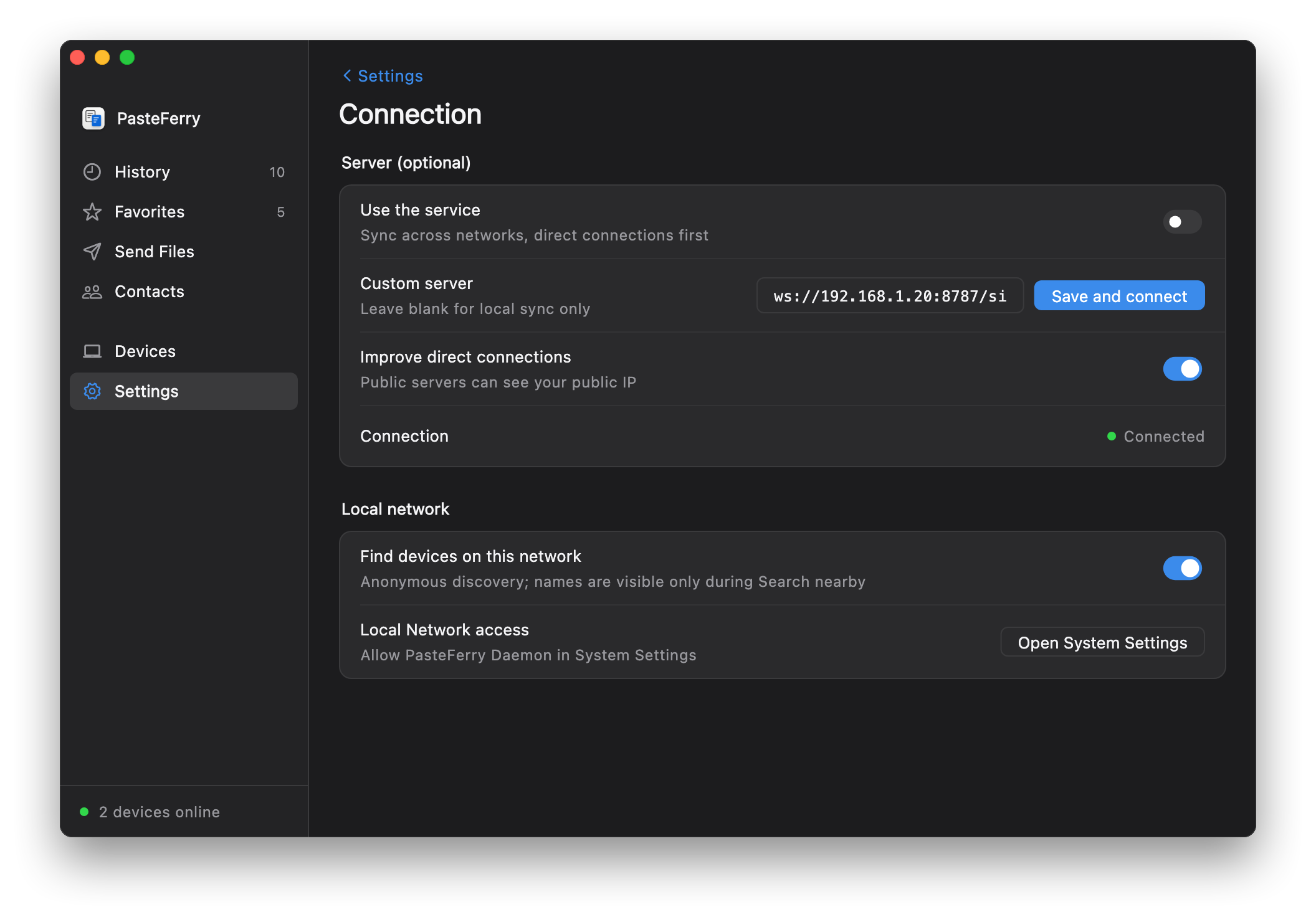
서버를 실행하는 컴퓨터를 포함하여 각 컴퓨터에서 PasteFerry 를 열고 설정 → 연결로 이동합니다.
주소를 입력하세요
사용자 정의 서버에서 주소와 함께
ws://192.168.1.20:8787/signal를 입력하고 Return 또는 Enter를 누르십시오.상태를 확인하세요
Connection에 녹색 연결됨이 표시되면 설정된 것입니다. 장치 아래에서 장치를 페어링하면 복사가 동기화를 시작합니다.

아직 앱을 설치하지 않으셨나요? 빠른 시작를 참조하세요.
질문
상태는 연결되지 않음으로 유지됩니다.
먼저 주소를 확인하세요. 주소는 ws://로 시작하고, 포트 8787을 사용하고, /signal로 끝나며, 주소를 입력한 후 Return 키를 눌렀습니다.
그런 다음 해당 컴퓨터의 브라우저에서 http://server-address:8787/healthz 를 엽니다. 로드되지 않으면 네트워크 경로가 손상된 것입니다. 즉, 서버가 실행되지 않거나 컴퓨터가 잠자기 상태이거나 방화벽이 서버를 차단하거나 주소가 변경된 것입니다.
Windows 스크립트는 이미 방화벽을 통한 서버를 허용합니다. 방화벽이 켜져 있는 Mac에서는 끝에 인쇄된 스크립트 명령을 실행하세요. Linux의 ufw 및 방화벽도 마찬가지입니다.
장치에 직접 대신 릴레이가 표시됨
LAN 연결에서는 거의 항상 직접 연결됩니다. 릴레이는 일반적으로 게스트 네트워크, Wi-Fi 클라이언트 격리 또는 사이에 방화벽이 있는 별도의 서브넷으로 인해 UDP 가 두 컴퓨터 간에 이동할 수 없음을 의미합니다. 릴레이된 콘텐츠는 여전히 암호화되어 있습니다. 단지 서버 컴퓨터의 네트워크에 의해 제한될 뿐입니다.
서버 주소가 변경되었습니다
새 주소인 install.cmd new-address ( Windows), ./install.sh new-address (Mac)로 스크립트를 다시 실행하세요. Linux에서 /etc/pasteferry/server.env 의 -turn-ip 를 편집하고 서비스를 다시 시작합니다. 그런 다음 각 컴퓨터의 주소를 업데이트합니다.
라우터에 주소를 예약하면 이를 방지할 수 있습니다.
서버 컴퓨터는 PasteFerry도 실행합니다. 어느 주소인가요?
동일한 LAN 주소가 작동하며 ws://127.0.0.1:8787/signal도 작동합니다. 서버와 앱은 간섭하지 않습니다.